Cómo actualizar el firmware de tu cámara
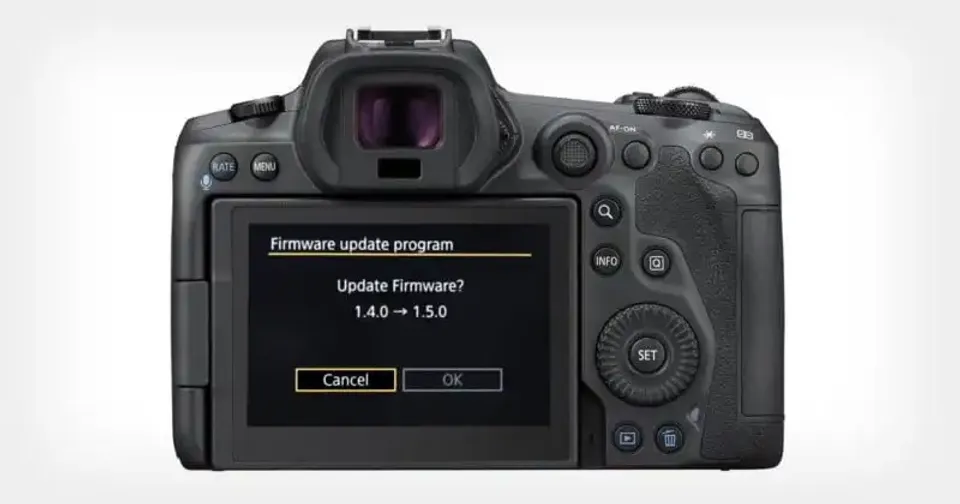
Si eres un fotógrafo digital, es una buena idea asegurarte de que el firmware de tu cámara esté actualizado para garantizar que tienes un dispositivo confiable con las últimas características y correcciones. En este artículo, te guiaremos paso a paso en la actualización del firmware de tu cámara.
Índice
- ¿Qué es el firmware de una cámara digital?
- Qué necesitarás para actualizar el firmware
- Paso 1. Identificar la versión actual del firmware de la cámara.
- Paso 2. Compara tu versión de firmware con la última versión de firmware.
- Paso 3. Descarga la actualización de firmware en tu computadora.
- Paso 4. Carga la batería de tu cámara.
- Paso 5. Formatea tu tarjeta de memoria.
- Paso 6. Transfiere el firmware a la tarjeta.
- Paso 7. Instala la actualización de firmware en tu cámara.
- ¿Qué pasa si algo sale mal?
- Una nota especial para los fotógrafos de Nikon
- ¡Voilà! Tu firmware está ahora actualizado.
¿Qué es el firmware de una cámara digital?
La introducción de cámaras modernas cerca del final del siglo pasado trajo consigo otra consideración para los fotógrafos, ya sean aficionados o profesionales: el requisito de actualizaciones en la tecnología digital que estas nuevas cámaras traerían, y el mantenimiento de esa tecnología.
El firmware es el software instalado internamente en tu cámara, ya sea una DSLR, sin espejo, apuntar y disparar, u cualquier otro tipo de cámara digital, que controla el hardware en sí mismo; es esencialmente el “sistema operativo” del dispositivo. Y al igual que los sistemas operativos en tu computadora, ocasionalmente necesitan ser actualizados para funcionar correctamente.
Sin embargo, las actualizaciones de las cámaras digitales no siempre son críticas, a veces solo son correcciones de errores menores y mejoras en la interfaz. Aún así, siempre se recomienda mantener tu cámara actualizada de todos modos.
A diferencia de otros dispositivos electrónicos que están conectados a Internet, las cámaras digitales necesitan un poco más de interacción de nuestra parte para mantenerse actualizadas. Algunos dispositivos electrónicos como las computadoras pueden configurarse para realizar actualizaciones de software automáticamente “por vía aérea”, a menudo sin que nosotros ni siquiera sepamos que se han aplicado hasta después de que se completa la operación.
Las cámaras independientes, por otro lado, generalmente requieren pasos adicionales y un proceso más manual. En la mayoría de los casos, actualizar estos dispositivos implica descargar manualmente el software, conectar la cámara a una computadora y realizar la actualización a través de una tarjeta de memoria extraíble.
Aunque los fabricantes de cámaras tienen procesos ligeramente diferentes para actualizar el firmware de sus dispositivos, en general el procedimiento es casi el mismo en todas las marcas. Repasemos primero el proceso básico y luego profundicemos en las diferencias específicas de cada marca.
Lo que necesitarás para actualizar el firmware.
Aquí están las cosas que necesitarás tener a mano antes de comenzar el proceso de actualización del firmware de la cámara.
- Tu cámara digital (con una batería completamente cargada)
- Una tarjeta de memoria compatible
- Una computadora
- Un lector de tarjetas de memoria (si tu computadora no tiene una ranura para tarjetas).
Paso 1. Identifique la versión actual del firmware de la cámara.
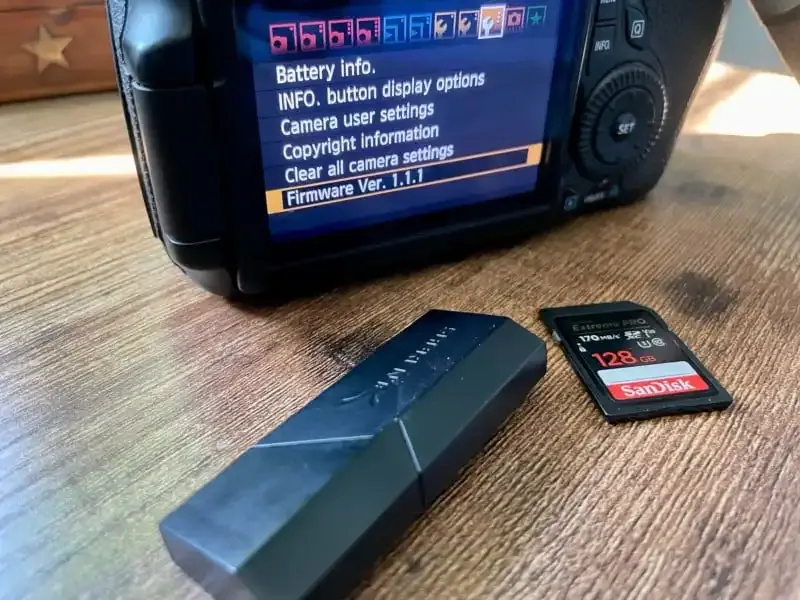
Antes de que puedas comenzar a actualizar tu cámara, deberás averiguar si una actualización es necesaria. Para hacer esto, necesitamos comparar la versión del firmware actualmente en tu cámara con la última versión disponible del fabricante de la cámara.
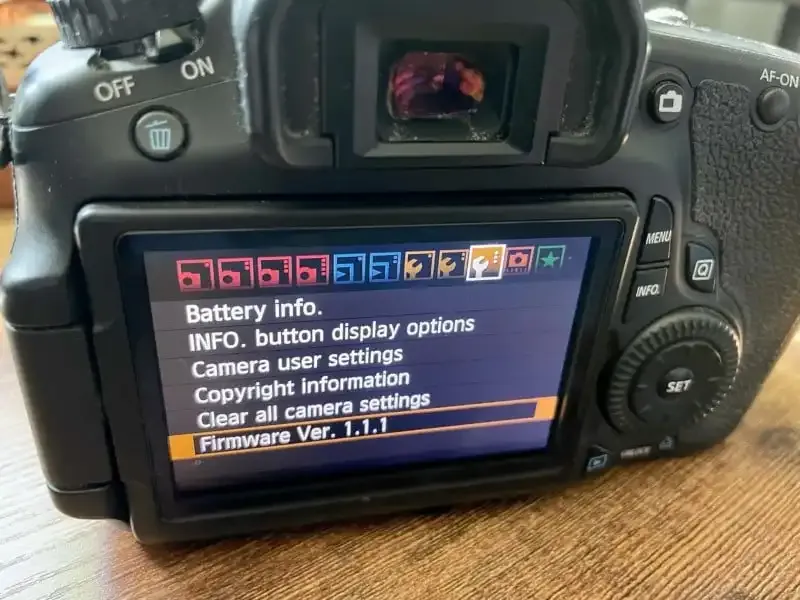
Para encontrar esta información, navega a la configuración de tu cámara y busca “versión de firmware” o algo similar. Toma nota del número indicado para poder compararlo con la última versión disponible.
Paso 2. Compara tu versión del firmware con la última versión del firmware
Cada fabricante de cámaras tiene una sección de soporte en su sitio web que brinda información sobre las últimas actualizaciones de software disponibles para cada modelo de cámara que producen. Además de la descarga real del software, estas secciones también suelen ofrecer instrucciones paso a paso sobre cómo aplicar las actualizaciones de manera segura.
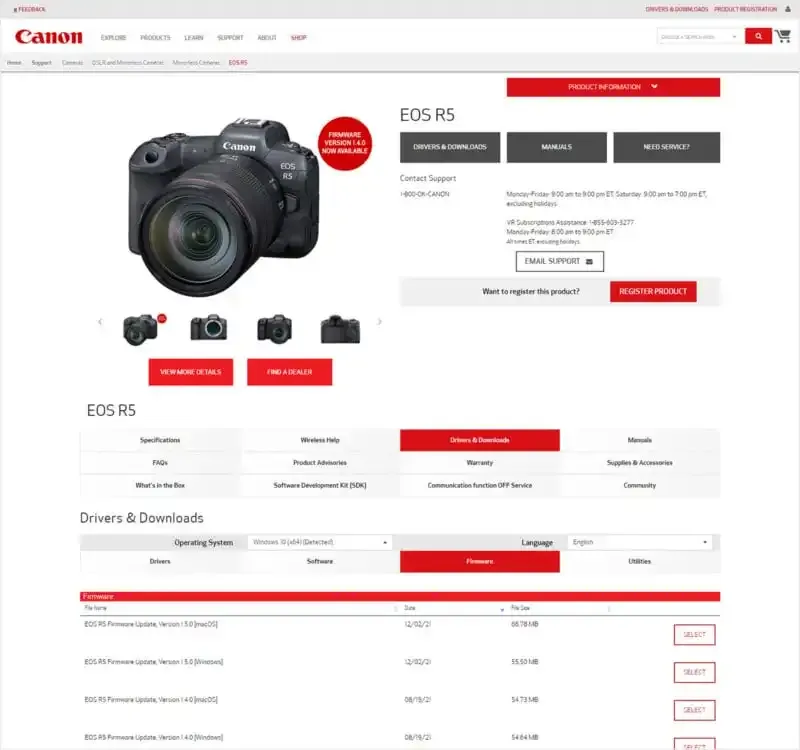
Si determinas que tu cámara no tiene la última actualización, puedes pasar al siguiente paso de descargar la actualización a tu computadora.
Puedes encontrar las páginas de soporte para muchos fabricantes populares de cámaras a continuación.
- Cánon.
- Nikon
- Sony
- ‘Fujifilm’ - Fujifilm.
- Panasonic.
- Olympus.
- Leica.
- Hasselblad (las descargas requieren registro de cuenta)
Paso 3. Descarga la actualización del firmware en tu computadora.
Después de determinar que necesitas una actualización, el siguiente paso para la mayoría de los sistemas de cámaras es descargar el archivo de instalación para poder ponerlo en tu cámara. La página de soporte de firmware de tu cámara tendrá un enlace de descarga para este archivo, y normalmente será un .exe (si estás en un sistema Windows/PC) o .dmg (si estás en un sistema Mac).
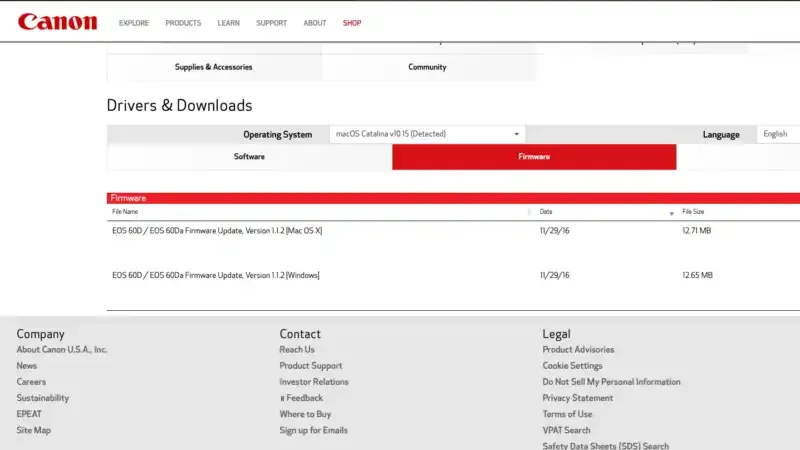
Descarga el archivo a tu computadora, ya sea en el directorio de descargas por defecto o en una ubicación de fácil acceso como el escritorio. Si estás en un sistema Windows, es probable que necesites extraer el contenido del archivo para moverlo en un paso posterior.
Paso 4. Carga la batería de tu cámara.
Antes de iniciar el proceso de actualización, es crucial que la batería de tu cámara esté completamente cargada. El proceso de actualización puede llevar bastante tiempo, y si tu batería se agota antes de que la actualización se complete, podría causar problemas importantes con tu cámara y requerir mucho trabajo para volver a la situación anterior.
Paso 5. Formatea tu tarjeta de memoria
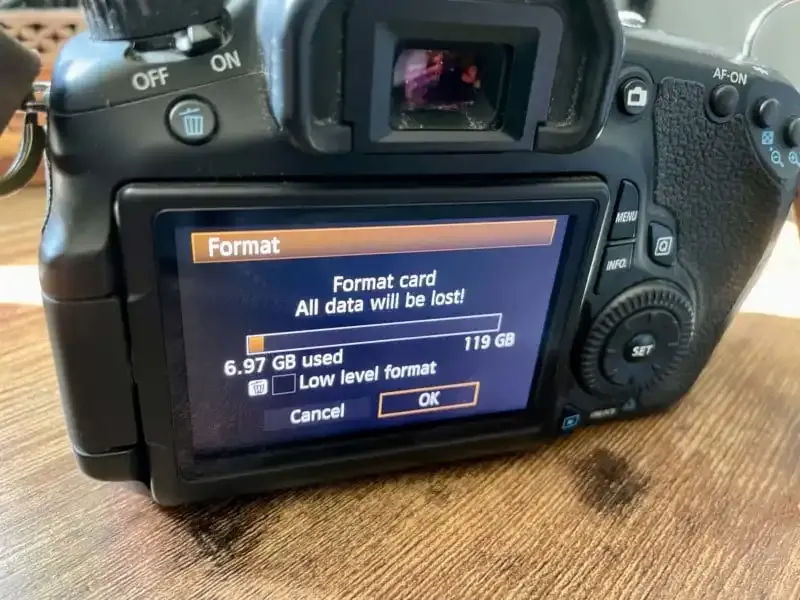
Antes de poder actualizar tu cámara, también querrás preparar una tarjeta de memoria (ya sea SD, CF, XQD u otro formato) formateando la tarjeta o borrando su contenido y preparándola para su uso en tu sistema de cámara. Por supuesto, querrás asegurarte de que sea una tarjeta que no te importe que se borre. Una tarjeta de baja capacidad utilizada específicamente para este propósito es ideal.
Para formatear la tarjeta de memoria, insértala en tu cámara y busca la opción de formato en el sistema de menú. Verás Formato o algo similar; si no puedes encontrarlo, consulta el manual de instrucciones de tu cámara para saber cómo hacerlo. Selecciona OK y da a la cámara unos minutos para completar el formateo.
Paso 6. Transferir el firmware a la tarjeta.
A continuación, necesitaremos colocar la actualización del firmware en la tarjeta de memoria. Tome la tarjeta recién formateada de la cámara y colóquela en el lector de tarjetas de memoria de su computadora o en uno que esté conectado a ella. Una vez que su computadora detecte la tarjeta de memoria como un dispositivo de almacenamiento, mueva el archivo de actualización del firmware que descargó en el último paso a la carpeta raíz (nivel superior) de la tarjeta de memoria, ya sea arrastrando el archivo a la tarjeta de memoria o abriendo la tarjeta de memoria como un directorio y copiando el archivo en la ventana.
Después de que el archivo haya sido copiado a la tarjeta, expúlsalo de tu computadora y estamos listos para el paso final.
Paso 7. Instala la actualización del firmware en tu cámara.
Encienda de nuevo su cámara y inserte la tarjeta de memoria. Vuelva a entrar en el menú donde vio la versión del firmware. Después de acceder a esto, ahora debería ver una opción para Actualizar o Instalar actualización. Seleccione esto para iniciar el proceso de instalación.
NOTA: Es importante recordar dejar la cámara sola mientras se completa la actualización. Probablemente verás un mensaje que te indica que no apagues la cámara durante el proceso. Hacerlo puede causarte dolores de cabeza bastante grandes, así que asegúrate de dejar que la cámara haga lo que necesita hacer.
Una vez que la actualización esté completamente terminada, verás un mensaje que te informará que el proceso está completo. Deberás apagar la cámara y reiniciarla, momento en el cual el nuevo firmware habrá surtido efecto. Puedes volver a los ajustes del firmware en el menú de configuración para comprobar que tu cámara está en la última versión.
¿Y si algo sale mal?
En general, actualizar el firmware de tu cámara es sencillo. Si la cámara se deja sola durante la instalación, normalmente no tendrás problemas. Sin embargo, siempre pueden ocurrir cosas y si la cámara se apaga durante la actualización, o no funciona correctamente después de la instalación y el reinicio, no entres en pánico. Consulta la página de soporte del fabricante de tu cámara para obtener instrucciones y consejos sobre cómo solucionar el problema.
Una búsqueda rápida en línea también podría proporcionarte ideas de otros usuarios que hayan tenido el mismo problema.
Si las cosas empeoran, es posible que necesites comunicarte con el fabricante y que un técnico de reparación revise tu cámara.
Una nota especial para los fotógrafos de Nikon
Estas instrucciones son generalmente aplicables a la mayoría de las marcas de cámaras. Algunas cámaras ofrecen un poco más de ayuda durante el proceso, como la capacidad de descargar una aplicación propietaria que puede conectarse directamente a tu cámara para actualizar el firmware. Cuando visitas la página de soporte de tu cámara (los enlaces se publican arriba), puedes ver instrucciones específicas para esa marca de cámara.
Las cámaras Nikon, en particular, son un caso especial, debido al hecho de que algunos modelos ofrecen varias piezas separadas de firmware. Dependiendo de nuestro modelo de cámara, cuando visites la página de actualización de firmware, podrás ver instalaciones para las versiones A, B, C o L. Deberás verificar todas las que sean aplicables a tu modelo tanto en tu cámara como en la página de soporte para determinar qué piezas de firmware necesitarán ser actualizadas.
Las versiones A, B y C del firmware están operativas y procesando actualizaciones mientras que la versión L se refiere a actualizaciones específicas para el objetivo de la cámara.
El proceso de actualización de cada pieza de software es similar a los pasos descritos anteriormente; simplemente deberás repetir el proceso para cada pieza de firmware que necesite ser actualizada.
“No todos los modelos ofrecen múltiples versiones de firmware, y varios modelos solo requerirán una, similar a muchos otros fabricantes de cámaras.”
¡Voilá! Tu firmware ahora está actualizado.
Actualizar el firmware de tu cámara es un proceso bastante fácil y sencillo. Puede proporcionar mejoras funcionales vitales y solucionar errores conocidos y problemas, dándote una cámara mejor que es más confiable y placentera de usar.
Contenido Relacionado