Cómo configurar el temporizador en la cámara de tu iPhone
El iPhone tiene una función de temporizador incorporada que puede tomar una foto unos segundos después de que se presione el botón del obturador. Esto puede ser muy útil cuando quieres estar en la foto y necesitas la calidad completa y todas las opciones disponibles al usar las cámaras traseras. La cámara frontal no es mala, pero no captura tanta luz y eso a menudo resulta en una foto un poco más plana y suave. El temporizador incorporado es algo limitado, pero hay otras formas de indicarle al iPhone que espere antes de tomar una foto o grabar un video. Hay varias formas de activar de forma remota una foto o un video y algunas no necesitan hardware adicional. Sigue leyendo para explorar a fondo las mejores formas de activar el obturador sin tocar el botón en la pantalla o presionar el botón de volumen.
Tabla de contenido
- Cómo utilizar el temporizador de fotos incorporado del iPhone
- ¿Funciona el temporizador de la cámara del iPhone para video y el modo retrato?
- Utiliza atajos para crear un temporizador de video en el iPhone.
- Una automatización para fotos y grabaciones programadas
- Aplicaciones de temporizador de cámara de terceros.
- Control por voz de la aplicación de la cámara
- Dispositivos de obturador remoto Bluetooth
- ¿Qué tal vídeos de lapso de tiempo?
- Conclusión
Cómo utilizar el temporizador de fotos incorporado del iPhone
El iPhone tiene un temporizador de fotos incorporado que es simple pero lo suficientemente efectivo como para satisfacer tus necesidades en la mayoría de los casos. Para usarlo, simplemente abre la aplicación de cámara y desliza hacia arriba desde el centro de la pantalla (lejos del botón del obturador si está en modo apaisado) para abrir los controles de la cámara. Alternativamente, puedes tocar la flecha hacia arriba que se parece a un acento circunflejo (^ símbolo) en la parte superior del iPhone para ver los mismos controles.
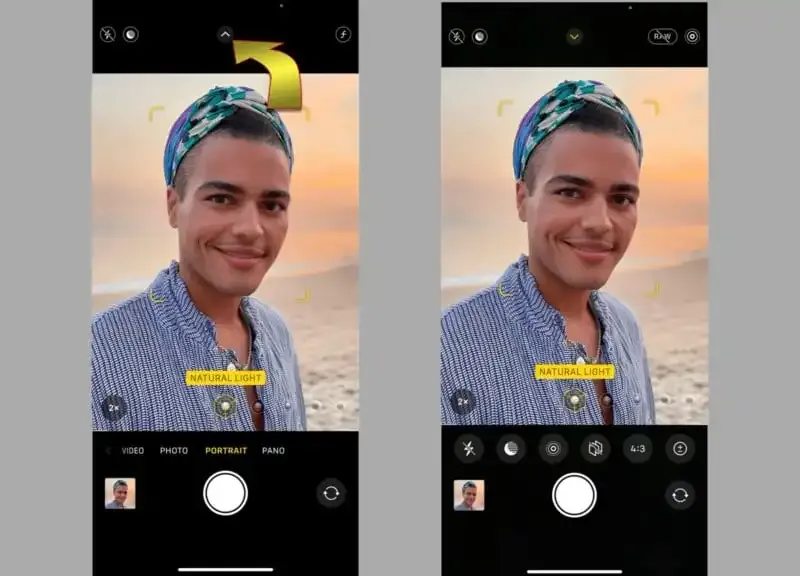
El controlador del temporizador no es visible de inmediato, así que necesitas arrastrar la barra de control para encontrarlo. Toca el botón que se ve como una cara de reloj para ver las opciones de temporizador de fotos del iPhone. La elección se limita a 3s y 10s, que representan retrasos de 3 segundos y 10 segundos. Cuando se establece el autodisparador, aparecerá en la esquina superior derecha de la pantalla donde se muestran los estados de varias configuraciones de la cámara.
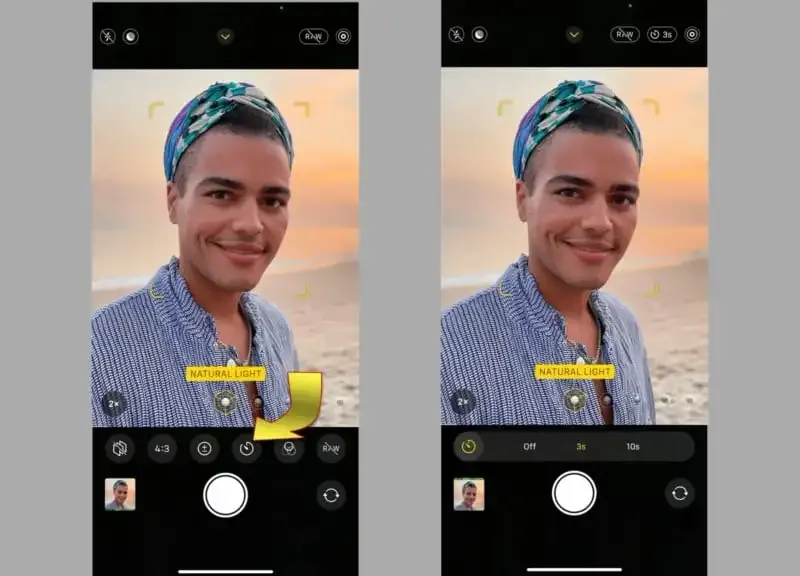
Después de elegir el retraso de la foto que prefieras, puedes cerrar el control del temporizador al tocar nuevamente el botón del reloj, deslizando desde el centro de la pantalla hacia el botón de obturación, o tocando la flecha hacia abajo (símbolo v). Luego, se pueden ajustar otras configuraciones de la cámara como desees.
Es importante tener en cuenta que el temporizador mantiene sus ajustes para varias fotos y debe apagarse si deseas tomar una foto rápida. No hay opción en la aplicación Configuración para cambiar este comportamiento. Incluso cerrando la aplicación y volviéndola a abrir, o poniendo el iPhone en modo de suspensión, no cambia el modo de temporizador de la cámara. Sin embargo, si apagas y enciendes el iPhone o lo reinicias, el temporizador se restablece a apagado.
¿Funciona el temporizador de la cámara del iPhone para video y el modo retrato?
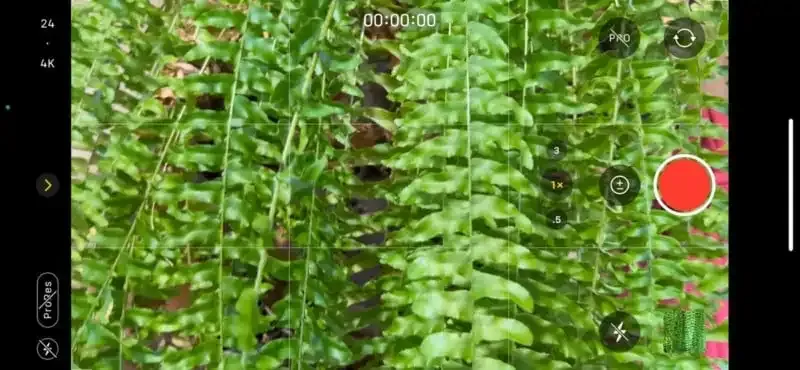
Apple ya tenía el código escrito y los elementos de la interfaz de usuario diseñados, por lo que habría requerido muy poco esfuerzo ofrecer a los propietarios de iPhone la opción de un temporizador de video. Desafortunadamente, la aplicación de la cámara del iPhone no tiene una forma de comenzar un video después de unos segundos de retraso. Es difícil encontrarle fallas a Apple, ya que es fácil recortar unos segundos al principio de un video después de haber sido grabado. El temporizador automático del iPhone solo está disponible en los modos Foto y Retrato.
Utiliza atajos para crear un temporizador de video en el iPhone.
Atajos es una gran característica que te permite ampliar lo que es posible en un iPhone sin necesidad de instalar una aplicación. Un Atajo sencillo te permite hacer tu propio temporizador de cámara en el iPhone para retrasar la grabación de un video. Para configurarlo, abre la aplicación de Atajos que viene preinstalada en tu iPhone, luego añade las acciones enumeradas a continuación o instala el Atajo gratuito de temporizador de video que se ha creado para ti.
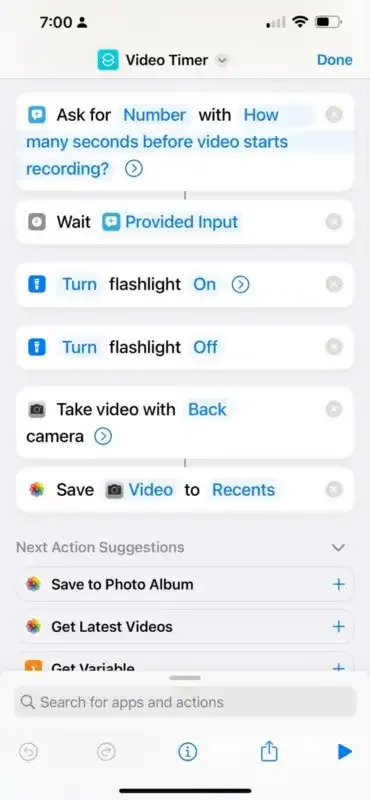
El acceso directo se puede agregar a tu pantalla de inicio para un acceso rápido o ejecutarse desde la aplicación de Accesos directos. Pedirá el número de segundos para retrasar antes de iniciar el video. Utiliza la cámara trasera principal y las configuraciones actuales. Después del retraso, el flash parpadeará una vez y luego comenzará la grabación. Debe apagarse manualmente, lo que ofrece la opción de guardar o volver a tomar el video.
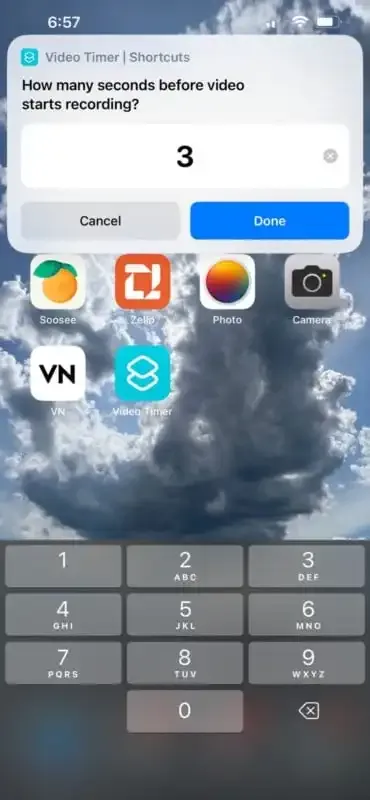
Desafortunadamente, no hay forma de cambiar qué lente trasera usar. Hay una opción en el código para usar la cámara frontal y es fácil modificar un Atajo para que se ajuste mejor a tus necesidades. De hecho, con suficiente esfuerzo, se podría crear un Atajo más avanzado para programar el disparador con anticipación.
Una automatización para fotos y grabaciones programadas
Se puede hacer un temporizador de larga duración utilizando la automatización y eso es incluso más fácil que un acceso directo. Echa un vistazo a la automatización súper corta del iPhone que te permite tomar una foto todos los días al atardecer.
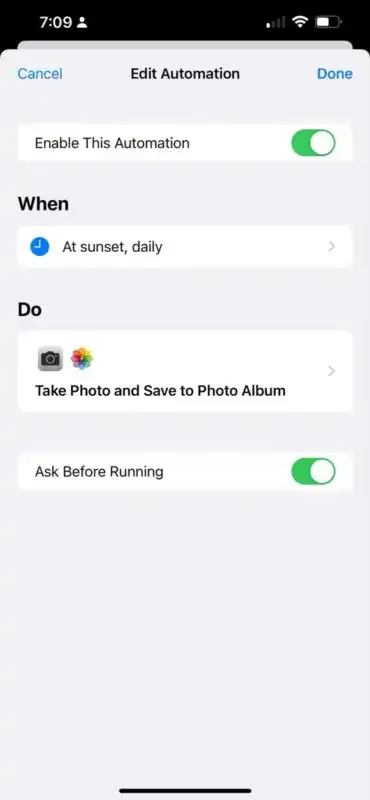
Esta es una idea divertida, pero hasta que Apple relaje las restricciones en las Automatizaciones, es poco más que un recordatorio para tomar una foto. Aparecerá una notificación con un mensaje “Toca para responder” que abrirá una vista de cámara simplificada lista para tomar una foto. Lo mismo sería cierto si creas un Acceso Directo para programar una foto o un video. Si tienes que tocar el iPhone para autorizar la acción, podrías simplemente abrir la aplicación de cámara y tomar la foto o comenzar a grabar tú mismo.
Aplicaciones de temporizador de cámara de terceros.
Para tener más control sobre las fotos programadas, como de costumbre, hay una aplicación para eso. La mayoría de las aplicaciones de cámara de terceros ofrecen mucho más control que la solución incorporada de Apple. La popular aplicación de cámara manual Halide ofrece retrasos de tres, diez y treinta segundos para las fotos. ProCam va mucho más allá, permitiendo temporizadores de 1 a 60 segundos tanto para fotos como para grabación de video.
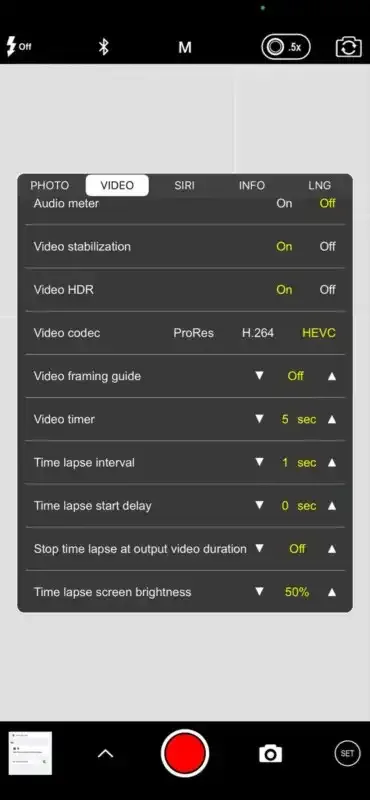
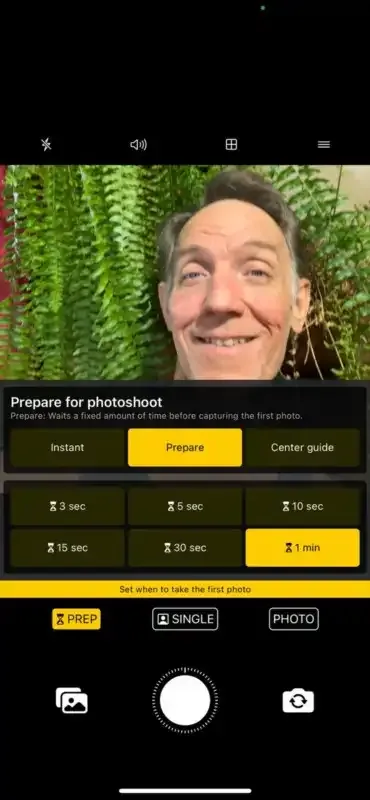
También hay una aplicación gratuita llamada Lens Buddy que tiene varias opciones para fotos con retraso y secuencias de fotos que vale la pena revisar si necesitas más que el máximo de diez segundos que Apple te da para prepararte para una foto grupal. Lens Buddy ofrece hasta un minuto para su temporizador automático avanzado.
Control por voz de la aplicación de la cámara
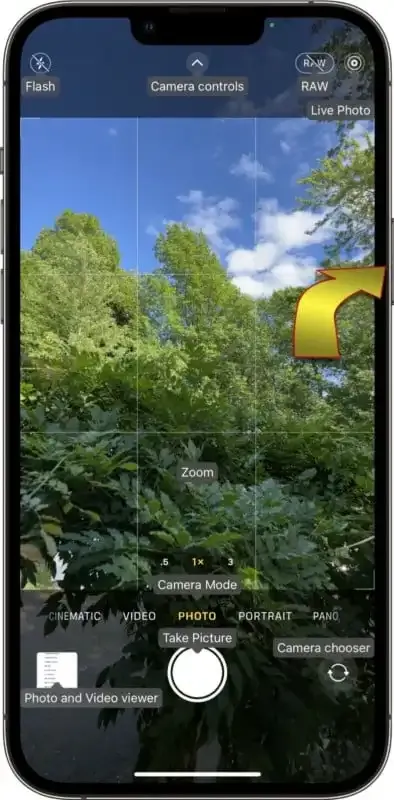
Más allá de los temporizadores, la cámara del iPhone también puede ser activada por voz, lo que hace tan fácil como abrir la cámara y decir “Toca Tomar una foto” para capturar una foto o “Toca Grabar video” para comenzar una grabación. Se requiere un pequeño ajuste en la aplicación Configuración. Busca ‘Control por voz’, luego configura la superposición en los nombres de los elementos y activa el Control por voz. La aplicación de la cámara etiquetará los controles con los nombres pronunciados que serán reconocidos.
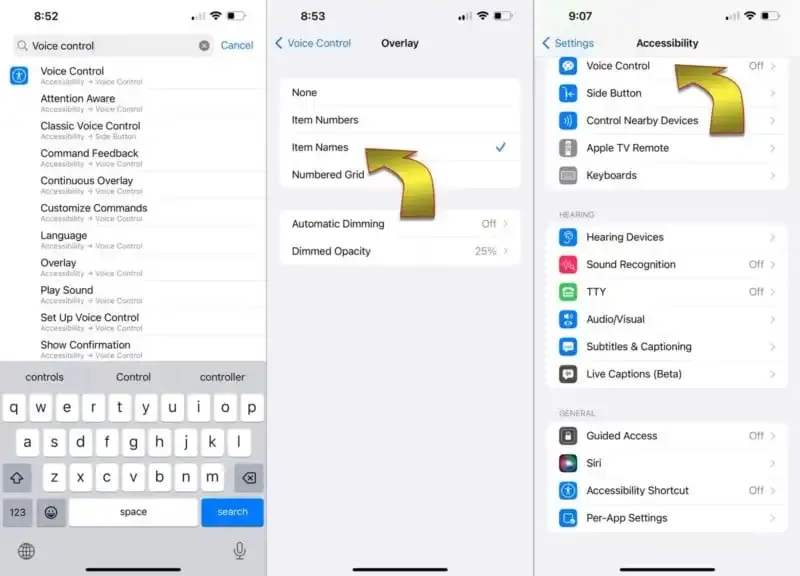
Esto afecta a todas las aplicaciones e incluso a los controles de iOS, por lo que es posible que desees desactivarlo cuando no sea necesario. En la aplicación Configuración, en Accesibilidad, puedes configurar el Control por Voz para activarse y desactivarse con tres clics del botón lateral del iPhone.
Dispositivos de obturador remoto Bluetooth
Por supuesto, también se puede utilizar un control remoto externo de Bluetooth para activar el obturador del iPhone. Es bastante común que estos vengan incluidos con palos de selfie de bajo costo. El disparador de Bluetooth debe emparejarse con el iPhone antes de usarse y a veces puede ser caprichoso. Dadas todas las demás opciones, puede que no valga la pena a menos que este método realmente te atraiga. Si ya tienes uno, es fácil probarlo y ver si te gusta. La configuración es igual que para cualquier otro dispositivo de Bluetooth. Abre la aplicación Configuración, pulsa la pestaña de Bluetooth y emparéjalo. La aplicación de la cámara debería tomar una foto o comenzar un video cuando se presiona el botón del control remoto. Esta opción puede ser útil para fotografías en grupo en ambientes ruidosos.
¿Qué tal vídeos de lapso de tiempo?
Técnicamente, el iPhone puede tomar vídeos con retraso en forma de vídeos en time-lapse. En este caso, se toma una foto cada pocos segundos, ralentizándose con el tiempo a medida que el iPhone crea una colección de fotos que se ensamblan en un vídeo que comprime el tiempo y acelera la acción.
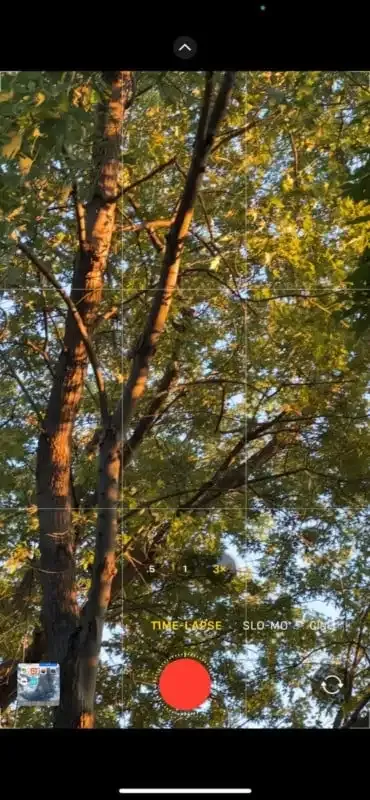
El modo de lapso de tiempo de Apple prácticamente no tiene controles y decide automáticamente cuánto tiempo debe haber entre fotos. El resultado final suele ser bastante bueno, pero nunca supera los 40 segundos de duración y puede ser un poco entrecortado. Hay varias aplicaciones de terceros que permiten crear el tipo de lapsos de tiempo soñadores y con desenfoque de movimiento que se ven en las películas.
Conclusión
El iPhone incluye una opción de temporizador automático que funciona tanto en modo Foto como en modo Retrato, pero tiene un retraso máximo de apenas diez segundos. Afortunadamente, hay algunas soluciones sencillas disponibles de forma gratuita o a bajo costo, que ofrecen muchas más posibilidades y brindan un mayor control. Ya no hay razón para apresurarse a salir en una foto. El iPhone puede ser ajustado y personalizado para satisfacer tus necesidades.
Contenido Relacionado