Cómo convertir HEIC a JPG
Los fotógrafos tienen que lidiar con una variedad de tipos de imágenes y de vez en cuando aparecen nuevos formatos de archivo, generalmente ofreciendo beneficios que, aunque útiles, pueden no ser inmediatamente evidentes. Esto puede llevar a frustración y horas perdidas al intentar completar un proyecto. Esto es especialmente cierto cuando una nueva cámara o dispositivo guarda imágenes que no se pueden abrir o editar en el flujo de trabajo normal. Después de que Apple lanzó iOS 11 en septiembre de 2017, el formato de archivo de foto predeterminado en el iPhone y iPad cambió del ubicuo JPG a un formato de archivo conocido como HEIC. Apple fue el primer fabricante importante en introducir HEIC y esto aún genera repercusiones hoy en día.
Si bien HEIC ofrece un ahorro significativo de espacio de almacenamiento, trabajar con los archivos puede ser complicado. La buena noticia es que los archivos HEIC se pueden convertir fácilmente a JPG para ver y editar en tus aplicaciones favoritas.
Aquí hay una guía que te ayudará a entenderlo todo, junto con información que puede evitar que esto sea un problema continuo, así como recursos para convertir HEIC a JPEG para una solución inmediata al manejar una carpeta llena de fotos HEIC que no se pueden usar.
Tabla de contenidos
- ¿Qué es el formato HEIC?
- ¿Qué es el formato JPEG?
- ¿Qué formato es mejor, HEIC o JPEG?
- ¿Dónde puedo usar HEIC?
- ¿No se convierte automáticamente el iPhone a JPEG?
- Cómo convertir HEIC a JPEG en Mac, Windows y Linux.
- Cómo cambiar el formato de imagen de tu iPhone de HEIC a JPEG
- Conclusión
¿Qué es el formato HEIC?
HEIC es un acrónimo de Contenedor de Imagen de Alta Eficiencia. Como formato de ‘contenedor’, puede contener una imagen única o una secuencia de imágenes, similar a la forma en que un GIF puede ser una imagen fija o una animación. Apple admite la captura y edición de fotos en formato HEIC, al igual que muchos otros fabricantes de teléfonos inteligentes y cámaras, incluidos Samsung, Canon y Sony.
El formato de imagen se llama High Efficiency Image File Format (HEIF) y se basa en High Efficiency Video Coding (HEVC). HEVC también es conocido como H.265 o MPEG-H Parte 2. Todos estos acrónimos suenan confusos, pero lo único que el usuario final necesita saber es el tipo de archivo. Si la extensión de un archivo es HEIC o HEIF, es una imagen de alta eficiencia. Si es HEVC, es un archivo de video de alta eficiencia.
Mientras que el formato HEIC sigue siendo un formato de imagen comprimido, almacena 10 bits de datos para cada píxel y los resultados son generalmente mucho mejores que los de los formatos de compresión más antiguos.
¿Qué es el formato JPEG?
JPEG es un formato de imagen mucho más antiguo y difundido que es en gran medida responsable de muchas de las imágenes vistas en internet y en las redes sociales. Aunque ya no es la forma más eficiente de almacenar fotos, fue un avance revolucionario en la calidad de imagen para los inicios de internet, y por eso funciona prácticamente en cualquier lugar.
JPEG es un acrónimo de Joint Photographic Experts Group, convirtiéndose en un estándar como resultado de discusiones entre un comité del mismo nombre. Al igual que muchos formatos de imagen, existen varias variaciones y JPEG se ha vuelto más eficiente con los años, pero no puede igualar la calidad de los formatos más nuevos.
JPEG comprime tanto la luminancia como el color, creando bloques que a veces se ven como artefactos, así como un difuminado en algunas partes de una foto. Hay varias opciones de calidad de imagen disponibles para reducir este problema, pero el inconveniente es que los tamaños de archivo son más grandes. Cuando se busca la mejor calidad absoluta, se necesita otro formato de archivo.
¿Qué formato es mejor, HEIC o JPEG?
HEIC es el sistema más nuevo y con la tecnología, lo nuevo a menudo implica que es mejor. En este caso, eso es cierto. HEIC tiene la capacidad de comprimir los datos aún más, al tiempo que reduce el impacto en la calidad original de la imagen. El tamaño del archivo se reduce casi a la mitad y generalmente se acepta que una imagen comprimida como archivo HEIC estará más cerca de la fotografía original sin comprimir que un archivo JPEG comprimido que tiene el mismo tamaño de archivo.
En todos los casos, HEIC gana en cuanto a calidad de imagen y eficiencia. Mientras que HEIC almacena 10 bits de información de color y brillo por píxel, JPEG solo puede manejar 8 bits.
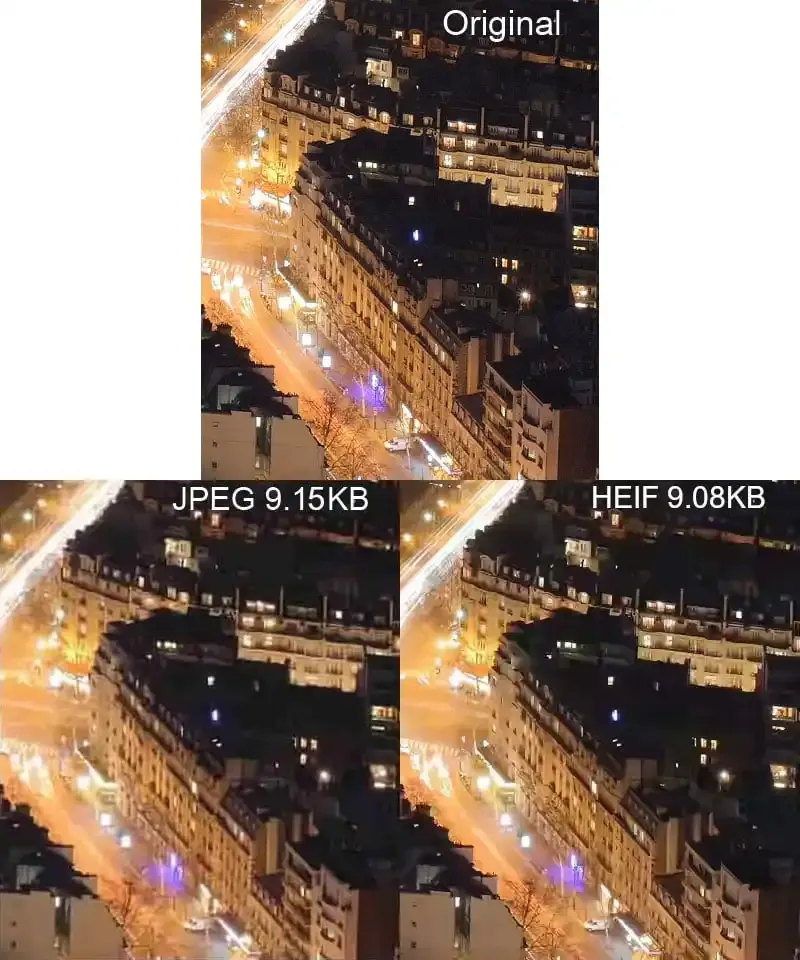
Sin embargo, hay otras consideraciones por las cuales tanto HEIC como JPEG se ofrecen a menudo en soluciones de hardware. La única verdadera falla de HEIC es que es más nuevo y, por lo tanto, tiene menos soporte de software. Eso significa que podría haber momentos en los que un archivo de imagen HEIC deba convertirse a JPEG para poder utilizarse en todas partes.
¿Dónde puedo usar HEIC?
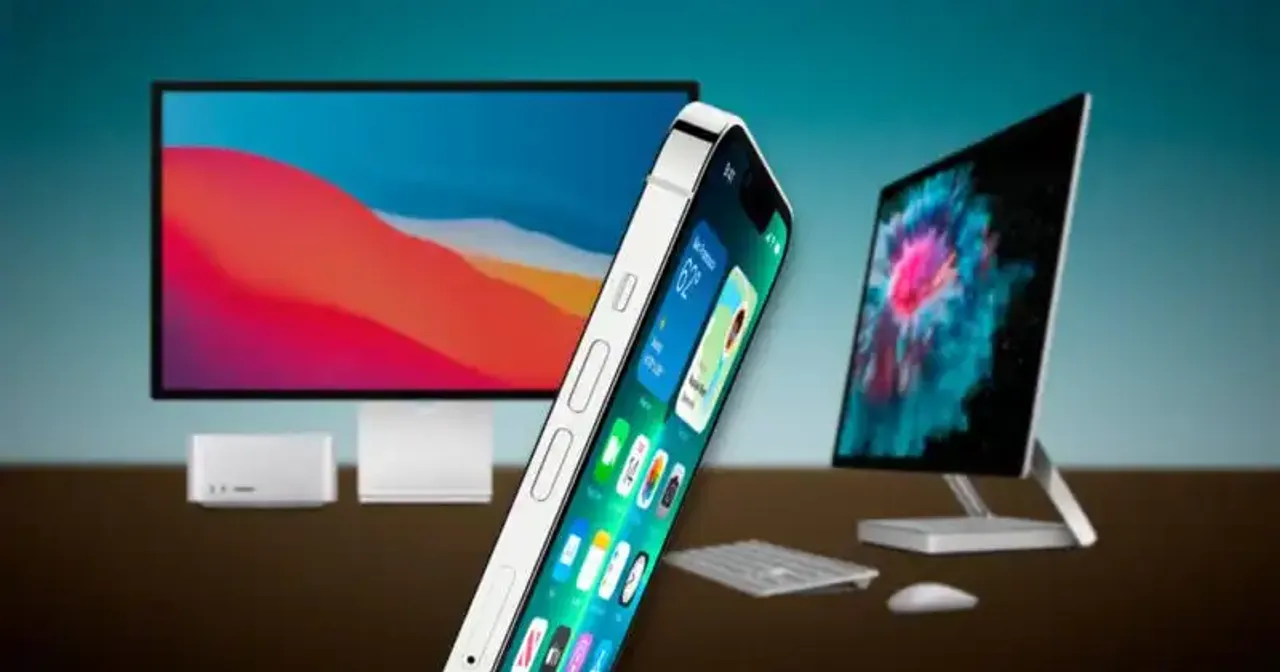
Las imágenes HEIC se pueden utilizar en toda la línea de productos de Apple, incluyendo el iPhone, iPad, Apple Watch, Mac y las computadoras MacBook.
Windows no viene con soporte para HEIC pero se puede añadir con la descarga gratuita de las Extensiones de Imágenes HEIF de Microsoft para Windows 10 o superior. También se debe instalar el paquete de Extensiones de Video HEVC ya que se utiliza para codificar y decodificar imágenes HEIC. Microsoft cobra 99 centavos por este software. Después de la instalación, Windows será capaz de leer y escribir archivos de imagen codificados en formato HEIF y con extensiones de archivo HEIC y HEIF.
En Linux, se puede instalar una biblioteca de HEIF (libheif) para habilitar la compatibilidad.
Los teléfonos y tabletas que funcionan con Android 10 o superior también incluyen soporte para HEIC. Aunque la mayoría de los sistemas operativos son compatibles con imágenes de alta eficiencia o pueden ser fácilmente actualizados para soportar este formato, podría surgir un problema al intentar subir una foto en HEIC a las redes sociales o abrirlo en una aplicación que no es compatible con este tipo de imagen.
¿El iPhone no se convierte automáticamente a JPEG?
En algunos casos, el iPhone convertirá automáticamente las fotos HEIC al formato JPEG, según sea necesario. Dado que HEIC es más eficiente, tiene sentido usar este formato en un teléfono inteligente con almacenamiento limitado y en iCloud, donde cuesta más almacenar archivos más grandes.
Cuando iOS reconoce que las fotos se utilizarán en otro lugar, las convierte antes de transferirlas. Más específicamente, usar AirDrop, Mensajes o Apple Mail podría desencadenar la conversión a JPEG, dependiendo de si el dispositivo receptor es compatible con el formato de medios más nuevo.
Cómo convertir HEIC a JPEG en Mac, Windows y Linux.
Si se ha transferido una gran biblioteca de fotos en formato HEIC a un sistema incompatible o si el sistema operativo puede leer el archivo pero una aplicación o sitio web no puede, la única solución es convertir todas las imágenes al formato JPEG mucho más compatible, a pesar del aumento en el tamaño del archivo. Probablemente hay cientos de formas de lograr esto, pero algunas se destacan por tener el costo más bajo y ser las más convenientes.
Mac
Dado que Apple acepta HEIC como estándar, el uso de una computadora Mac simplifica en gran medida el proceso. Las fotos individuales se pueden abrir en la aplicación Vista previa y guardar como un archivo JPEG. Una vez que se abre una foto HEIC, simplemente seleccione Archivo>Exportar, seleccione JPEG en la opción Formato y haga clic en Guardar.
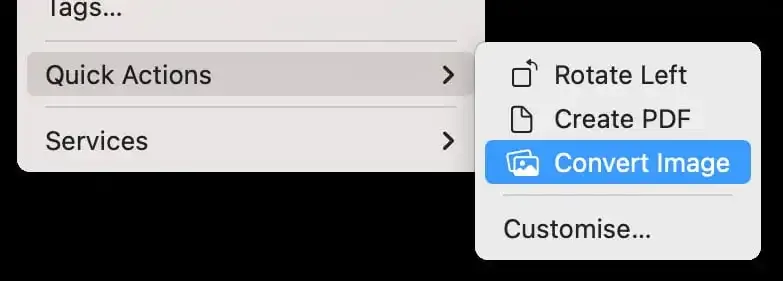
A partir de macOS Monterey, también puedes hacer clic derecho en un archivo HEIC y seleccionar Acciones rápidas> Convertir imagen. En la ventana que aparece, asegúrate de que JPEG esté seleccionado como formato y luego haz clic en Convertir a JPEG.
Ventanas
Si Windows tiene instaladas las Extensiones de Imagen HEIF, se puede utilizar la aplicación de Fotos para guardar imágenes HEIC en formato JPEG.
Estas soluciones son de bajo costo y fáciles cuando se maneja un pequeño número de fotos pero no son realmente ideales si se necesita convertir docenas de imágenes ya que todas deben ser abiertas primero. En su lugar, es mejor instalar una herramienta que pueda procesar por lotes una carpeta llena de fotos sin esfuerzo continuo por parte del usuario.
Para una solución más sólida, es difícil equivocarse con el Conversor gratuito de HEIC de iMazing. La aplicación está disponible para Windows y Mac, proporcionando un método muy simple y directo para convertir una gran cantidad de archivos de HEIC a formato JPEG con problemas mínimos.
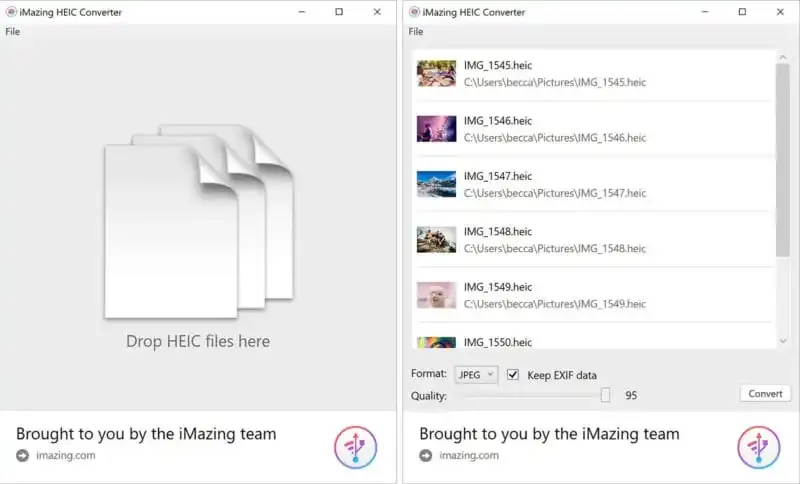
El proceso es bastante fácil con una interfaz de arrastrar y soltar para proporcionar la lista de archivos HEIC, un control deslizante para ajustar la calidad de imagen desde el valor predeterminado de 95, y un botón de Convertir que abre un selector de archivos para elegir dónde se guardarán las imágenes convertidas. No hay anuncios ni tarifas de suscripción, así que si esto resuelve la necesidad, no busques más.
Linux
Para los usuarios de Linux, la utilidad heif-convert permite la conversión por lotes desde la terminal, como explica UbuntuHandbook. Para instalarlo, abre la terminal y ejecuta el comando: sudo apt install libheif-examples.
Cómo cambiar el formato de imagen de tu iPhone de HEIC a JPEG.
Si se sabe de antemano que se necesitará el formato de imagen JPEG y la compatibilidad es más importante que el almacenamiento, la solución más fácil es simplemente decirle al iPhone que use ese formato al guardar una foto. Esto es bastante sencillo de hacer en la aplicación Configuración al desplazarse hacia abajo, tocar la pestaña Cámara, luego Formatos y seleccionar Más compatible en lugar de Alta eficiencia.
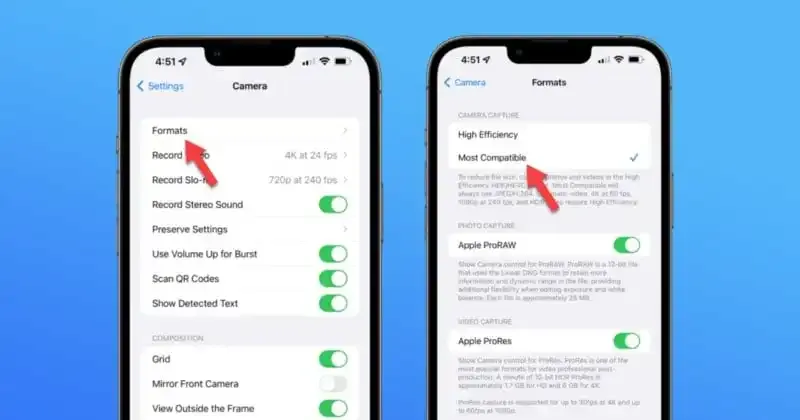
Después, todas las fotos serán capturadas en formato JPEG, a menos que se tome imágenes en formato RAW o ProRAW. Las Live Photos aparecerán de la misma manera en el iPhone, sin embargo, el nuevo formato será evidente después de transferirlo a otro dispositivo. El iPhone enviará una carpeta que contiene un archivo JPEG y un archivo de video H.264 (la parte en movimiento de la LivePhoto) en un contenedor Apple MOV. Las Live Photos, RAW y ProRAW pueden ser desactivadas en la aplicación de la cámara si solo se desea el JPEG.
Conclusión.
HEIC a veces puede sentirse como un formato problemático, sin embargo, proporciona beneficios significativos sobre JPEG. La calidad de imagen se mejora con menos artefactos incluso después de editar. El tamaño del archivo también se reduce, un detalle importante al almacenar una gran cantidad de fotos.
El objetivo original de JPEG era ahorrar imágenes de manera más eficiente para facilitar su almacenamiento y compartirlas en línea. Ahora, HEIC está aquí para mejorar aún más esa eficiencia y con Apple promoviendo el formato y otros actores principales ofreciendo soporte también, es probable que la necesidad de trabajar con HEIC continúe durante muchos años.
La buena noticia es que el soporte del sistema operativo es relativamente fácil de asegurar y las herramientas de conversión son gratuitas. Incluso es posible elegir en qué formato se guarda en el iPhone para evitar el problema por completo. Al final, aceptar el cambio y hacer que HEIC sea una parte aceptable del flujo de trabajo probablemente sea lo mejor.
Contenido Relacionado