Cómo convertir un video en una foto en movimiento
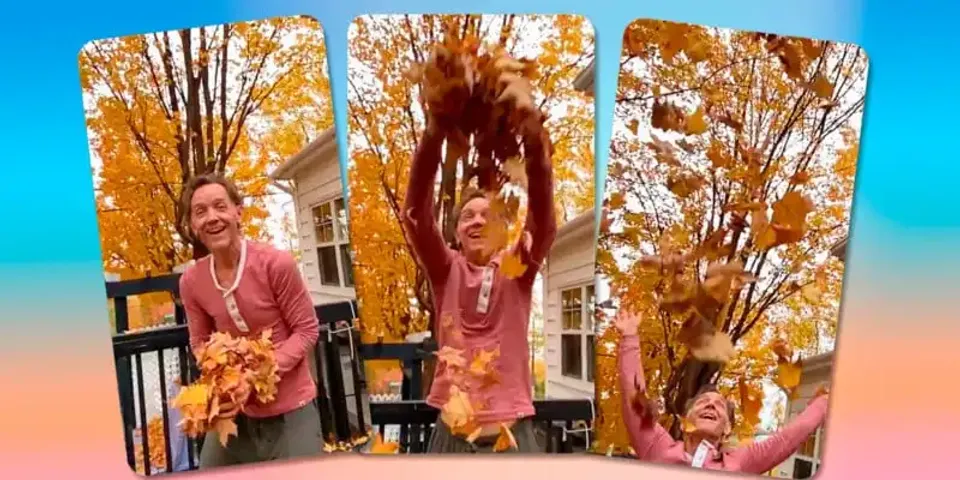
Una Live Photo se puede hacer a partir de un video, pero esto no es una capacidad incorporada del iPhone. En su lugar, se requiere una aplicación de terceros. Alternativamente, un iPhone puede capturar una Live Photo si la aplicación de la cámara está configurada para hacerlo. Sin embargo, la configuración predeterminada del iPhone de Live Auto deja la decisión a un algoritmo de Apple que podría elegir tomar una foto fija en su lugar. Afortunadamente, esta configuración se puede ajustar para grabar Live Photo cada vez si se prefiere. Live Photo es una característica muy útil, no solo para capturar movimiento, sino también para perfeccionar una fotografía después de haber sido tomada. Esto significa que vale la pena tomarse un poco de tiempo para comprender cómo funciona y sus diversos usos.
En esta guía, recorreremos cómo convertir un video en una Foto en Vivo y viceversa.
Tabla de contenidos
- Cómo convertir un video en una foto en movimiento
- ¿Qué es una foto en vivo?
- Cómo tomar una foto en vivo con un iPhone
- Cómo usar una foto en vivo como fondo de pantalla
- Cómo cambiar la foto clave de una foto en vivo
- Cómo convertir una foto en movimiento en un video.
- Conclusión.
Cómo convertir un video en una foto en movimiento
Apple no incluye una aplicación ni ningún otro método para convertir un video en una Foto en Vivo, pero esto es posible con una aplicación de terceros. La popular y gratuita aplicación intoLive cumple bien con este propósito e incluso puede crear una Foto en Vivo que dure más de los 3 segundos estándar. La aplicación tiene publicidad, sin embargo, la relación actual de un anuncio por guardar parece justa. Por unos pocos dólares, una compra única habilita opciones Pro y elimina los anuncios.
Para usar intoLive para convertir un video en una Foto en Vivo, el usuario debe abrir la aplicación y buscar en su biblioteca el video que desea convertir.
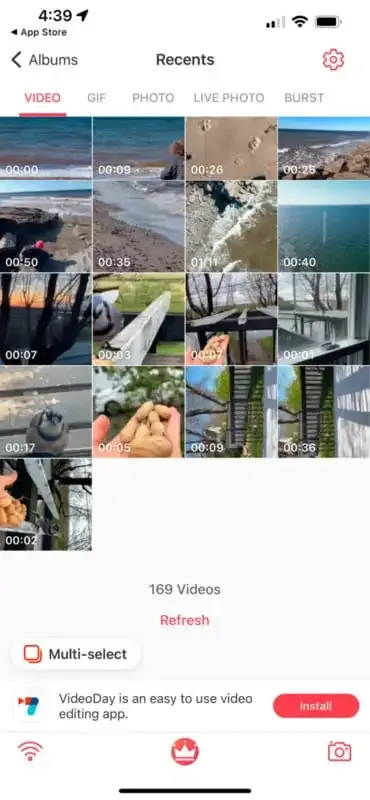
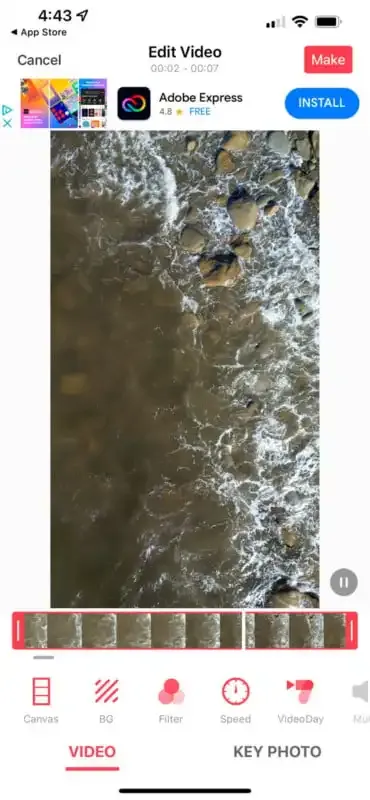
Después de abrir un video, la tira de película debajo de la vista principal del video se puede arrastrar hacia los lados para seleccionar la parte del video que se va a utilizar, y los manejadores en cada extremo permiten recortar y hacer una Live Photo más corta. Puedes hacer zoom y arrastrar expandiendo los dedos. Varios efectos son posibles y aparecen en la parte inferior de la pantalla, incluyendo ajustes de velocidad y filtros, así como ajustar la foto clave. El video también se puede editar de antemano con cualquier otra aplicación.
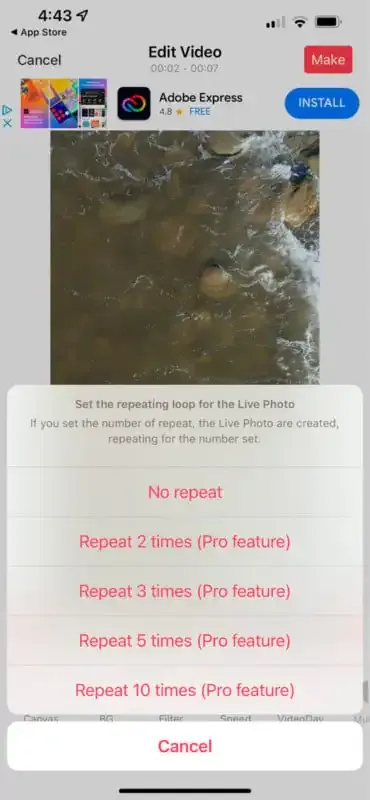
Cuando estés contento con el video, al presionar el botón Crear en la parte superior derecha se mostrarán opciones para hacer un bucle repetitivo. La versión gratuita solo tiene una opción, No repetir, pero la versión Pro puede repetir hasta 10 veces.
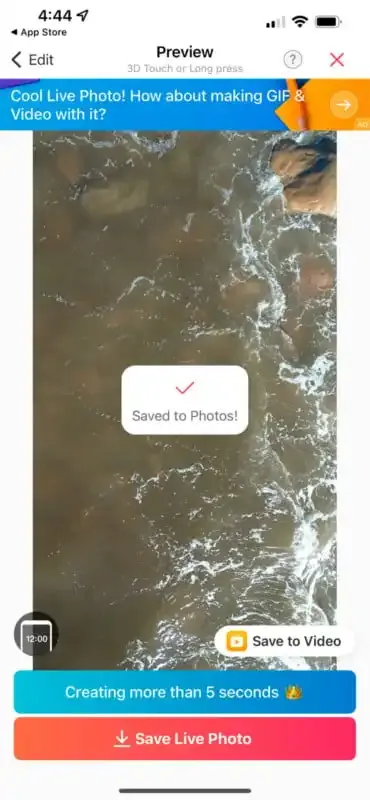
Después de elegir la cantidad de repeticiones, aparece un botón para Guardar foto en vivo, y al tocarlo se guardará la foto en vivo en la biblioteca de fotos.
¿Qué es una foto en vivo?
Cuando se ve una Foto en Vivo en un iPhone o iPad con un dedo sobre la pantalla, se reproducirá un breve video de ese momento junto con el sonido correspondiente. Es como si la imagen cobrara vida con sólo un toque.
Apple creó el formato de Live Photo en 2015, una divertida adición al iOS 9 que ayudó a demostrar las grandes mejoras de rendimiento hechas con el procesador Apple A9 en el iPhone 6S. Después de varios años, la mayoría de los usuarios de iPhone están familiarizados con esta función y la cámara de Google en los teléfonos Android tiene algo similar llamado Motion Photo.
El iPhone graba video de forma continua en un búfer de memoria temporal mientras la aplicación de la cámara está abierta en modo Foto si Live Photo está habilitado. Sin embargo, solo guarda cuando se toca el botón del obturador. Un detalle particularmente interesante es que el iPhone guarda 1.5 segundos de video antes de tomar la foto y 1.5 segundos de lo que sucede después. Esto se puede verificar fácilmente pasando la mano frente a la cámara del iPhone y tocando el obturador, pero solo después de que la mano haya pasado. Al presionar y mantener presionada esta Live Photo, se mostrará la mano pasando, aunque la foto parezca haberse tomado demasiado tarde.
Una foto en vivo muestra una toma quieta que está exactamente en el medio, en términos de tiempo, dentro del vídeo grabado. Es posible cambiar la Foto Clave, la imagen fija que se muestra cuando no se toca la pantalla, y a veces se puede encontrar un mejor momento o un cuadro con menos desenfoque de movimiento al revisar los fotogramas capturados uno por uno. Esto es bastante fácil de hacer en el iPhone.
Cómo tomar una foto en vivo con un iPhone.
Apple tiene la función Live Photo configurada como Automática de forma predeterminada en el iPhone. En este modo, una foto puede o no ser grabada con el fragmento de video de 3 segundos necesario para convertirla en una Live Photo, dependiendo de cuánto movimiento se detecte en la vista y otros factores, como la iluminación y si es necesario el Modo Noche para la imagen. Desafortunadamente, Apple no comparte detalles específicos sobre el algoritmo utilizado. La configuración se puede cambiar fácilmente en la aplicación de la cámara del iPhone para asegurarse de que siempre se capture una Live Photo o solo se capture una imagen fija.
Con la aplicación de la cámara del iPhone abierta, el usuario debe deslizar hacia arriba desde el centro de la pantalla para abrir la barra de opciones de la cámara. El control de Live Photo se ve como un objetivo o círculos concéntricos con el círculo exterior punteado. Después de tocar este botón se mostrarán tres opciones, Automático, Encendido y Apagado.
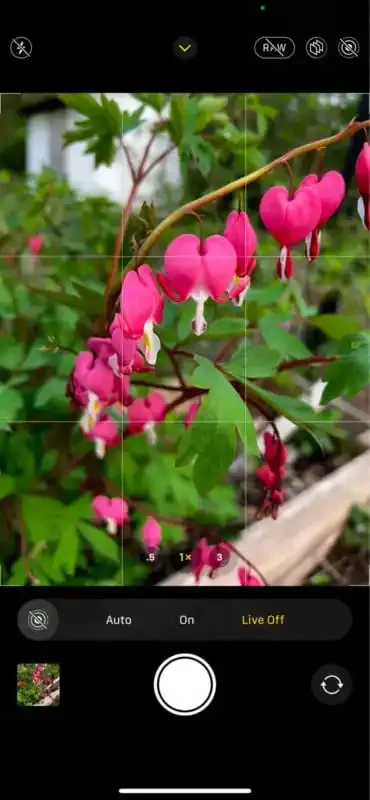
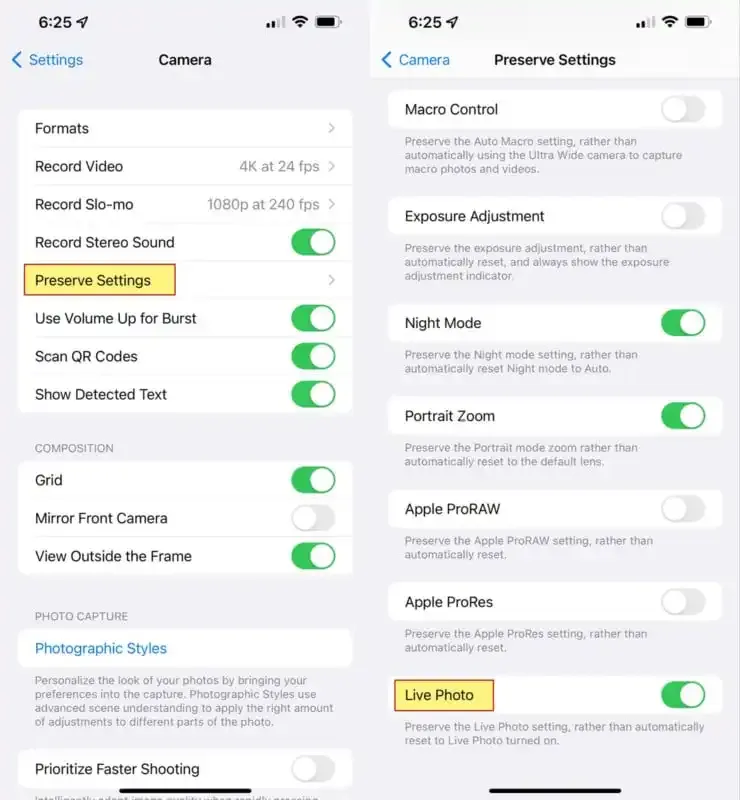
También hay un botón de Foto en Vivo disponible en la esquina superior derecha de la aplicación de la cámara, sin embargo, solo alterna entre Automático y Apagado, sin forma de forzar la toma de una Foto en Vivo. Se debe tener en cuenta que salir de la aplicación de la cámara puede hacer que la configuración de Foto en Vivo se restablezca automáticamente la próxima vez que se tome una foto. Es posible evitar que este control se restablezca abriendo la aplicación Configuración, tocando la pestaña Cámara y luego activando Foto en Vivo en la sección Conservar configuración.
Cómo utilizar una foto en vivo como fondo de pantalla
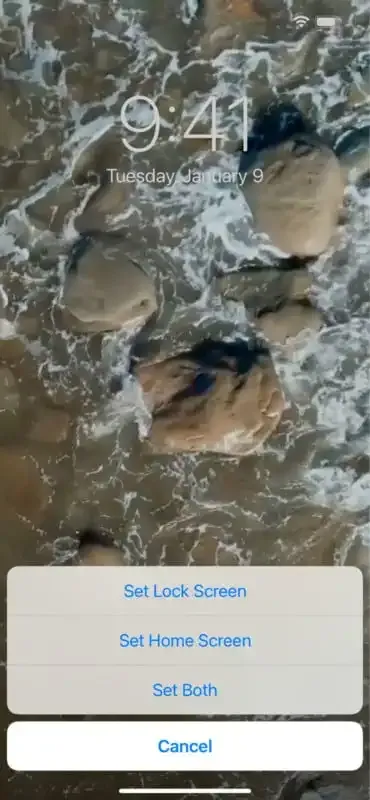
Cualquier Live Photo se puede utilizar como un fondo de pantalla animado en la pantalla de bloqueo de un iPhone. Si se elige como fondo de pantalla solo para la pantalla de inicio, solo se utilizará la imagen fija. Simplemente presionar un dedo en la pantalla de bloqueo y mantenerlo presionado hace que el video se reproduzca. Es una divertida adición a un iPhone y una forma de volver a reproducir instantáneamente un momento favorito a lo largo del día. Para cambiar el fondo de pantalla del iPhone, el usuario debe abrir la aplicación Configuración y tocar la pestaña Fondo de pantalla.
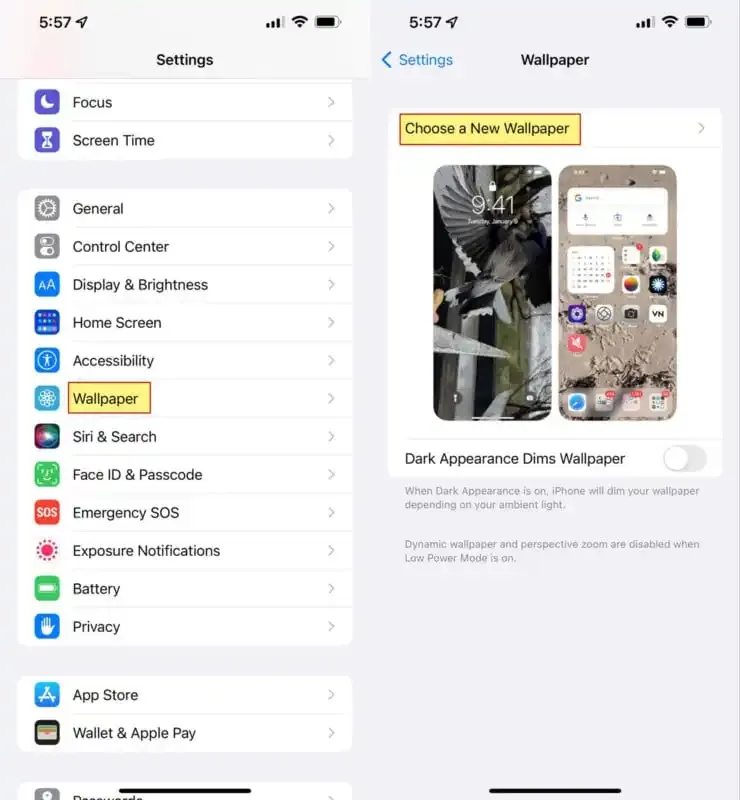
Desde allí, al tocar “Elegir un nuevo papel tapiz” se abre una galería de imágenes.
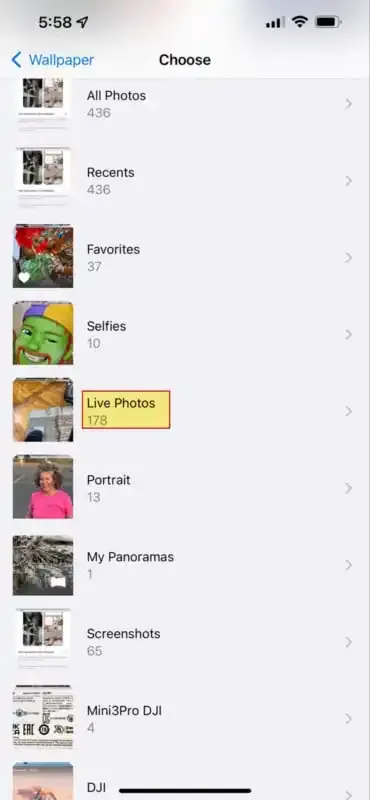
Desplazarse hacia abajo, el álbum de Live Photos contiene todas las imágenes de este tipo y, después de seleccionar una, se puede ajustar el encuadre pellizcando para hacer zoom y arrastrando para reposicionar. Si se activa el efecto de Zoom de perspectiva, la Live Photo no se animará. Luego, al tocar el botón de Establecer, se bloquea el encuadre y la configuración.
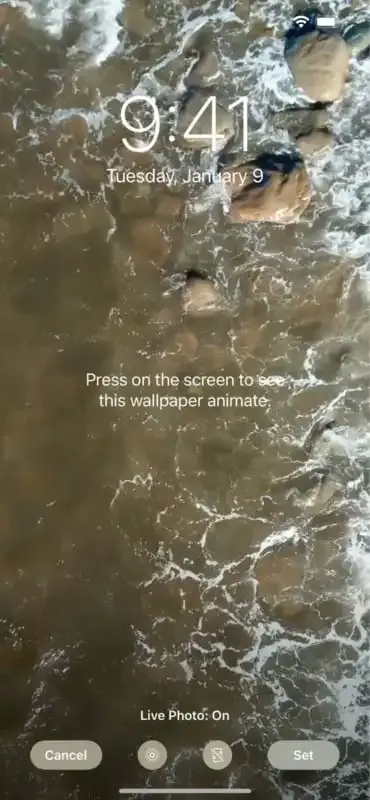
La elección final es si usar esta Foto en Vivo en la Pantalla de Bloqueo, la Pantalla de Inicio o ambas. Mientras que el movimiento solo se mostrará en la Pantalla de Bloqueo, la imagen estática aún puede ser digna de la Pantalla de Inicio.
Cómo cambiar la foto clave de una foto en vivo
Si bien una Foto en Vivo generalmente se aprecia por capturar movimiento y dar vida a una foto, también puede ser utilizada para mejorar una foto fija al permitir que el fotógrafo cambie hacia adelante o hacia atrás en el tiempo. El marco central se preselecciona como la imagen principal o Foto Clave, sin embargo, se puede cambiar a cualquier otro fotograma fijo grabado en el video. La calidad de los fotogramas del video será inferior a la Foto Clave original, sin embargo, poder ajustar el instante elegido para congelar la acción podría ser más importante incluso si hay una ligera pérdida de resolución. Podría significar que se capture un salto en su máximo apogeo o que los ojos de una persona estén abiertos en lugar de estar a medio parpadear.
Para cambiar la Foto Clave de una Foto en Vivo, el usuario debe abrirlo en la aplicación Fotos y tocar Editar. El iPhone comenzará en el modo de ajuste de color y exposición. En las opciones que aparecen en la parte inferior de la pantalla, al tocar el icono de Fotos en Vivo, que se parece un poco a un objetivo, se revelarán los fotogramas que se encuentran dentro del video.
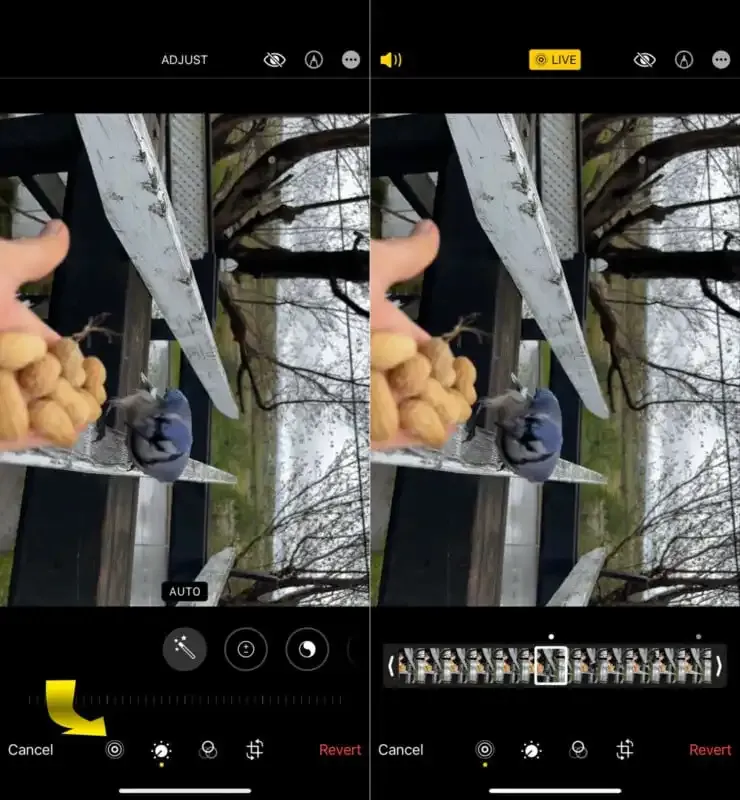
Tocando o arrastrando un dedo sobre la tira de película que está debajo de la imagen grande cambiará entre los fotogramas. Si se encuentra una imagen mejor que la predeterminada, al tocar “Hacer foto clave” se establecerá esa como la imagen fija que se mostrará.
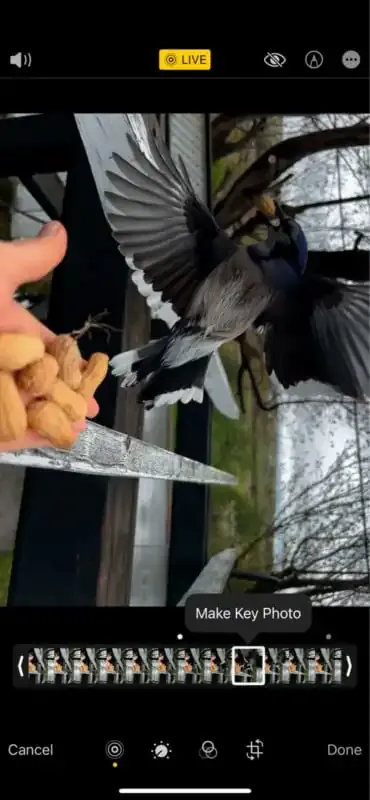
Presionar y mantener la Foto en Vivo editada mostrará todo el video como antes. Al soltar, volverá al fotograma seleccionado o Foto Clave. Una Foto en Vivo también se puede recortar arrastrando los extremos de la tira de película, acortándola para eliminar cualquier fotograma que resulte distractorio.
Cómo convertir una foto en vivo en un video
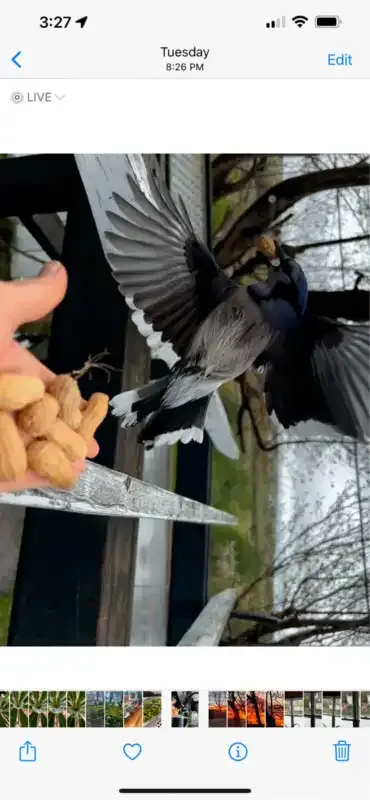
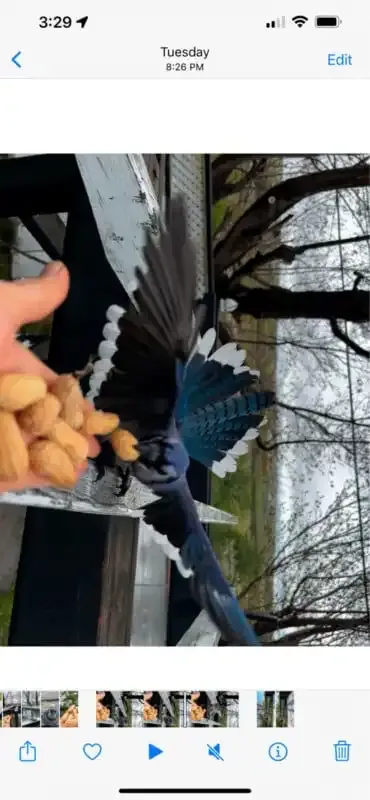
Una Live Photo también puede convertirse en un video. Cabe destacar que esto no resultará en un video de alta calidad, sin embargo, puede ser más fácil de compartir en esta forma que como una Live Photo. Para hacerlo, abre la Live Photo que se va a convertir y toca el botón de Compartir en la parte inferior izquierda. Para obtener la mejor calidad, toca en Opciones en la parte superior de la pantalla y habilita Todos los Datos de las Fotos, lo guarda en una resolución ligeramente superior.
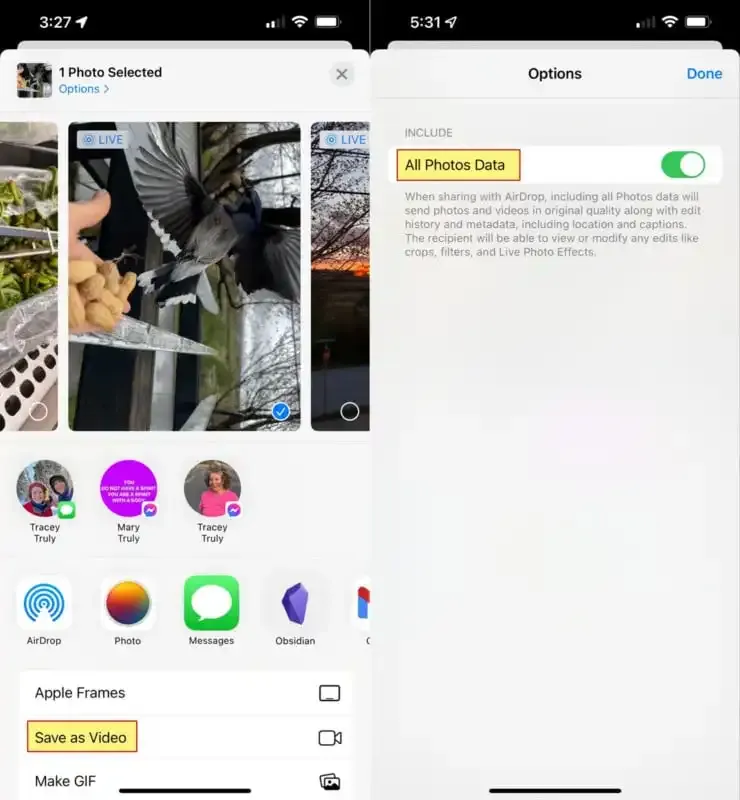
Después de cerrar la ventana de opciones, seleccionar Guardar como vídeo completa el proceso.
Conclusión.
La función Live Photo de Apple es una excelente adición a las capacidades fotográficas del iPhone y las aplicaciones proporcionan una forma de llevar este formato aún más lejos, permitiendo convertir videos en Live Photos para compartir fácilmente con otros dueños de dispositivos Apple o para usar como fondo de pantalla animado de la pantalla de bloqueo. Las Live Photos también pueden retroceder el tiempo un segundo y medio, convirtiendo oportunidades perdidas en grandes logros. Si bien algunas manipulaciones resultan en una menor calidad, el contenido es el rey y ese intercambio es positivo en muchos casos.
Contenido Relacionado