Cómo eliminar todas las fotos de tu iPhone
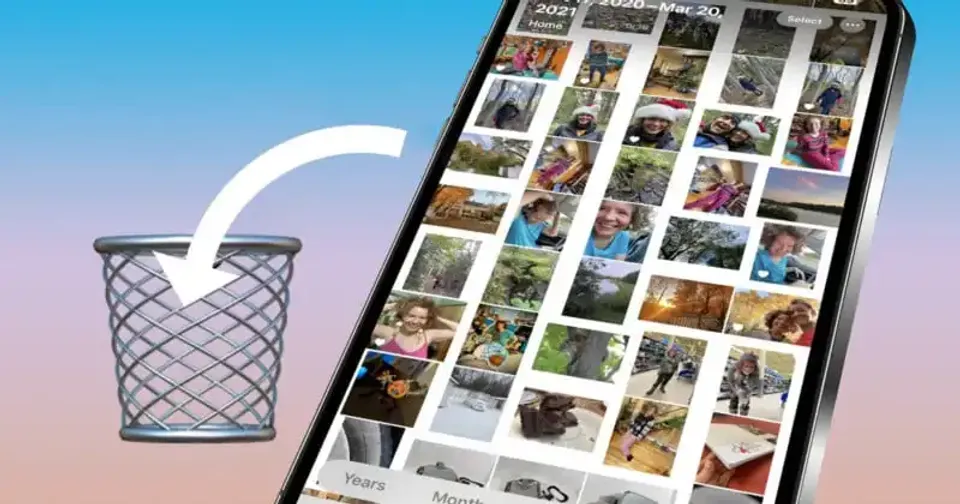
Apple hace que sea muy fácil eliminar una foto de un iPhone pero eliminar todas de una vez puede ser un poco más desafiante. También hay algunas complicaciones de las que hay que tener en cuenta, como eliminar accidentalmente fotos de iCloud. El conocimiento es poder y con algunos consejos, podrás eliminar solo lo que desees de tu iPhone y hacer que tenga efecto de inmediato.
Índice
- Borrar una sola foto es fácil.
- Cómo eliminar varias fotos y videos
- Cómo seleccionar y eliminar todas las fotos y videos.
- Cómo eliminar permanentemente fotos y videos del iPhone
- Cómo seleccionar solo fotos
- Eliminar fotos en los archivos y otras aplicaciones.
Borrar una sola foto es fácil.
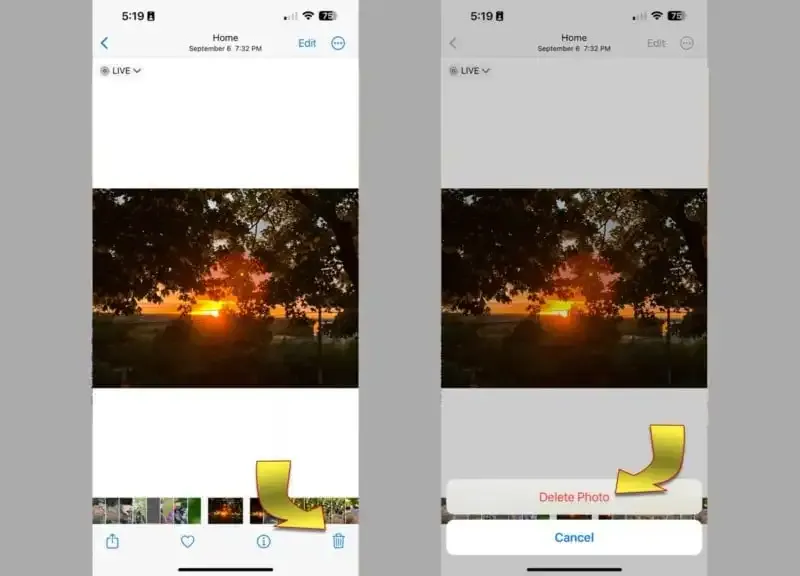
Para eliminar una imagen, simplemente necesitas encontrar la foto en la biblioteca de Fotos del iPhone, luego presiona y mantén pulsada la miniatura para mostrar un menú de opciones. Desde el menú de opciones de la foto, elige Eliminar para marcar esa imagen para su eliminación. Desaparecerá de la vista pero no será eliminada durante 30 días, dándote la oportunidad de cambiar de opinión.

Si tienes una foto en vista de pantalla completa, es aún más fácil. Solo toca el botón de la papelera en la esquina inferior derecha de la pantalla. Con cualquier eliminación, el iPhone te pedirá que confirmes la eliminación.
Cómo eliminar varias fotos y videos
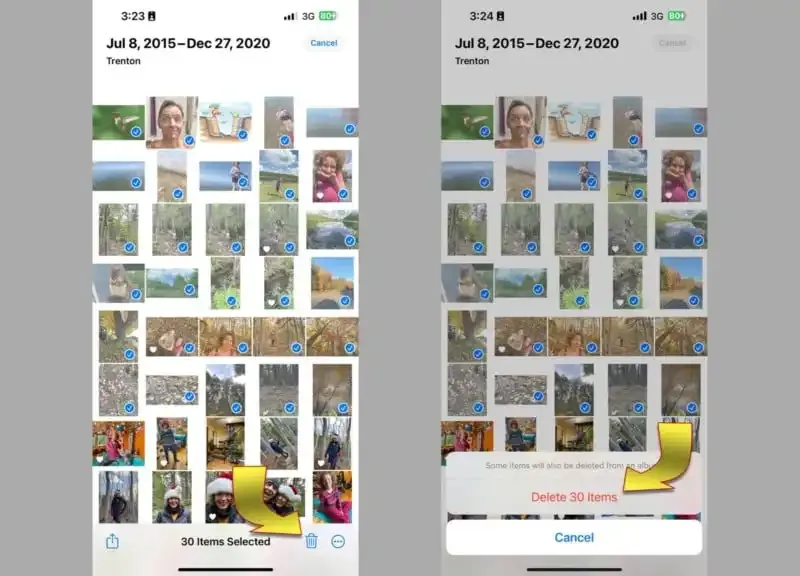
Borrar una imagen a la vez se vuelve tedioso rápidamente. Afortunadamente, Apple proporcionó una forma de eliminar múltiples fotos y videos de un iPhone de una vez. Primero, debes seleccionar cada imagen. Hay dos formas de elegir qué se eliminará, tocando y deslizando, ambas comenzando con un toque del botón Seleccionar que aparece en la parte superior derecha de la biblioteca de Fotos. Para eliminar fotos o videos cuando están mezclados con medios que deseas conservar, toca para seleccionar aquellos que ya no necesitas, luego presiona el botón de la papelera en la parte inferior derecha.

Si quieres borrar una secuencia de imágenes, es más rápido tocar el botón Seleccionar, luego deslizar por las fotos para seleccionarlas. Luego elige el bote de basura para marcarlas para borrar.
Cómo seleccionar y eliminar todas las fotos y videos.
Un proceso más difícil es seleccionar y eliminar todas las fotos y videos de un iPhone. Seleccionar cada imagen en una biblioteca grande de Fotos sería dolorosamente lento si tocas cada una. Incluso con el método de deslizar, lleva varios segundos. Desafortunadamente, no hay atajo que te permita seleccionar todas las fotos.
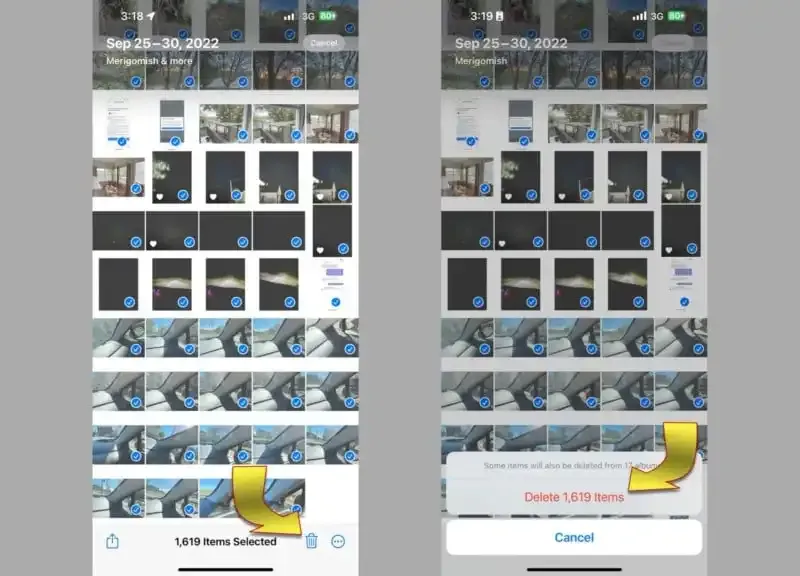
Aquí está la mejor manera de hacerlo. Tocar la parte superior de la pantalla del iPhone hará que se desplace instantáneamente hacia la parte superior de la biblioteca de Fotos. Luego, elige el botón Seleccionar en la parte superior derecha. Comenzando con la miniatura de la parte superior izquierda, presiona y desliza hacia abajo en diagonal hacia la derecha, manteniendo el dedo contra la pantalla cerca del borde inferior sin deslizarse hacia la biseleta. El iPhone sigue desplazándose hacia abajo siempre y cuando mantengas el dedo en la pantalla, por lo que se seleccionarán cada vez más fotos.
Finalmente, llegarás al fondo, lo que hará que el desplazamiento automático se detenga. Una biblioteca de mil fotos tarda varios segundos y una biblioteca verdaderamente masiva podría requerir minutos de desplazamiento. Cuando todo esté seleccionado, puedes eliminar todas las fotos y videos del iPhone tocando el botón de la papelera y confirmando la eliminación, pero no se eliminarán de inmediato.
Cómo eliminar permanentemente las fotos y videos del iPhone
Después de seleccionar y eliminar imágenes de la biblioteca de Fotos, el iPhone las eliminará de la vista pero no serán eliminadas inmediatamente. De hecho, los medios eliminados se mantienen durante 30 días. Eso significa que tienes la oportunidad de recuperar las imágenes incluso después de elegir eliminarlas. A veces necesitas el espacio de inmediato y es preferible vaciar la papelera y eliminar permanentemente esas fotos y videos.
Antes de dar este paso, es importante tener en cuenta que las fotos de iCloud podrían eliminarse al mismo tiempo. Si estás sincronizando automáticamente la biblioteca de fotos de tu iPhone con iCloud, las eliminaciones se repetirán también en iCloud. Esto podría ser intencional, pero si solo quieres liberar espacio en tu iPhone mientras guardas estos archivos en otro lugar, debes hacer una copia de seguridad de las fotos en otro servicio de almacenamiento en la nube o en una unidad de computadora antes de eliminarlas del iPhone.
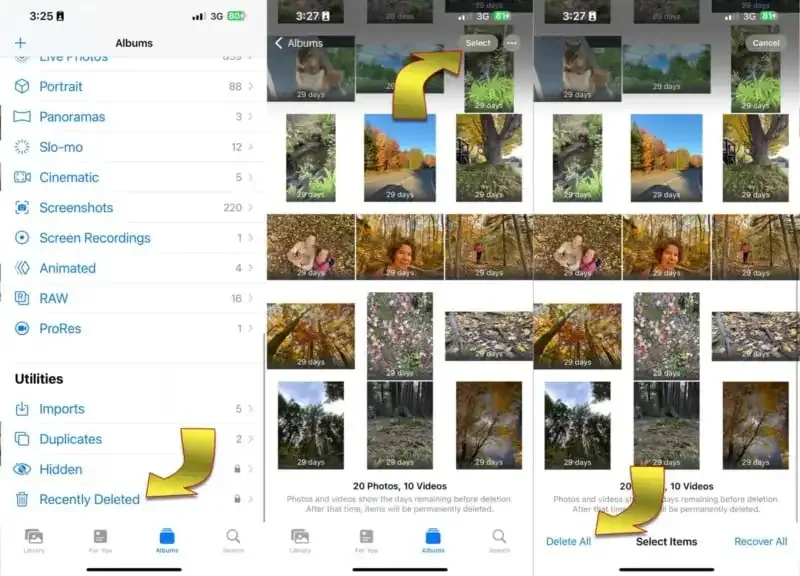
Toca la pestaña Álbumes en la parte inferior de la aplicación Fotos, luego desliza hasta abajo. Luego elige el álbum Últimamente eliminados. Verás cualquier medio que haya sido marcado para eliminar. Toca el botón Seleccionar, luego el botón Eliminar todo en la parte inferior de la pantalla para eliminar inmediata y permanentemente las fotos y videos seleccionados del iPhone. Esta es la única forma de liberar espacio para tomar más fotos.
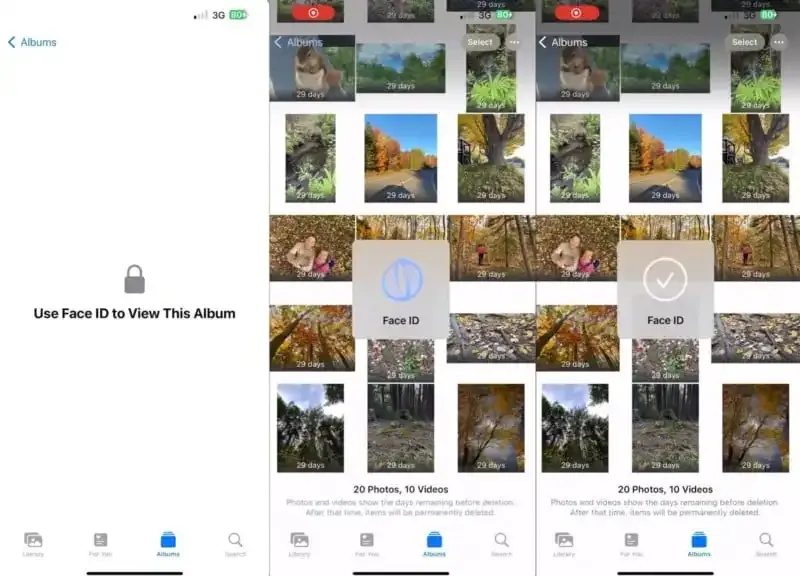
Si tu iPhone ejecuta iOS 16, debes autenticar tu identidad con Face ID, Touch ID o un código PIN antes de ingresar al álbum de Recientemente Eliminados.
Cómo seleccionar solo fotos
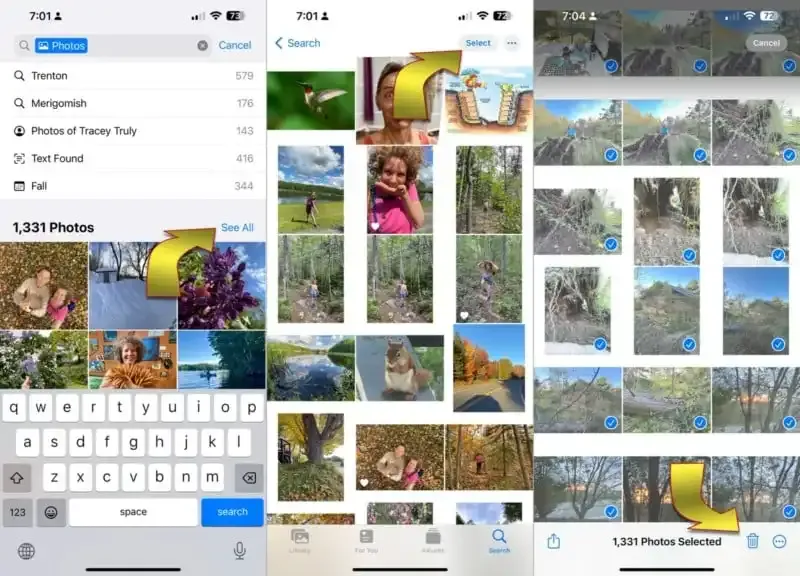
Todos los métodos mencionados anteriormente tratan las imágenes y los videos de la misma manera. Si realmente quieres conservar todos tus videos y solo eliminar fotos, eso también es posible. Toca el botón de la lupa en la parte inferior derecha de la aplicación Fotos para abrir la caja de búsqueda. Escribe o desliza la palabra “fotos” y el iPhone reconocerá esto como un tipo de medio.
Después de tocar la opción Fotos de la lista a continuación, el iPhone mostrará ubicaciones y personas, permitiéndote refinar tu búsqueda. Si deseas seleccionar todas las imágenes, simplemente presiona el botón de búsqueda en el teclado, luego toca Ver todo. A partir de ahí, usa el botón Seleccionar y toca o desliza las fotos. Para elegir todo, desliza hacia arriba o hacia abajo y mantén presionado el dedo para desplazarte hasta que todas estén seleccionadas.
Eliminar fotos en los archivos y otras aplicaciones.
Es posible que tengas aún más fotos que puedas eliminar para liberar espacio en la aplicación Archivos. Abre la aplicación, luego verifica en Mi iPhone las imágenes, videos y archivos que pueden ser eliminados. Probablemente verás varias carpetas, muchas creadas por aplicaciones del mismo nombre.
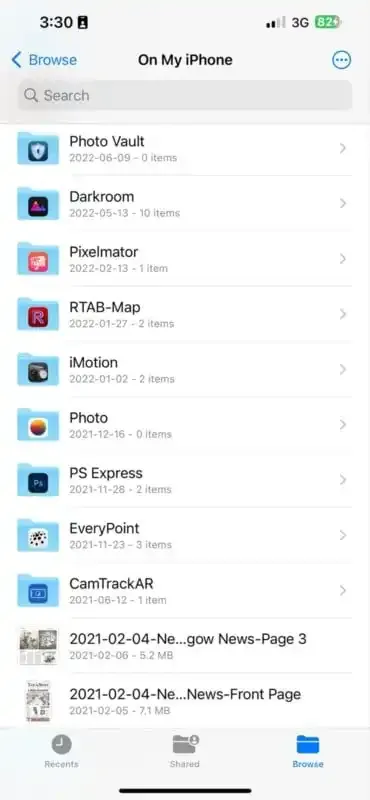
Es posible que veas Darkroom, Lightroom, Photoshop, Pixelmator y más, dependiendo de las aplicaciones que tengas instaladas. Puedes eliminar estos archivos directamente desde la aplicación Archivos; sin embargo, podría ser mejor abrir la aplicación asociada para asegurarte de lo que estás eliminando. Cada aplicación tiene su propio explorador de proyectos o archivos, por lo que el método de selección y eliminación puede variar.
Conclusión
Como con la mayoría de las cosas en un iPhone, Apple hace que la opción más común sea muy fácil e intuitiva. Para operaciones más avanzadas o pasos que podrían ser peligrosos, se vuelve más difícil proceder. Aunque esto es intencional, puede ser un poco frustrante a veces.
Borrar todas las fotos de un iPhone es un ejemplo perfecto. En una cámara dedicada, cada foto se puede eliminar formateando la tarjeta de memoria para comenzar de nuevo. Para liberar la mayor cantidad de espacio posible en un iPhone, se requieren varios pasos e incluso después de borrar, aún tienes que vaciar la papelera de reciclaje.
Ahora que conoces todos los detalles, debería ser más fácil entender cómo funcionan las eliminaciones de fotos en un iPhone. Aunque no hay una forma rápida de eliminar todas las imágenes de un iPhone, estar familiarizado con el proceso acelera las cosas y evita accidentes que pueden resultar en la pérdida de recuerdos preciosos para siempre.
Contenido Relacionado