Cómo escanear fotos en iPhone.

Las fotografías físicas se pueden escanear con un iPhone y es fácil obtener buenos resultados con un poco de preparación y atención al detalle. Hay varias aplicaciones que puedes usar para acelerar y simplificar el proceso, cada una con un enfoque diferente. La mejor aplicación depende de tus necesidades particulares. En esta guía compartiremos las mejores, más fáciles y populares formas de digitalizar tus fotos impresas utilizando únicamente tu iPhone, su cámara incorporada y las aplicaciones de iOS (muchas de las cuales ya tienes instaladas).
Tabla de Contenidos
- Toma fotos de imágenes.
- Escanea fotos a un archivo PDF.
- Escanea con la aplicación de Notas.
- Escanee con Google PhotoScan.
- Escanear con Microsoft Lens.
- Escanear varias fotos a la vez.
- Escanear negativos
Toma fotos de imágenes.
Puede ser tentador simplemente tomar rápidamente una foto con la cámara del iPhone. Es una manera súper rápida de obtener una copia digital en un momento dado. A veces eso puede ser suficiente, pero los pocos minutos que ahorras al principio del escaneo a menudo resultan en una pérdida de tiempo mucho mayor al tratar de corregir problemas en la posproducción.
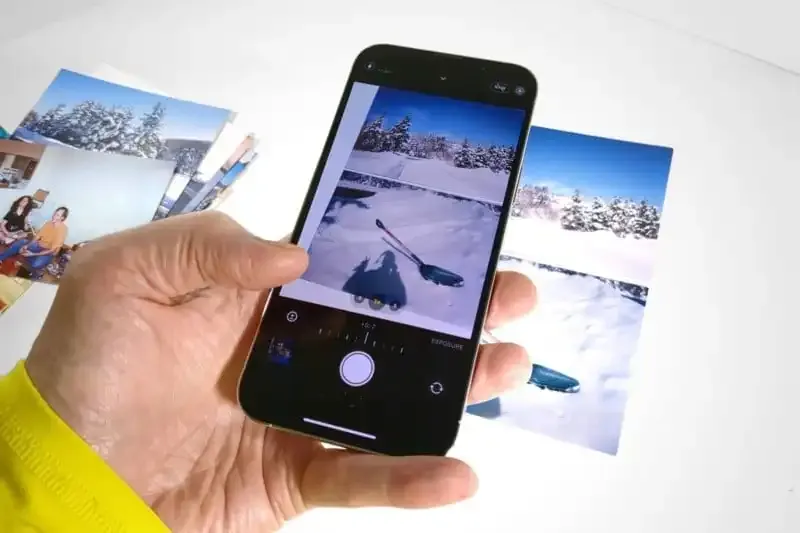
Un trípode u otro soporte para iPhone es invaluable al capturar una foto de impresiones físicas. Con el iPhone bloqueado en su lugar, el desenfoque de movimiento debido a movimientos de la mano se elimina y es más fácil alinear la imagen y el iPhone para evitar deformaciones.
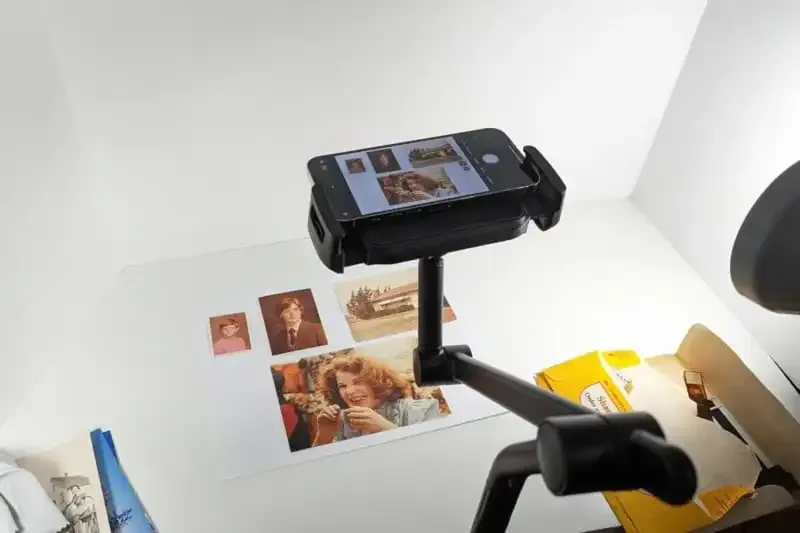
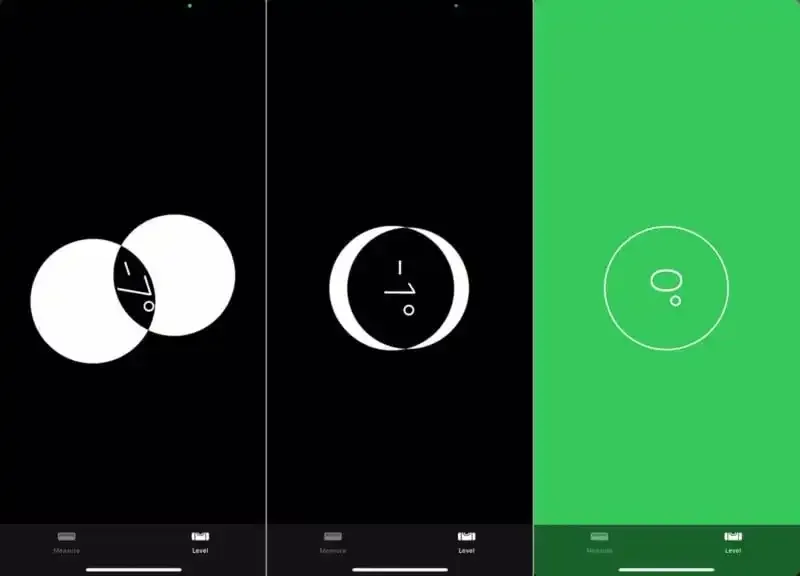
Con tu iPhone asegurado en su lugar, abre la aplicación de Cámara para alinear aproximadamente la imagen en el visor. Para asegurarte que el iPhone está nivelado, abre la aplicación de Medición y cambia a la pestaña de Nivel. Aparece un nivel de burbuja y necesitas ajustar tu trípode o soporte para que marque cero.
Vuelve a la aplicación de la cámara para prepararte para capturar la imagen como una foto digital. Si se puede ver una cantidad significativa de espacio en blanco, es posible que quieras aumentar un poco la exposición. También es una buena idea usar un temporizador de tres segundos para que la vibración causada por el disparador se detenga antes de tomar la foto. Se puede utilizar un Apple Watch o un disparador Bluetooth en su lugar para acelerar el proceso.
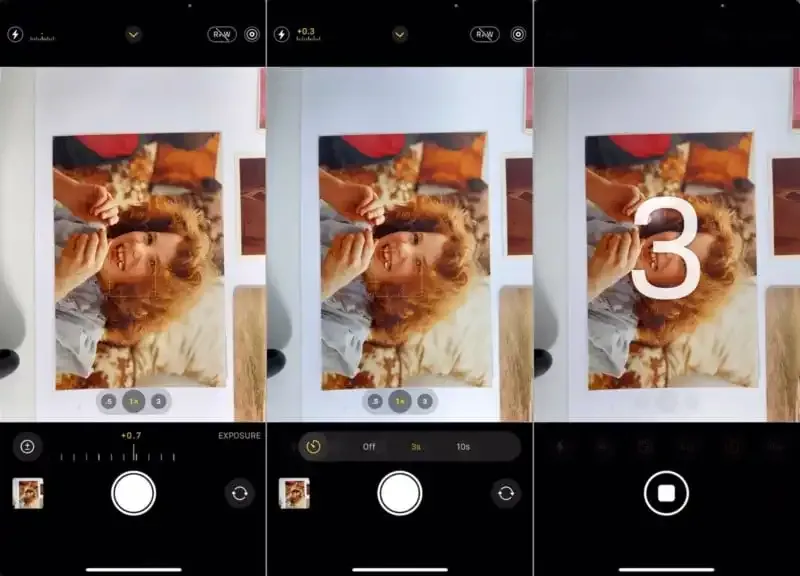
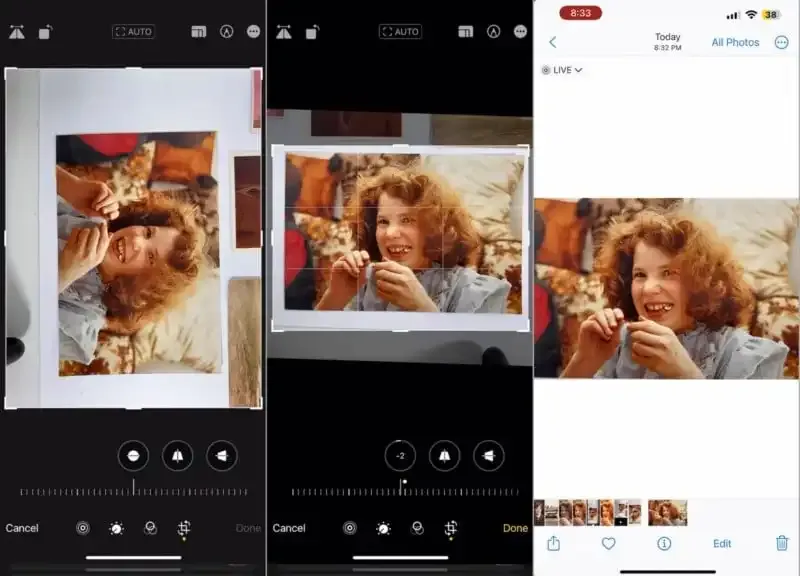
Toca la vista previa en la parte inferior izquierda para ver la foto digital. Selecciona el botón de edición para afinar los bordes, enderezarlos y hacer otros ajustes según sea necesario. Los controles de recorte del iPhone incluyen correcciones de perspectiva horizontal y vertical para compensar cualquier error de alineación. Si recortas ligeramente la imagen, se pueden ocultar los pequeños rizos de los bordes o esquinas de las fotografías antiguas.
Escanear fotos a un archivo PDF.
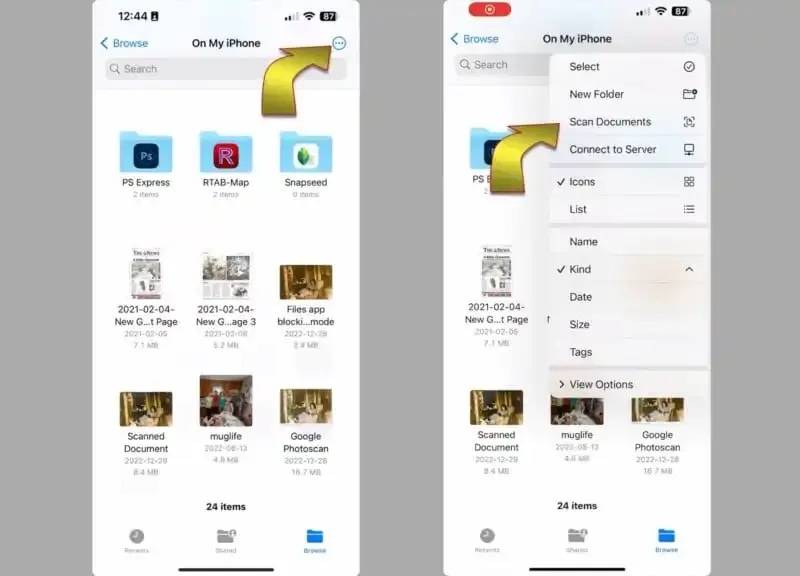
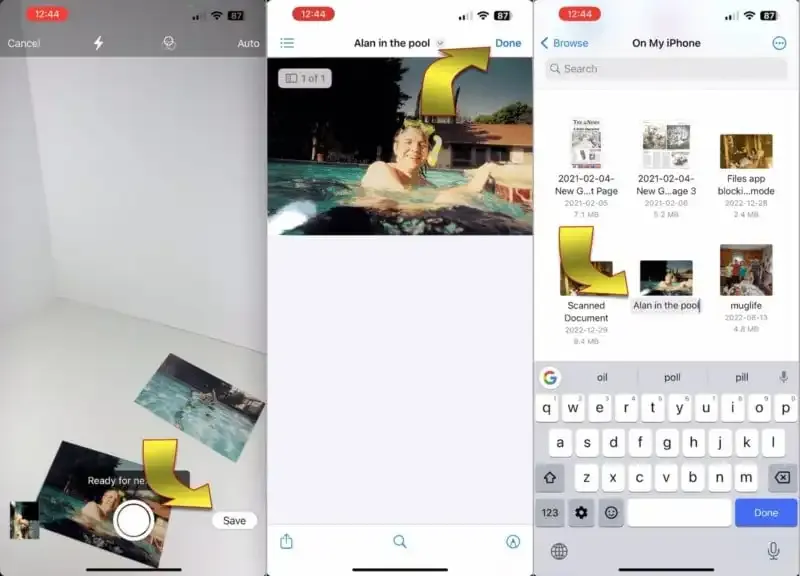
Una de las formas más rápidas de escanear fotos con un iPhone es utilizar la función de escaneo incorporada en la aplicación Archivos. Escanear fotos de esta manera es rápido y sencillo. La aplicación Archivos identifica de manera precisa las esquinas de cada foto y se puede configurar para activar automáticamente el obturador. Esto acelera el proceso y puede ser conveniente al escanear varias fotos.
Abre la aplicación de Archivos tocando el icono de la carpeta azul en tu página de inicio o deslizando hacia abajo y escribiendo “Archivos” si no ves la aplicación. A continuación, toca los tres puntos en la esquina superior derecha de la pantalla para abrir un menú con más opciones. Seleccionar “Escanear documentos” abrirá una vista previa de la cámara para alinear el escaneo.
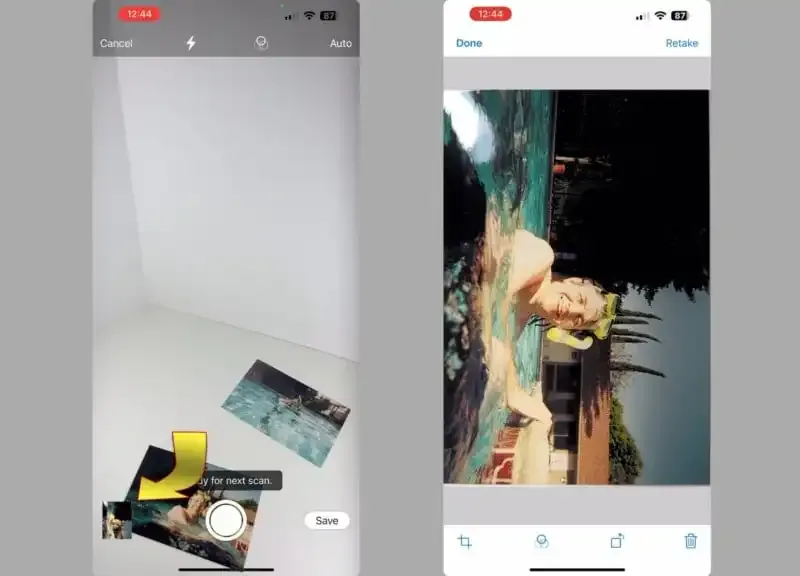
Por defecto, el iPhone comenzará a buscar las esquinas de una foto, resaltando el área que capturará. Si mantienes el iPhone quieto durante unos segundos, el obturador se activará automáticamente, haciendo un sonido de obturador y mostrando una imagen en miniatura de la foto capturada en la parte inferior izquierda.
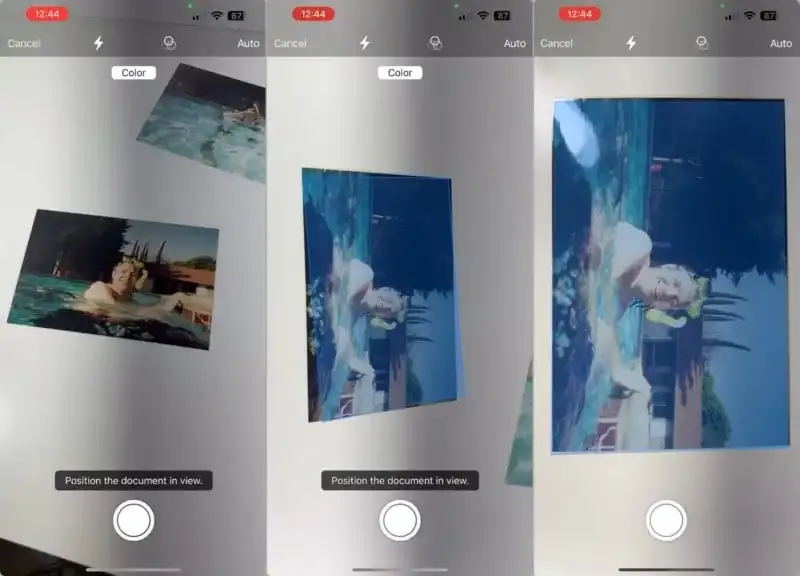
Puede seguir capturando más fotos reemplazando esa imagen o moviendo el iPhone hasta que otra foto aparezca en la vista previa.
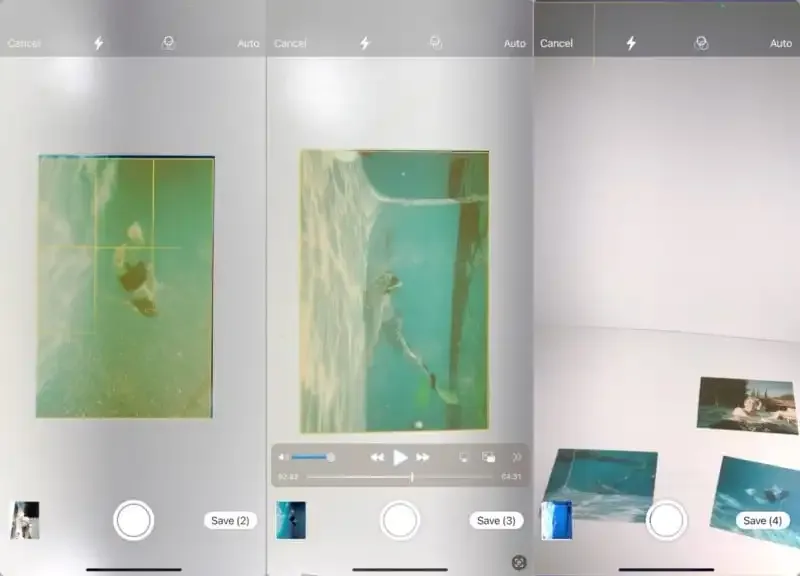
En cualquier momento, puedes tocar la miniatura para revisar lo que se ha capturado hasta ahora y hacer ajustes. Desliza hacia la izquierda o hacia la derecha para desplazarte por las imágenes que se han escaneado. Si el escaneo es malo, puedes tocar el botón de basura en la esquina inferior derecha para eliminarlo.
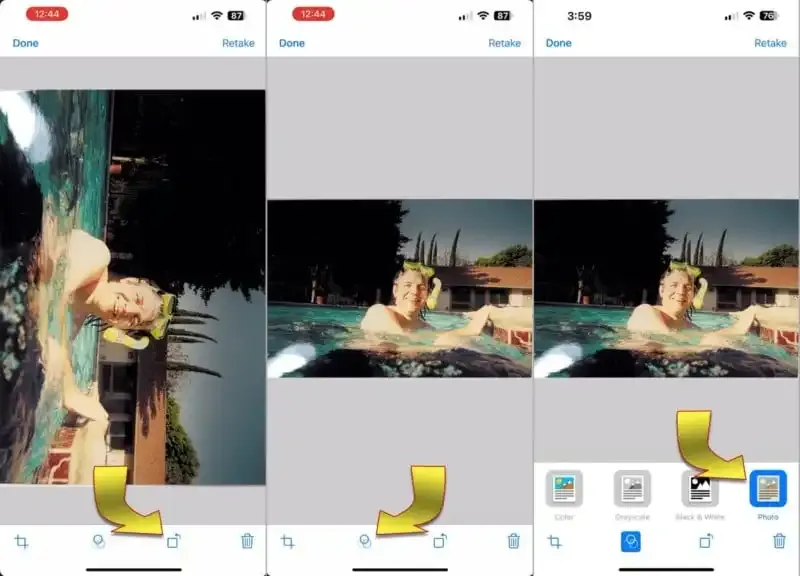
Si alguna imagen está boca abajo o de lado, toca el botón de rotar en la parte inferior una o más veces hasta que la foto esté en posición vertical. El botón de filtro, a la izquierda de rotar, te permite seleccionar entre el escaneo de documentos en color predeterminado o cambiar la imagen a escala de grises, blanco y negro u optimizarla para una foto, lo cual suele ser la mejor elección para las imágenes.
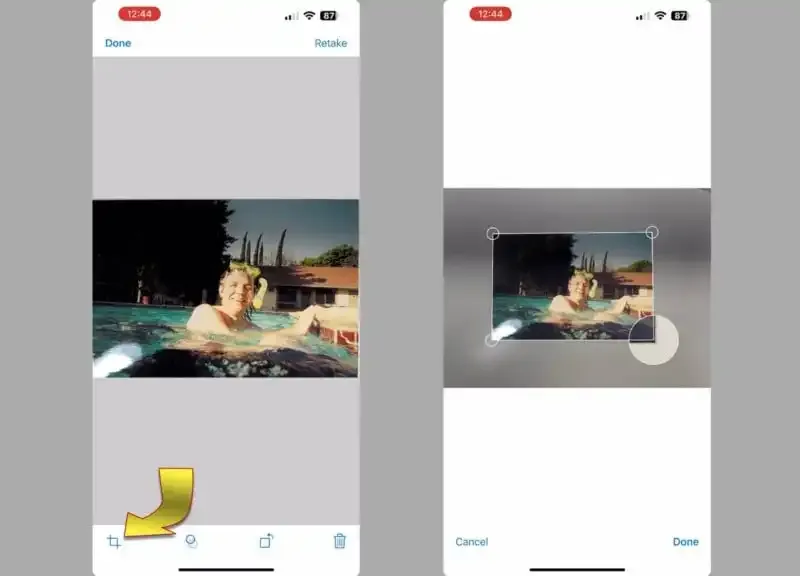
A veces es necesario tocar el botón de recorte en la esquina inferior izquierda para ajustar las esquinas si el escaneo comete un error. Se mostrará la imagen completa sin recortar junto con un recuadro con un contorno que muestra las marcas de recorte automáticas. Arrastra cualquier esquina para ajustarla. Si presionas cerca de la esquina pero no directamente sobre ella, verás una vista ampliada para una posición más precisa. Cuando estés satisfecho con las esquinas, toca “hecho”.
Cuando la edición esté completa, puedes guardar y renombrar el archivo. Es importante destacar que el resultado final es un archivo PDF. Esto funciona bien para imprimir, pero limita el uso de la imagen.
Escanea con la aplicación Notas
También puedes iniciar un escaneo desde la aplicación Notas integrada en el iPhone. Esto es útil si quieres guardar y compartir imágenes a través de Notas. La aplicación Notas puede extraer los escaneos JPEG que se encuentren dentro de una nota, lo que la convierte en una opción más versátil que la aplicación Archivos.
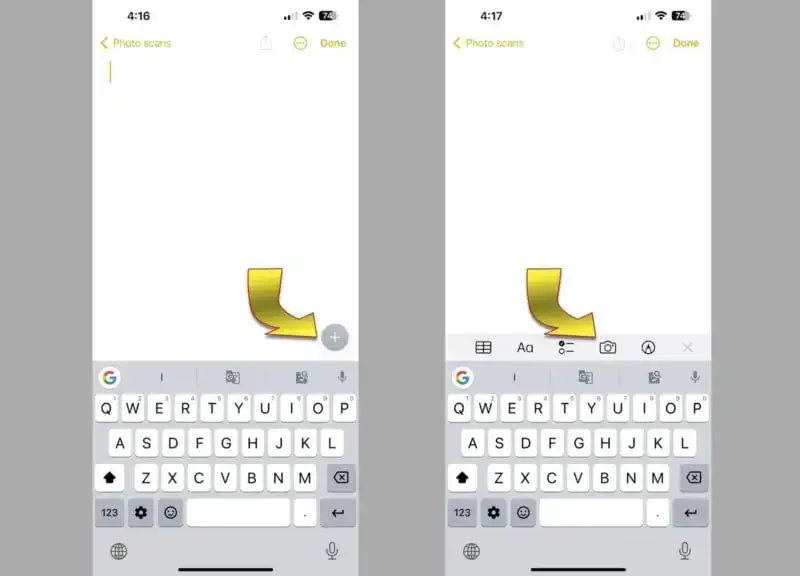
El proceso de escaneo de la aplicación Notas es básicamente el mismo que el de la aplicación Archivos. Crea una nueva nota y luego toca el botón de la cámara que aparece encima del teclado en pantalla. Si no ves un ícono de cámara, presiona el botón más en la esquina superior derecha para abrir la barra de herramientas y luego selecciona el botón de la cámara.
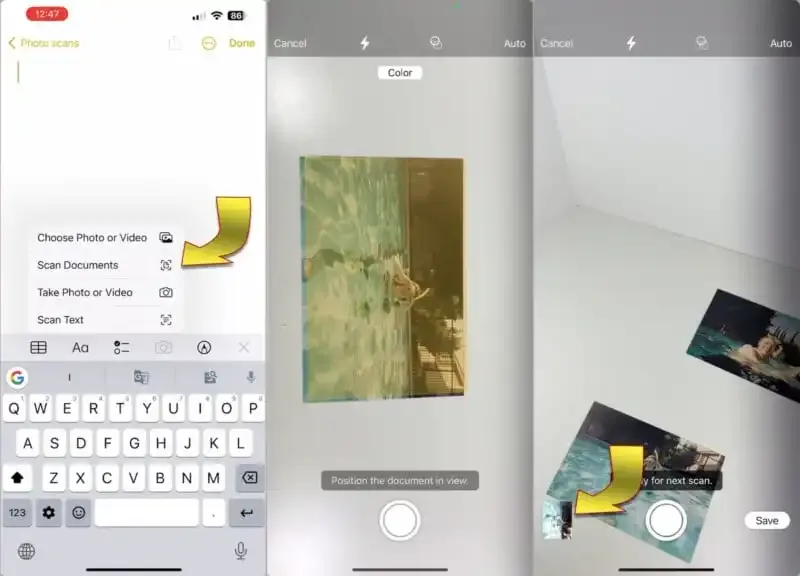
Cuando eliges Escanear Documento desde el menú, se mostrará una vista previa de la cámara. Alinea tu iPhone con la imagen y se detectarán las esquinas. Se tomará una foto digital tan pronto como sostengas el iPhone quieto y aparecerá una miniatura en la esquina inferior izquierda de la pantalla.
Después de capturar uno o más escaneos digitales, toca el botón Guardar en la esquina inferior izquierda de la pantalla. Las imágenes se recortan automáticamente y aparecen una al lado de la otra en una ventana dentro de la nota. Puedes deslizar las imágenes hacia la derecha y hacia la izquierda para ver más fotos. Toca cualquier imagen para abrirla en una vista más grande y el deslizamiento también funciona en este modo.
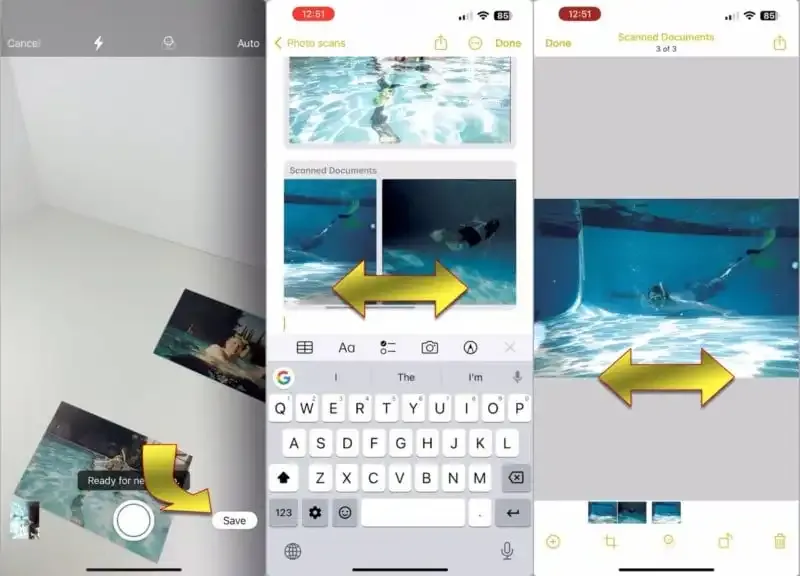
Cuando veas una foto escaneada en vista de pantalla completa, aparecerán opciones de edición en una barra de herramientas en la parte inferior. Puedes cambiar el recorte, elegir guardar en color o blanco y negro, capturar más escaneos o eliminar la imagen actual. Las imágenes escaneadas se encuentran dentro de la aplicación Notas y se sincronizan con iCloud si esa función está habilitada.
Para extraer los archivos en formato JPEG y utilizarlos en otro lugar, regresa a la vista de la carpeta de Notas, toca los tres puntos en la esquina superior derecha y selecciona “Ver adjuntos” para ver tus escaneos.
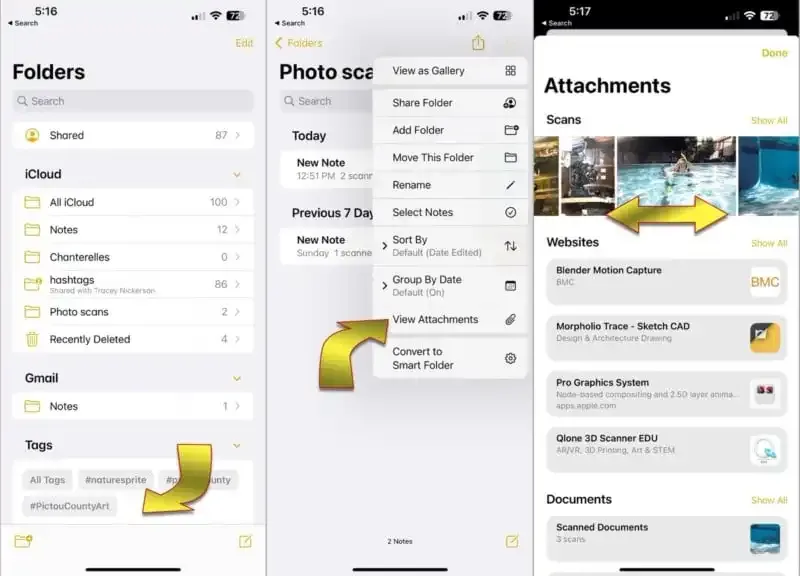
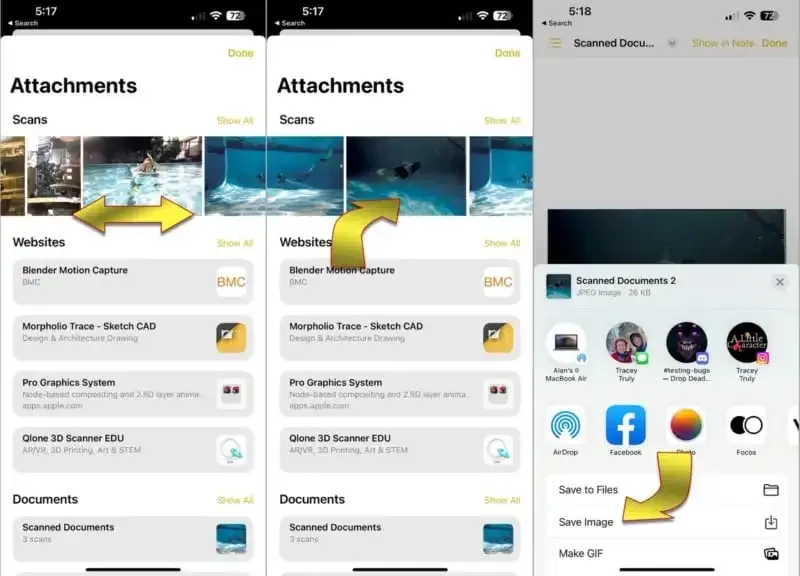
Toca cualquier foto, luego presiona el botón de compartir en la parte inferior izquierda y elige Guardar imagen para enviarla a la galería de fotos del iPhone. También puedes compartir directamente en redes sociales u otra aplicación desde el menú de compartir.
Escanear con Google PhotoScan
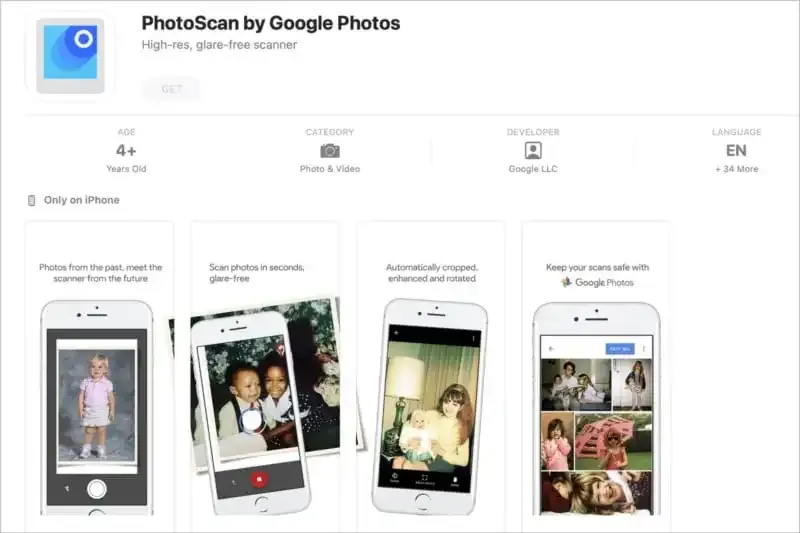
La luz brillante ayuda a obtener una buena foto digital, pero el resplandor puede ser un problema cuando no tienes tiempo para configurar luces o moverte a la mejor ubicación. Google PhotoScan es una aplicación inteligente que está disponible de forma gratuita en la tienda de aplicaciones de iPhone. Captura múltiples fotos de una única imagen física, luego las alinea y las combina para eliminar cualquier resplandor. Esto facilita evitar uno de los mayores problemas al capturar un escaneo rápido de una foto impresa.
Para utilizar Google PhotoScan, abre la aplicación, alinea la fotografía física en el visor y pulsa el botón del obturador. Aparecerán cuatro puntos blancos con una flecha que te indica que muevas el círculo blanco para alinearlo con esos puntos. Mantén la posición durante un par de segundos y luego sigue la flecha hasta la siguiente.
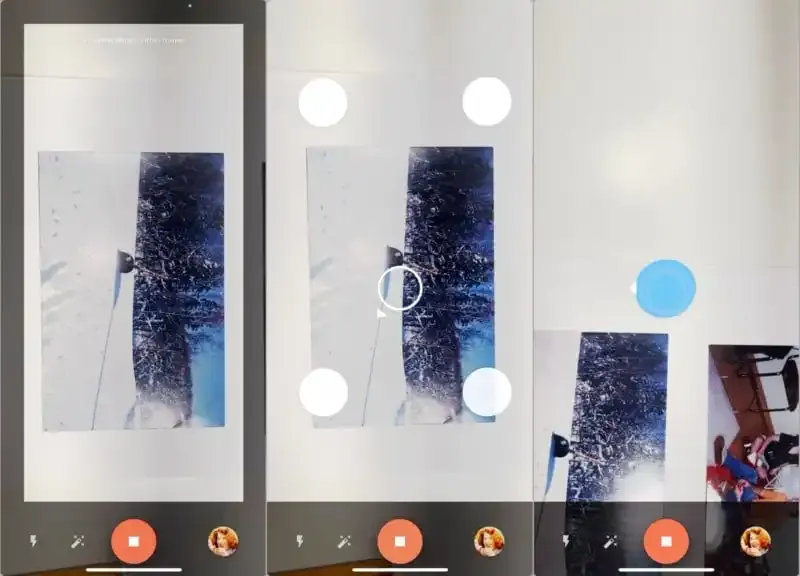
No te preocupes por ningún reflejo que veas en estas fotos. Después de capturar las cuatro esquinas, PhotoScan hará magia para eliminar el reflejo y darte una bonita escaneo digital de la impresión. Toca la miniatura para ver la imagen a pantalla completa. La rotación y los ajustes de las esquinas están disponibles para afinar después del escaneo.
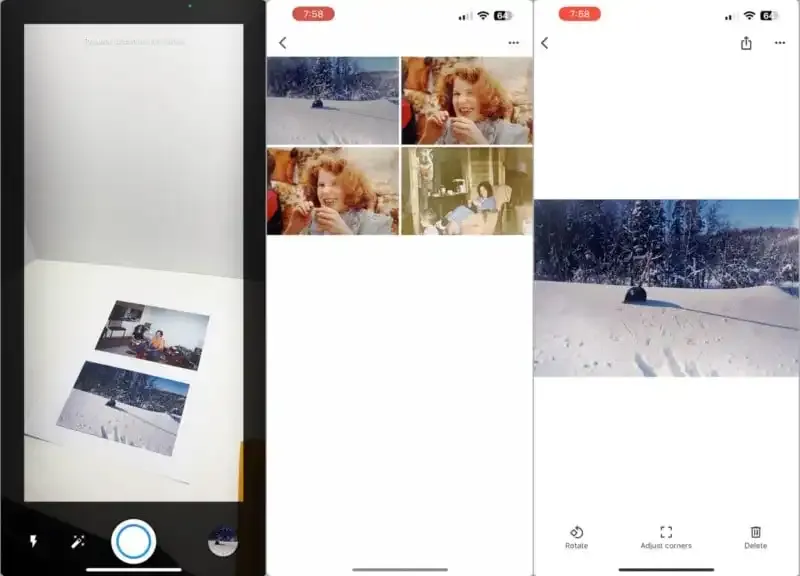
PhotoScan es excelente para capturar rápidamente cuando no puedes controlar la iluminación. Ten en cuenta que el resultado final podría no ser tan nítido como si usas un trípode o soporte. También puedes configurar PhotoScan para capturar una sola foto tocando el botón de la varita mágica a la izquierda del botón de disparo. La foto digital se puede guardar en Google Photos o en la biblioteca de fotos de tu iPhone como archivos JPEG.
Escanear con Microsoft Lens
Microsoft también hace un escáner de documentos gratuito que genera archivos JPEG. Encuentra automáticamente las esquinas de una foto física de manera muy similar a las aplicaciones Files y Notes de Apple. No elimina el brillo, pero las imágenes digitales tienden a ser más nítidas que las capturadas con la configuración predeterminada de Google PhotoScan. Puede guardar archivos JPEG en OneDrive o en la aplicación Fotos de tu iPhone, una ventaja sobre las aplicaciones de escaneo de fotos integradas en el iPhone.
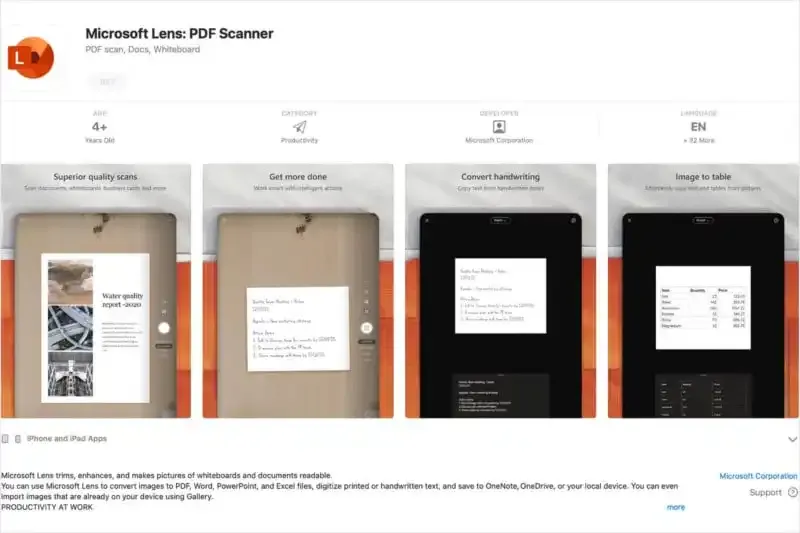
Microsoft Lens es fácil de usar y después de abrir la aplicación, verás de inmediato una vista previa de la imagen y cómo se verá el recorte automático. Toca el obturador para capturar un escaneo y tendrás la oportunidad de ajustar las esquinas antes de guardar. Este flujo de trabajo es un buen ahorro de tiempo al procesar un lote de fotos físicas, ya que la mayoría de las aplicaciones cometen pequeños errores en la ubicación de las esquinas.
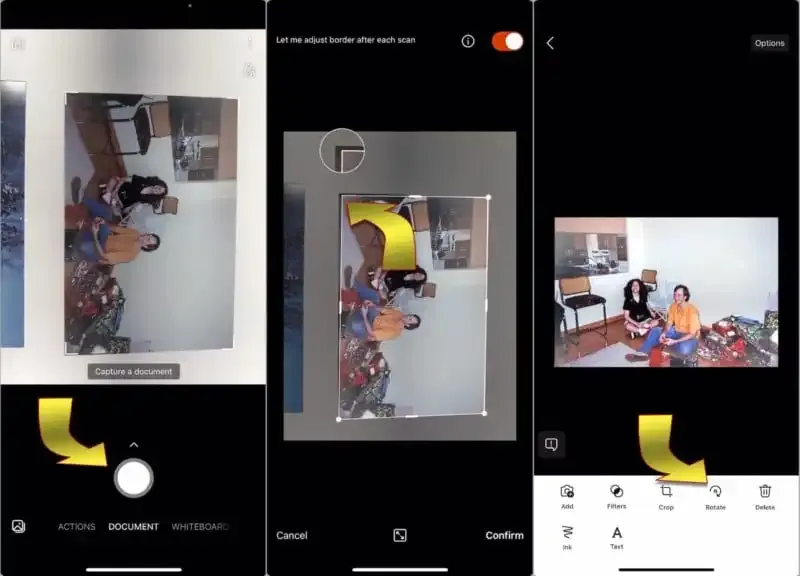
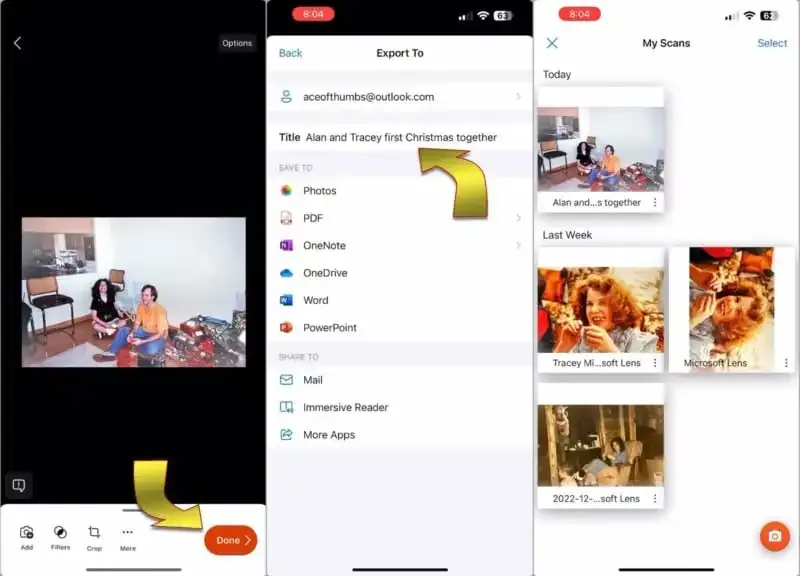
Si tocas Más, hay opciones para ajustar el recorte, rotar y filtrar la captura digital. También hay herramientas simples de dibujo y anotación de texto disponibles. Cuando estés satisfecho con la escaneo de la foto, toca Listo para nombrar y exportar la imagen a la biblioteca de fotos de tu iPhone.
Escanee varias fotos a la vez
Hay varias aplicaciones que pueden acelerar drásticamente el proceso de escanear una pila de fotos. En lugar de capturar una imagen a la vez, algunas aplicaciones de terceros pueden recortar y separar automáticamente varias fotos de un solo escaneo. Naturalmente, la calidad de cada imagen será inferior a si capturaras una a la vez, ya que una parte más pequeña del sensor de imagen del iPhone se dedica a cada foto.
Photo Scan by Photomyne es una de las aplicaciones más populares, con la capacidad de escanear impresiones fotográficas y negativos. Puede identificar hasta tres fotos, luego alinea y recorta automáticamente para ti. Puedes probar la aplicación de forma gratuita, pero se requiere una suscripción de $10 al mes para guardar los escaneos digitales en la mejor calidad.
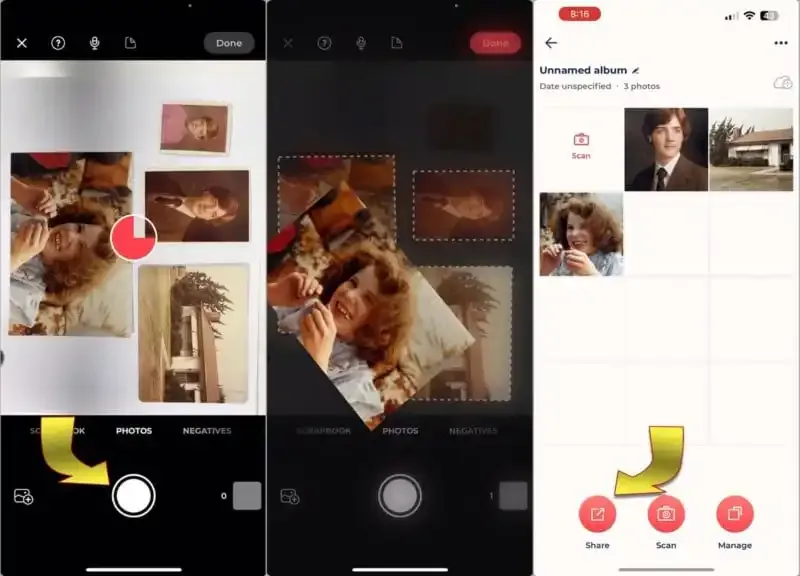
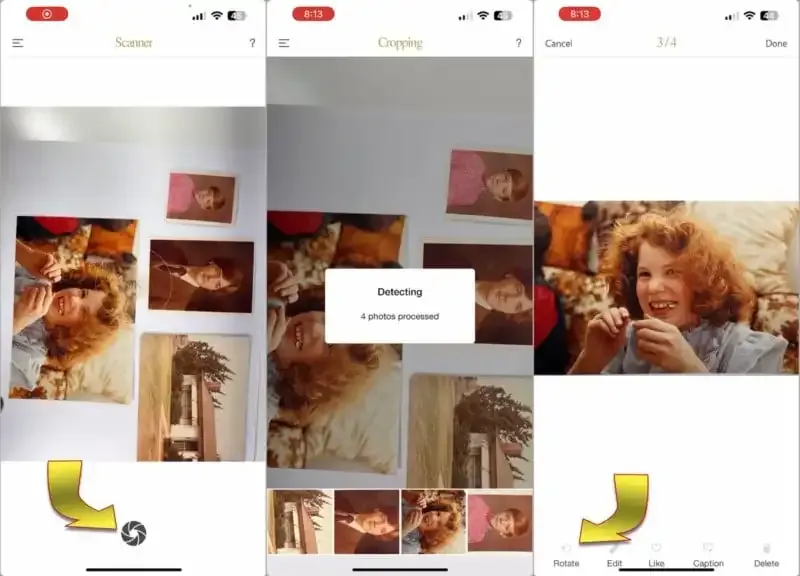
Una opción de menor costo es la aplicación Pic Scanner Gold, que ofrece muchas de las mismas funciones y puede alinear y recortar cuatro fotos físicas en un solo escaneo. No hay una opción para ajustar el recorte cuando hay un error, pero por una compra única de $8, es una gran herramienta para agregar a tu iPhone para capturar rápidamente impresiones.
Escaneando Negativos
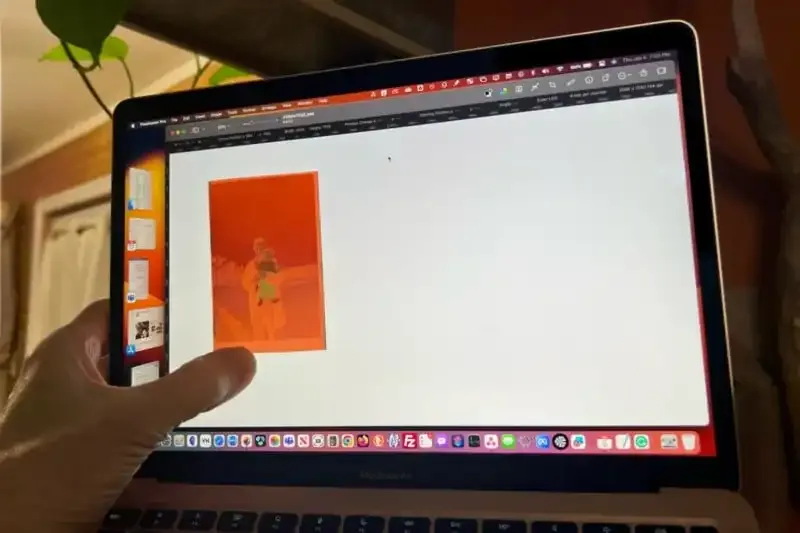
También es posible escanear negativos con un iPhone. Necesitarás una luz de fondo blanca y uniforme para hacer esto. Una caja de luz diseñada para película funciona mejor, pero si estás apurado y necesitas un escaneo rápido sin resultados óptimos, también puedes colocar el negativo en un smartphone o tablet de repuesto. Ajusta el brillo de la pantalla al máximo y abre una aplicación de pintura y crea un rectángulo grande de color blanco. Una pantalla de alta densidad funcionará mejor y evitará la posibilidad de capturar píxeles de la pantalla como una cuadrícula de puntos en el escaneo.
Ten en cuenta que el uso de una pantalla puede resultar en colores irregulares en tu escaneo, así como píxeles visibles cuando el escaneo se amplía y examina de cerca.
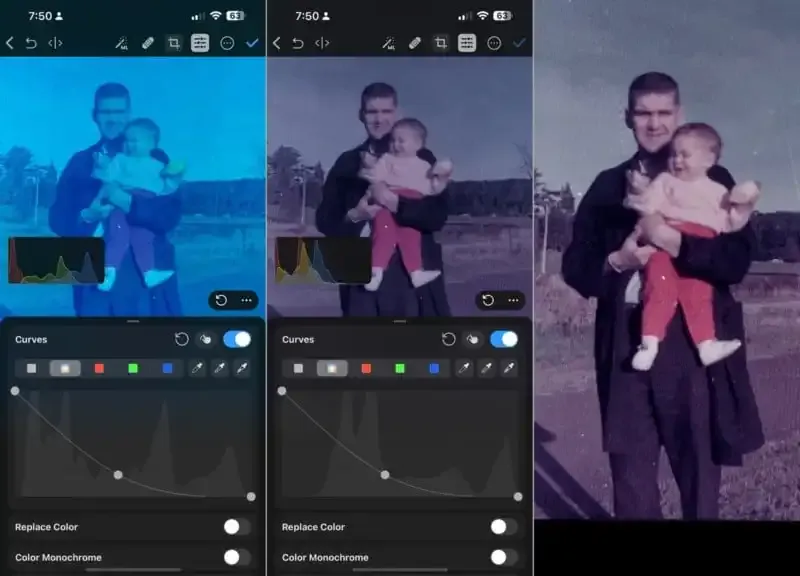
Necesitarás invertir la imagen y ajustar los colores y la exposición para obtener una buena foto positiva. Si tu editor de fotos no tiene una opción de inversión, puedes usar las herramientas de niveles o curvas en su lugar. Solo mueve el lado izquierdo hasta arriba y el lado derecho hasta abajo, transformando el negro en blanco y viceversa. Algunos ajustes de corrección de color y exposición ayudarán a refinar el resultado.
Conclusión
Si bien un servicio de escaneo de terceros es una forma fácil de convertir una gran colección de impresiones fotográficas y negativos a formato digital, puede llevar más tiempo del que te gustaría para recibir los escaneos y las originales de vuelta. También existe el riesgo de enviar fotos queridas a un servicio de procesamiento masivo, donde podrían sufrir daños o perderse. Si se envían las imágenes, necesitarán hacer un viaje de ida y vuelta, aumentando la posibilidad de que algo salga mal. Otra opción es usar una máquina dedicada diseñada para escanear fotos, pero pueden ser bastante caras, costando cientos o miles de dólares para un escáner de alta resolución de formato grande.
En última instancia, la decisión de qué ruta tomar es muy personal y depende de cuánto tiempo tengas acceso a las fotos, si son demasiado valiosas como para arriesgarse a entregárselas a extraños, y la cantidad de tiempo y dinero que tengas disponible para gastar en el proyecto. Con la ayuda de algunas aplicaciones, tu iPhone hace posible probar el enfoque de hazlo tú mismo en casa en unos minutos y a bajo costo. Como siempre dice Apple, “hay una aplicación para eso”.
Contenido Relacionado