Cómo hacer una foto de doble exposición en Photoshop

En el pasado, la técnica de sobreexponer el rollo de película era uno de los efectos especiales más populares utilizados en la fotografía, y a menudo podía ser acertado o fallido. La idea era combinar dos (o más) fotos en la misma imagen. En la época del rollo de película, esto se lograba tomando dos fotos en el mismo cuadro al disparar un segundo cuadro sin avanzar el rollo. O, en el caso de cámaras de formato grande, simplemente se dejaba el portador de película en su lugar para una segunda toma.
Muchas cámaras de película de 35 mm podían hacer esto mediante el uso de una función especial que permitía armas el obturador sin avanzar la película (Figura 1). También podrías hacer esto en cámaras que no estuvieran diseñadas con esta función al sostener cuidadosamente el pomo de rebobinado, presionar el botón de liberación de rebobinado y luego avanzar la palanca de la película.
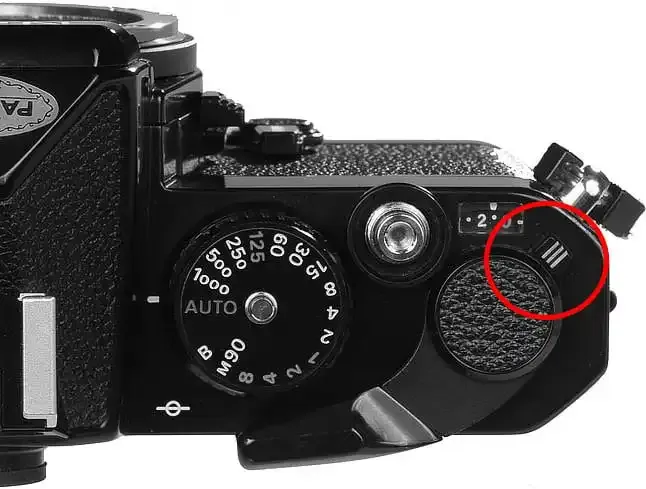
Otra forma sería mantener la obturación abierta en modo “bulbo” y simplemente quitar y volver a colocar la tapa del objetivo. Este método solo es útil en el estudio o por la noche cuando se necesitan exposiciones largas. Como puedes imaginar, todos estos métodos anteriores requerían un poco de experimentación y a menudo requerían un cuidadoso encuadre de las tomas para obtener una doble exposición.
Ahora, con la llegada de Photoshop y, luego, de las cámaras digitales, la creación de imágenes de doble exposición es mucho más fácil y ofrece mucho más control creativo que los métodos anteriores. En esta guía, vamos a ver cómo crear imágenes de doble exposición en Adobe Photoshop. Es importante tener en cuenta que prácticamente cualquier software de edición de imágenes que admita capas se puede utilizar para hacer esto, y los pasos básicos deberían ser similares en todas estas aplicaciones.
Tabla de contenidos
- ‘Seleccionando imágenes’
- Doble exposición utilizando opacidad
- Cambios de modo de mezcla
- Haciendo una ‘Doble Exposición’ con máscaras
- Fotos de doble exposición de ejemplo.
- Manténlo simple.
Seleccionando imágenes
El proceso real de crear una doble exposición en Photoshop es bastante fácil. Tal vez la parte más difícil del proceso es seleccionar las imágenes a utilizar. En los siguientes ejemplos, quería demostrar el proceso utilizando fotografías de retratos en combinación con una imagen de cielo o paisaje.
Aunque tenía una idea de lo que estaba buscando, sí requirió de muchas descargas y experimentación antes de encontrar las imágenes adecuadas que lograrían lo que quería.
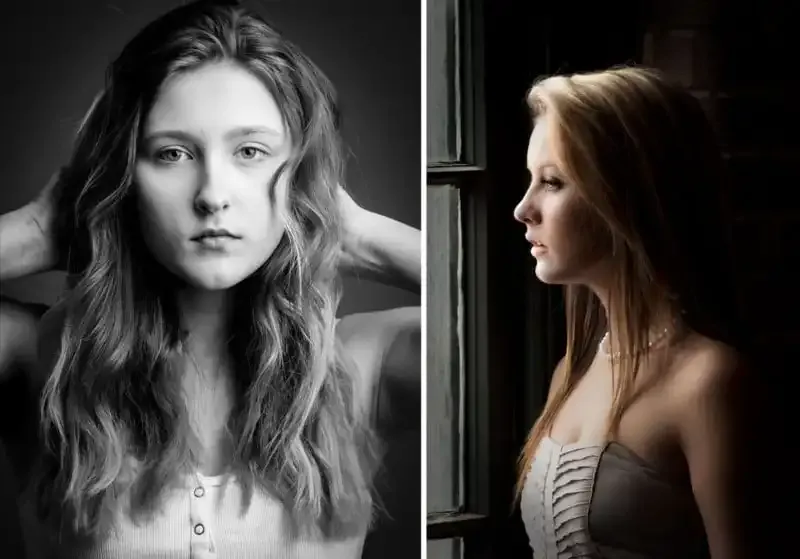
Si bien encontrar imágenes existentes como esta es bueno para una demostración, recomendaría encarecidamente tomar las imágenes tú mismo, ya que puede ser más fácil obtener exactamente lo que estás buscando. Esto también significa que eres dueño de todo el contenido dentro de la imagen final, lo cual sería lo mejor si planeas vender el arte final.
Al principio, tenía en mente dos retratos diferentes para esta guía, mostrados en la Figura 2, y quería algún tipo de cielo con nubes para la primera imagen y quería hacer uso de una imagen de noche estrellada para la otra. Después de descargar unas doce imágenes aproximadamente, reduje las opciones a algunas que consideré un buen punto de partida. Así que con todo esto resuelto, ¡vamos a ello!
Doble exposición utilizando la opacidad.
Comencé con el retrato de estudio en blanco y negro de Calli y para esta toma, quiero combinarlo con esta fantástica imagen de nubes, cielo y la luna en la Figura 3.
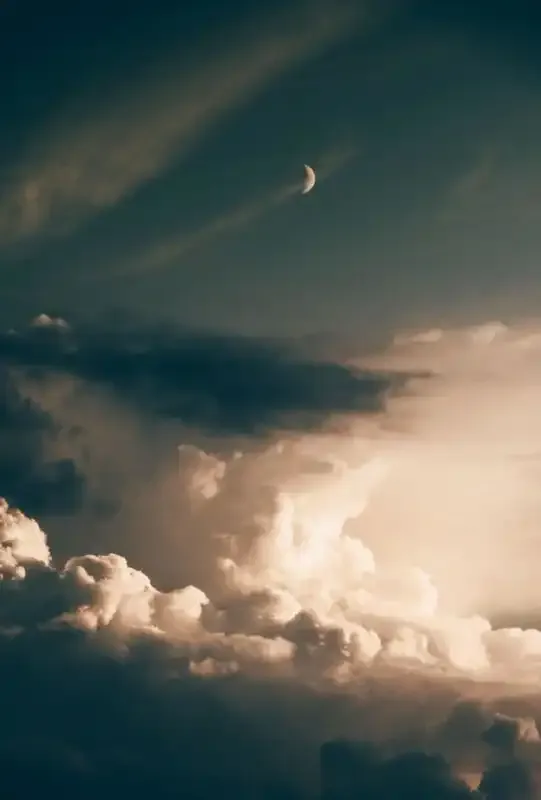
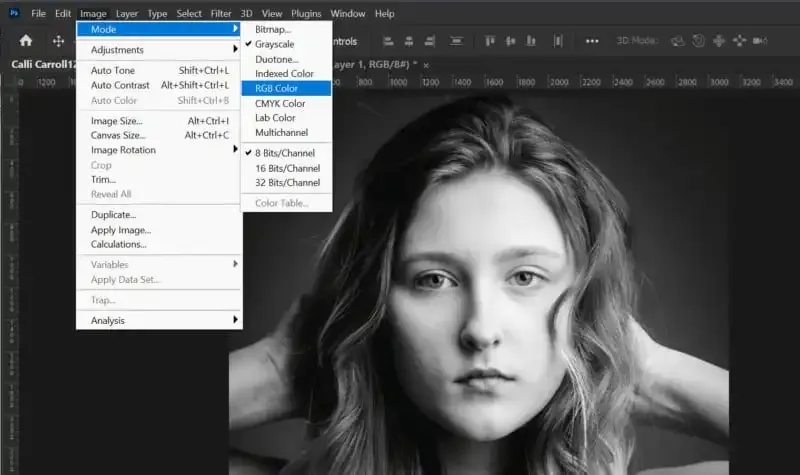
Primero, voy a abrir la imagen de Calli. Esta es una foto en blanco y negro, y actualmente se encuentra en modo de escala de grises.
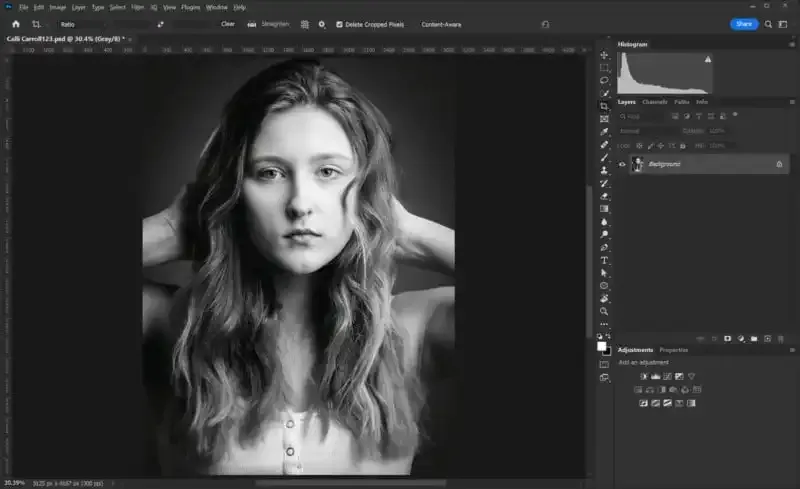
Dado que quiero que algunos de los colores de la foto de las nubes aparezcan en la imagen final, necesitaré cambiar la foto de Calli al modo RGB. Esto se hace yendo a Imagen>Modo y seleccionando RGB que se muestra en la figura 4.
Con la imagen de Calli ahora en modo RGB, simplemente puedo arrastrar la imagen de la nube dentro de la ventana de Photoshop, y este “colocará” la imagen dentro de los límites de la imagen actual. Puedes ver (Figura 5) que la imagen de la nube no se ajusta completamente a las proporciones de la foto de Calli, pero está bien. Podemos transformar la nueva capa para que se ajuste como queremos.
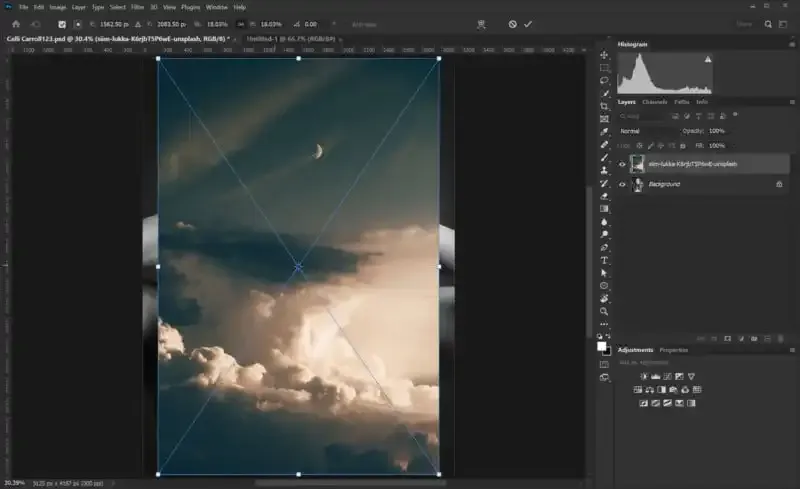
Antes de comenzar a transformar la imagen en nube, reduciré la opacidad de la capa al 85 por ciento. Esto te permite ver lo suficiente la imagen debajo (Figura 6) para alinear las imágenes según se desee. En este caso, amplié la imagen superior lo suficiente para cubrir toda el área de la foto de Calli. También decidí alinear la luna para que se conecte con el ojo de Calli.
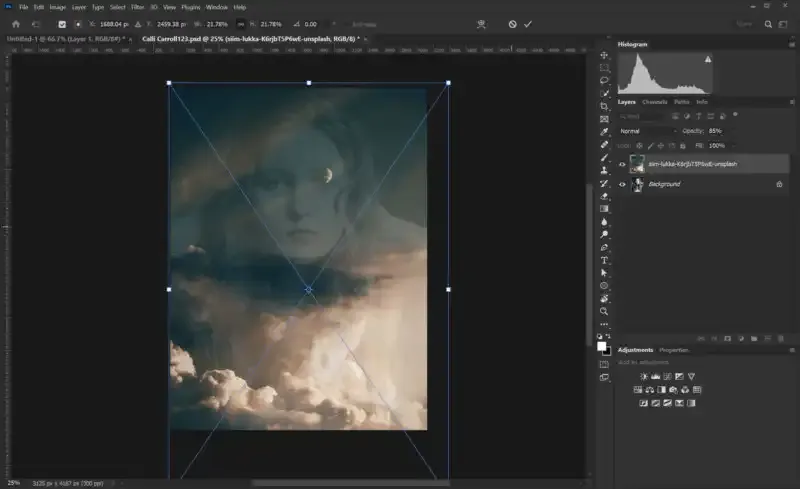
Ahora, con las dos imágenes alineadas como se desee, puedes presionar ENTER o hacer clic en la marca de verificación para confirmar los ajustes de transformación. En este punto, puedes ajustar la configuración de opacidad de la capa superior para lograr el efecto deseado. Puede que encuentres que más de una configuración tiene un efecto interesante, por lo que puede ser difícil determinar una configuración final. En mi caso, me tomó un tiempo, pero finalmente me decidí por un 75% de opacidad para la capa superior como se muestra en la Figura 7.
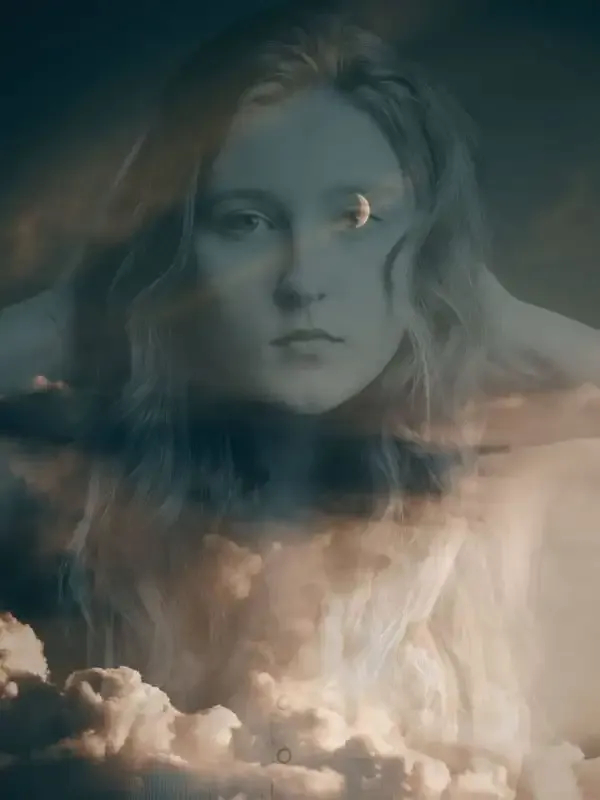
Estoy bastante satisfecho con el resultado final aquí, pero quiero señalar que específicamente utilicé la función “colocar” al traer la capa de imagen de nube. Esto se hace arrastrando una imagen desde una carpeta o el escritorio directamente a la pestaña de imagen actual en Photoshop, como lo hice para esta demostración. También puedes utilizar el comando Archivo>Colocar.
Usar la función de ubicación en lugar de solo pegar la imagen desde otro archivo de Photoshop abierto crea la nueva capa como Objeto Inteligente. Esto permite que la capa se edite y redimensione desde el archivo fuente en lugar de la versión redimensionada y ajustada presente en la capa.
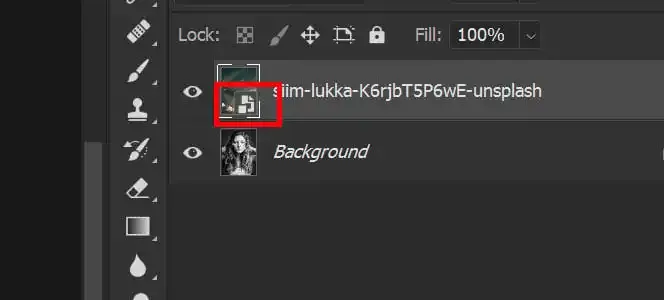
Puedes ver que la capa es un objeto inteligente por el pequeño ícono de doble cuadrado que se ve en la esquina inferior derecha de la miniatura de la capa (Figura 8). Al hacer doble clic en esa esquina, puedes abrir y readaptar esa imagen sin pérdida de calidad de imagen. Esto es útil cuando decides que quieres rehacer por completo la imagen final unos días después (¡sucede!).
La figura 7 es un ejemplo de un efecto de doble exposición básico utilizando solo el ajuste de opacidad y dos capas. Hay otra forma en la que puedes crear doble exposiciones sin siquiera tocar el ajuste de opacidad, y eso es cambiando el modo de mezcla.
Cambios de modo de mezcla
Para este ejemplo de crear una doble exposición, voy a usar el retrato en color de Malea mirando por la ventana (Figura 2) y colocaré la foto del paisaje nocturno estrellado de Wil Stewart en Unsplash (Figura 9).
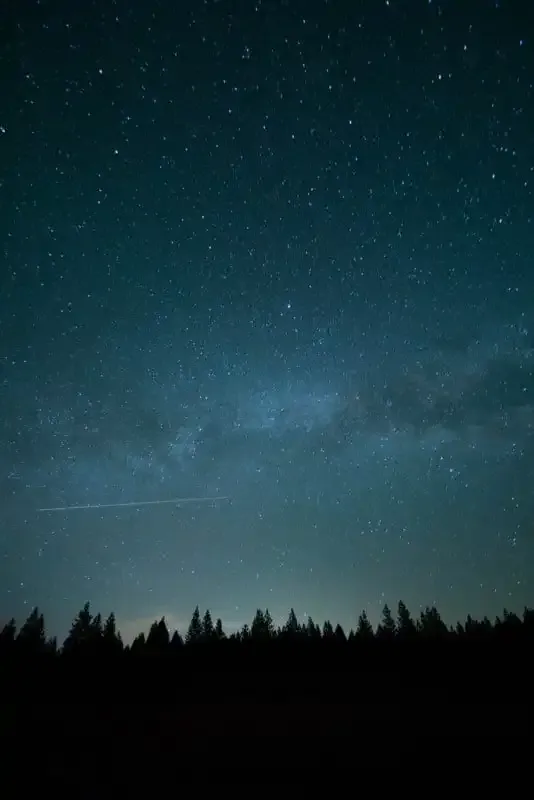
Dado que la imagen de Malea y la imagen del Cielo Estrellado están en color, no es necesario hacer ningún ajuste aquí. Lo mismo ocurre con las proporciones de la imagen, así que cuando arrastro la imagen del Cielo Estrellado sobre la foto de Malea, llena el marco. Configurar la opacidad al 70% me permite visualizar cómo se están uniendo las dos imágenes, así que voy a saltar cualquier transformación y dejarlo tal y como está colocado. Aún sería capaz de hacer cambios más adelante sin perder calidad de imagen, gracias a la nueva capa creada como un Objeto Inteligente cuando fue colocado.
Ahora, mirando la doble exposición combinada basada en la diferencia de opacidad (Figura 10), puedo ver cómo hay una imagen interesante aquí, sin embargo, no estoy seguro de que me esté funcionando, todavía.
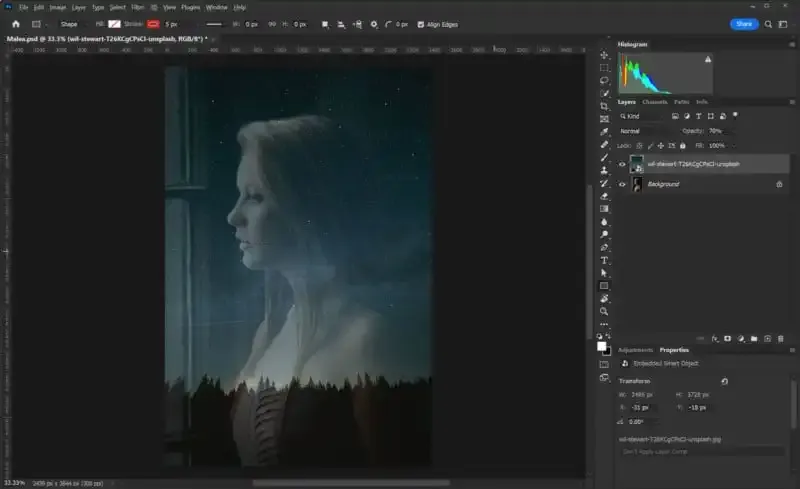
‘Para esta imagen, voy a aumentar la opacidad de la capa superior al 100% y luego cambiar el modo de mezcla para ver qué resultados aparecen. Los cambios en el modo de mezcla afectan la forma en que las capas interactúan entre sí según el brillo y/o el color. Eso realmente lo simplifica, ya que el tema de los modos de mezcla podría ser su propia guía, pero debería ser suficiente para este artículo.’
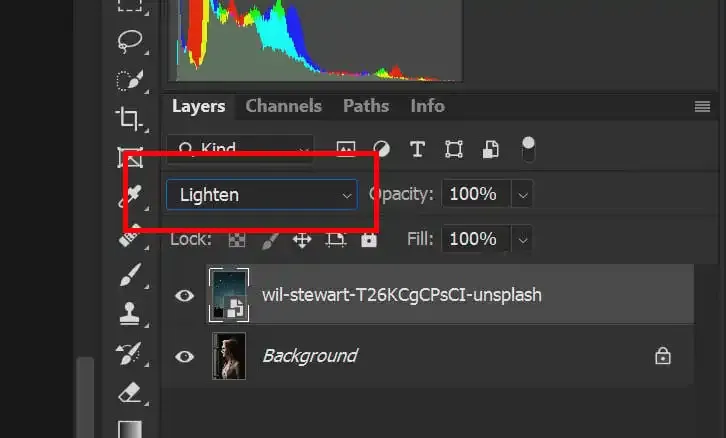
Para cambiar el modo de mezcla de capas, utilizas la lista desplegable a la izquierda de la configuración de opacidad en la paleta de “Capas” que se muestra en la Figura 1. Hay varias opciones para elegir y a medida que vas pasando por cada modo, la imagen se actualizará de inmediato con los resultados. La Figura 12 a continuación muestra tres de las opciones que consideré interesantes mientras pasaba por los diferentes modos.
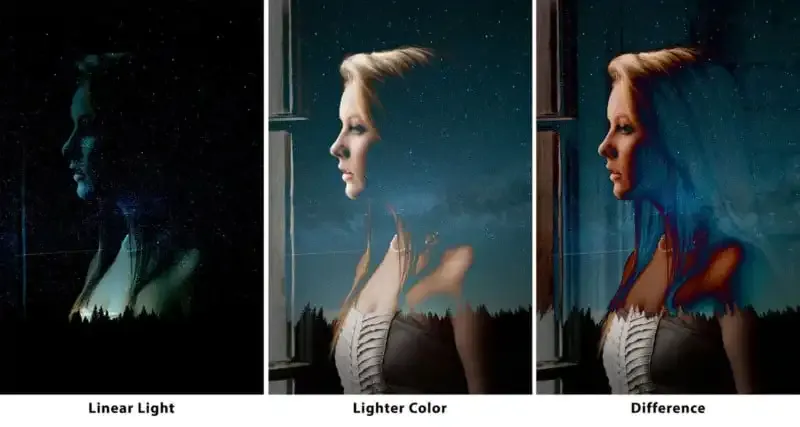
El primero, Luz Lineal, es ciertamente interesante de una manera propia de una portada de libro de ciencia ficción, mientras que la segunda elección de Color más claro definitivamente se acercaba a lo que estaba buscando. La Diferencia también tiene una apariencia interesante, pero es un efecto un poco más fuerte de lo que estaba buscando.
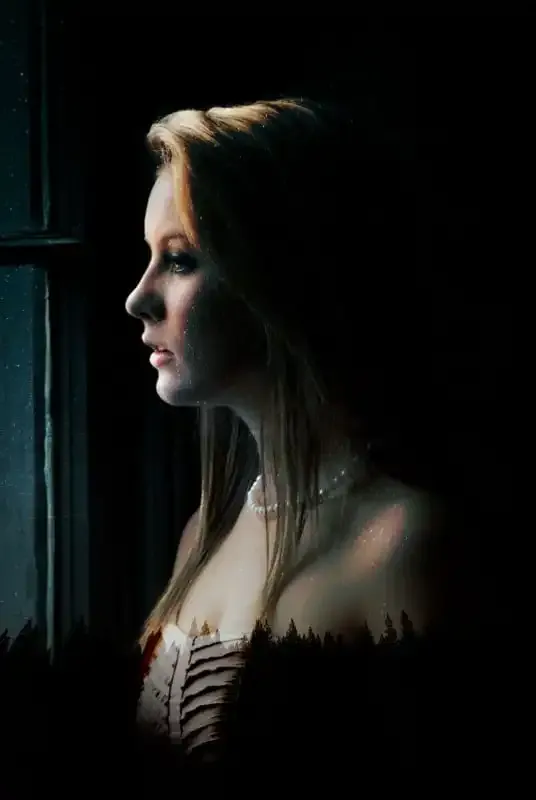
Al final, elegí el modo de mezcla Soft Light, como se muestra en la Figura 13. Tiene algo de la sensación de los otros que probé, pero tiene un buen equilibrio entre el efecto sin ser abrumador. Por supuesto, esto es completamente subjetivo y los lectores aquí podrían preferir una opción diferente o ninguna en absoluto. Eso está bien, ya que este es un tipo de arte muy subjetivo, por lo que las opiniones deben y van a variar en esto.
Haciendo una ‘doble exposición’ enmascarada.
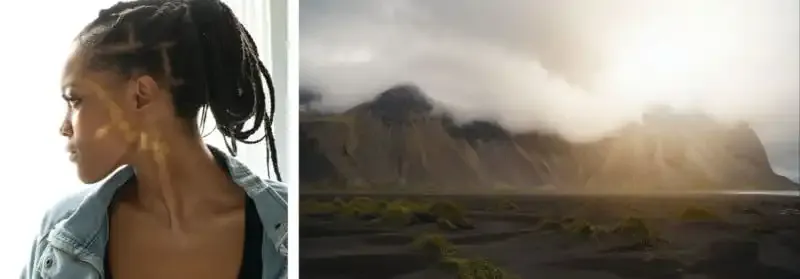
Después de crear las imágenes anteriores, sentí que también debería mostrar otra forma popular de crear lo que a menudo se denomina una imagen de doble exposición. En este caso, se utiliza una máscara de capa para “recortar” una sección de una imagen en la forma de otra. Siento que este efecto podría llamarse mejor recorte o composición, pero también se conoce a veces como doble exposición. En este caso, estoy tomando este retrato de Saniya (Figura 14, izquierda) y combinándolo con el paisaje nublado de Cody Silver (Figura 14, derecha).
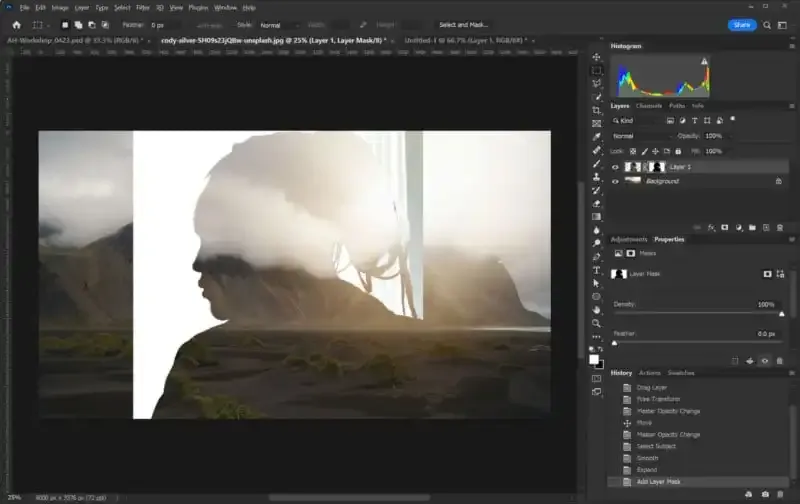
Primero voy a agregar la imagen del paisaje como quiero que esté en la capa inferior. Luego agregaré el retrato de Saniya. Como su imagen es cuadrada, necesitaré recortarla, pero primero crearé una máscara a partir de su retrato utilizando la función de Seleccionar Sujeto. Después de crear la selección, la perfeccioné un poco al suavizar y expandir la selección para nivelar algunos de los bordes “rugosos”. Luego, al mantener presionada la tecla ALT mientras hago clic en el icono de Máscara de Capa en la paleta de capas, obtengo la máscara como se muestra en la Figura 15.
A continuación, recorté la imagen a las proporciones cuadradas de la foto de Saniya y moví la capa superior a un lugar donde me gustaba lo que estaba mostrando el paisaje a través del área enmascarada. Está empezando a llegar a donde quiero en este punto, como se muestra en la Figura 16, pero aún no está completamente “ahí” en mi opinión.
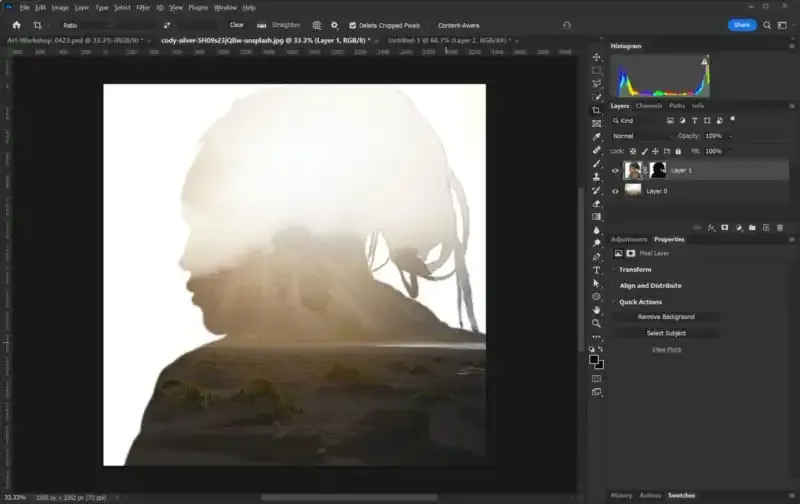
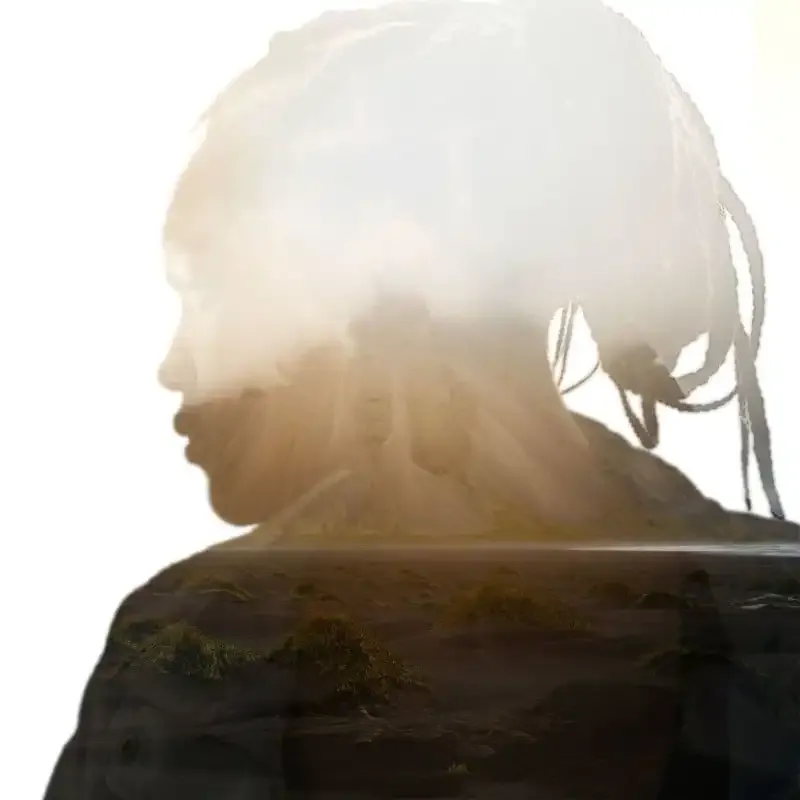
A continuación, ajusté los niveles de la capa del paisaje para agregar un poco más de contraste. También apliqué un desenfoque gaussiano a la propia máscara para suavizar aún más el borde de transición de la máscara. Por último, reduje la densidad de la máscara al 90%, lo que permite ver algunos detalles de Saniya a través de la imagen. La imagen resultante se puede ver a continuación en la Figura 17.
Fotos de doble exposición de ejemplo
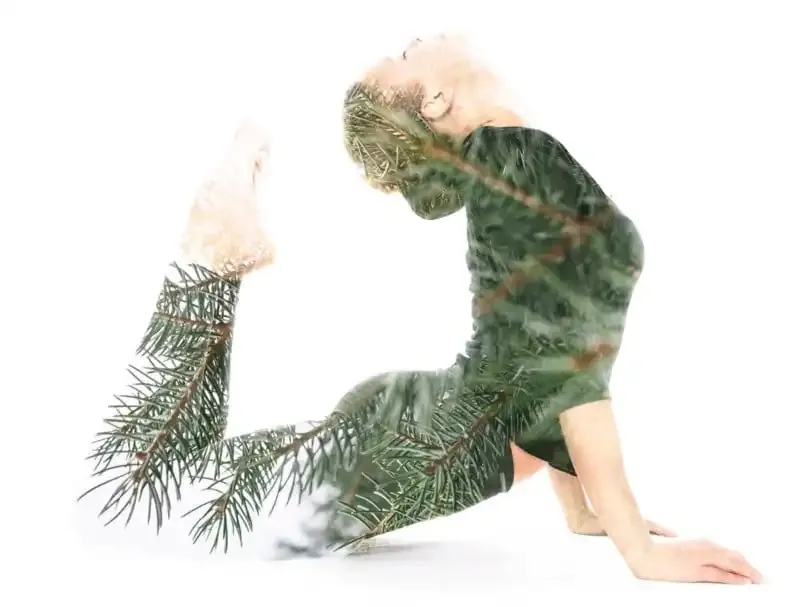
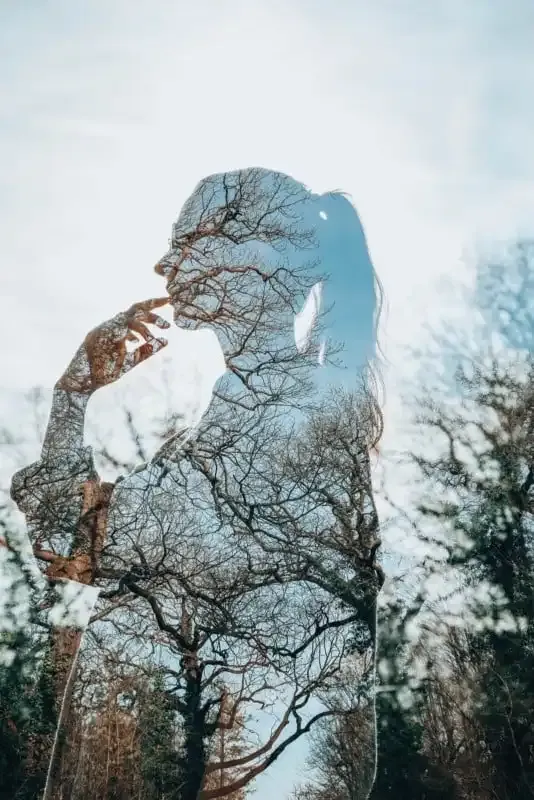
Aquí hay algunos otros ejemplos de retratos “doble exposición” para inspiración.
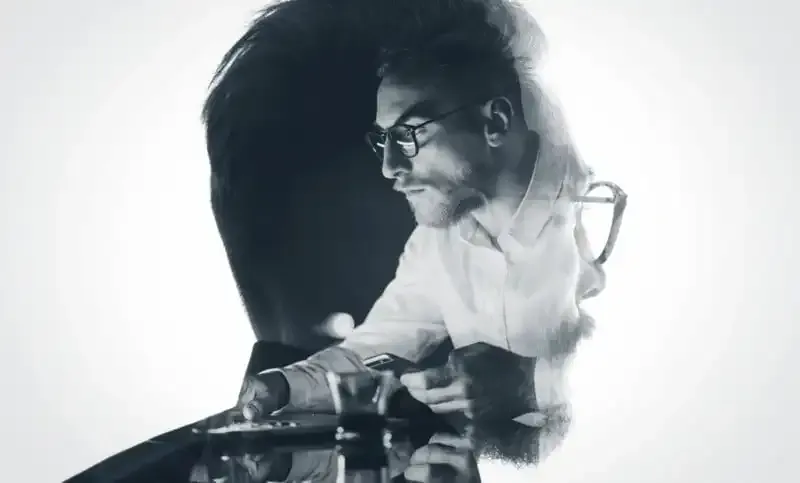
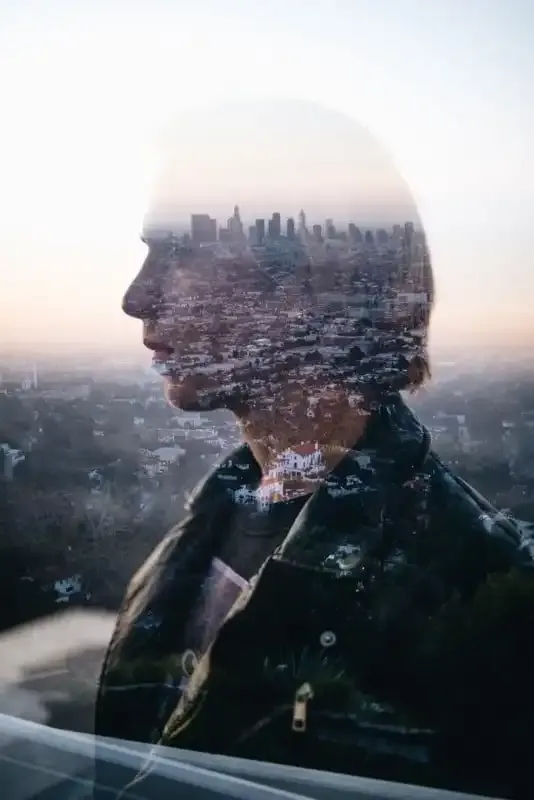
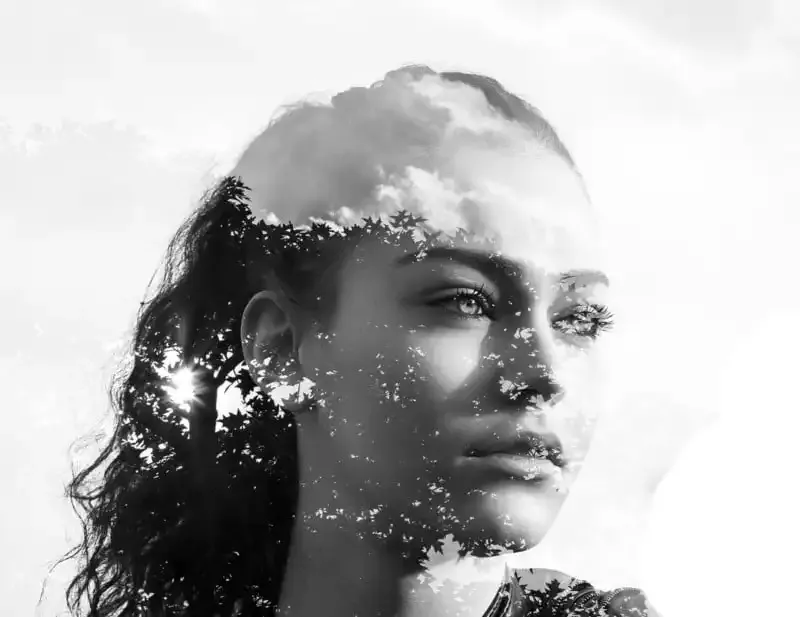
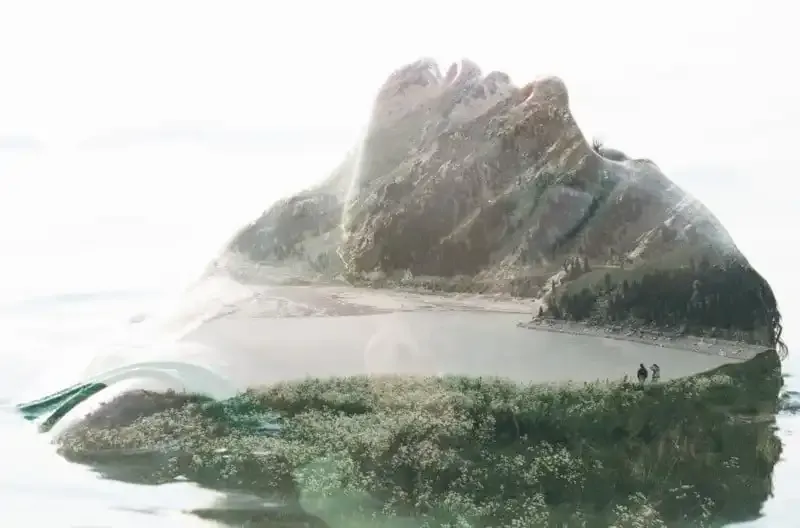
Manténlo simple
Incluso si solo has utilizado Photoshop durante poco tiempo, es posible que estés pensando que hay muchas otras opciones y efectos que podrían emplearse con este tipo de imagen, y estarías en lo correcto. Siento que los primeros dos ejemplos se acercan más al espíritu de la doble exposición que el tercer ejemplo. Creo que una vez que comienzas a trabajar con selecciones y máscaras, estás adentrándote en el ámbito de crear composiciones, no solo dobles exposiciones.
Usar las imágenes cerca de sus proporciones originales y hacer transformaciones mínimas a las capas hace que este proceso dependa en gran medida de encontrar las imágenes adecuadas para cumplir tu visión. Puede ser bueno solo como ejercicio, pero también puedes obtener algo maravilloso.
Contenido Relacionado