Cómo optimizar Lightroom Classic para obtener el mejor rendimiento

Una de las consecuencias de revisar computadoras para PetaPixel y ejecutar prueba tras prueba es que aprendes algunas cosas sobre cómo trabajar en Lightroom. Desde peculiaridades extrañas hasta los ajustes óptimos de rendimiento para importar, exportar y editar, hay algunos cambios clave que puedes hacer para obtener un poco más de velocidad del editor Raw de Adobe. Al igual que todos los demás, a veces me frustro mucho con Lightroom y su habilidad innata de hacer que incluso la computadora portátil más poderosa se vuelva lenta. Y sin embargo, para bien o para mal, siempre vuelvo a Lightroom Classic una y otra vez.
Entonces, si tú, al igual que yo, estás adicto al monstruo de Adobe, aquí tienes algunos cambios simples que podrían ahorrarte un poco de tiempo y mucha frustración.
Tabla de contenidos
- Habilitar aceleración de la GPU.
- Resolución de pantalla
- Optimización de vistas previas
- Tu caché de archivos RAW de la cámara
- Optimizar la configuración de RAM en Photoshop
- Pensamientos finales
Habilitar aceleración de GPU
Una de las formas más sencillas (y rápidas) de mejorar el rendimiento en Lightroom Classic es activar la aceleración total de la GPU. Por alguna razón, esta función no está completamente activada de forma predeterminada.
Entonces ve a Preferencias > Rendimiento, cambia el menú desplegable en la parte superior de “Automático” a “Personalizado” y marca la casilla junto a “Usar GPU para procesamiento de imágenes” para habilitar la aceleración completa. Esto puede hacer una diferencia notable en tu flujo de trabajo de edición real, especialmente si editas en una pantalla 4K, y Adobe está agregando aceleración de GPU a más tareas de procesamiento de imágenes con casi cada actualización.
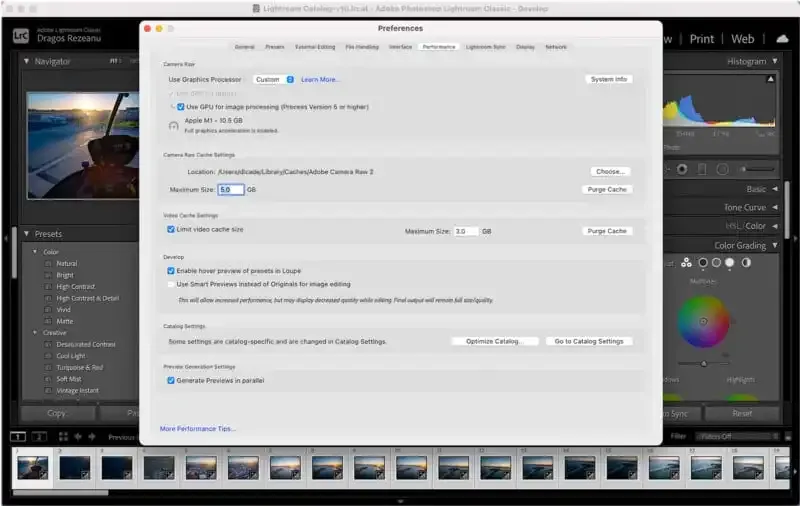
Obviamente esto tendrá el mayor impacto si tu computadora (portátil o de escritorio) tiene una GPU discreta. Pero incluso los últimos gráficos integrados de Intel o los gráficos incorporados en el chip M1 de Apple pueden y deben ser utilizados a su máximo potencial.
Resolución de pantalla
Mucha gente no se da cuenta de que Lightroom te penaliza por aumentar la resolución de la pantalla. No, en serio. Adobe me lo confirmó hace varios meses cuando pregunté por qué la MacBook Pro de 13 pulgadas que estaba revisando importaba imágenes más rápido que una Razer Blade Studio 2020. La pantalla 4K de la Razer afecta el rendimiento general y perjudica los tiempos de importación porque la computadora portátil tiene que crear vistas previas estándar más grandes de forma predeterminada.
Hablaremos más sobre las vistas previas en un momento, pero en cierto nivel esto es una consecuencia natural de usar una aplicación gráfica que debe dibujar literalmente más píxeles cuando estás usando una pantalla de mayor resolución.
Puedes solucionar esto de varias maneras. Según la documentación de Adobe, puedes acelerar el rendimiento simplemente haciendo la ventana de Lightroom más pequeña:
Una pantalla de alta resolución tiene una resolución nativa cercana a 2560 x 1600, y se encuentra en monitores de 30 pulgadas y en MacBooks Retina. Para aumentar el rendimiento en tales pantallas, reduce el tamaño de la ventana de Lightroom o utiliza las vistas 1:2 o 1:3 en el panel de Navegador.
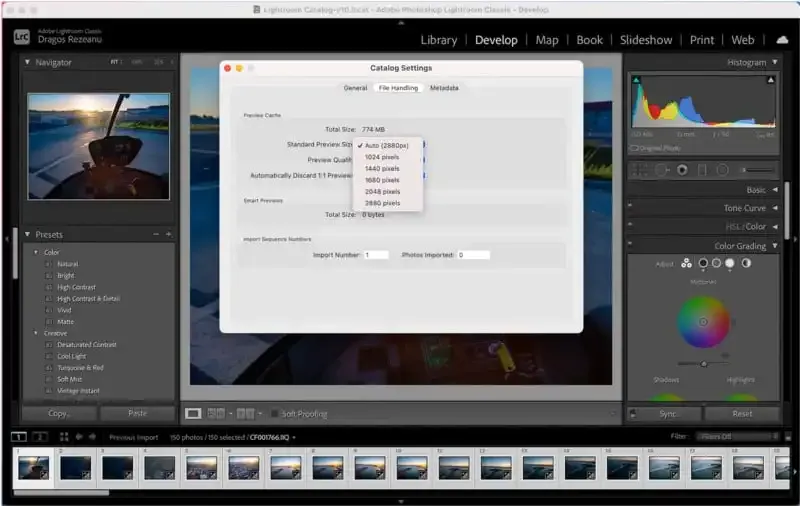
Hay una configuración más que debes verificar. Ve a Configuración de catálogo > Manejo de archivos y asegúrate de que el Tamaño de previsualización estándar coincida con el borde más largo de la resolución de tu pantalla. Esto es especialmente relevante si estás utilizando una pantalla de 1080p. Lightroom puede estar generando Previsualizaciones estándar más grandes de lo necesario y dañando el rendimiento como resultado.
Optimizando vistas previas
Bien, hablemos de las vistas previas. Lightroom te ofrece cuatro opciones al importar imágenes: Mínima, Incorporada y Archivo complementario, Estándar y 1:1. Cuanto más pequeña sea la vista previa, más rápido será tu importación, pero más difícil será el trabajo de Lightroom mientras editas las imágenes.
Regla de oro: siempre crea vistas previas estándar o 1:1. Si no lo haces, Lightroom tendrá que hacerlo en segundo plano cada vez que trabajes con una imagen, ralentizando el rendimiento.
Para obtener el mejor rendimiento posible durante las tareas de edición, crea vistas previas 1:1. Tarda mucho más tiempo al importar, pero seleccionar esta opción generará automáticamente vistas previas mínimas, estándar y 1:1 desde el principio, permitiendo que Lightroom elija la que necesita sobre la marcha cuando estés editando.
Finalmente, si el espacio de almacenamiento no es un problema y has decidido generar vistas previas 1:1, asegúrate de que Lightroom conserve esas vistas previas el tiempo que tengas previsto trabajar en ellas.
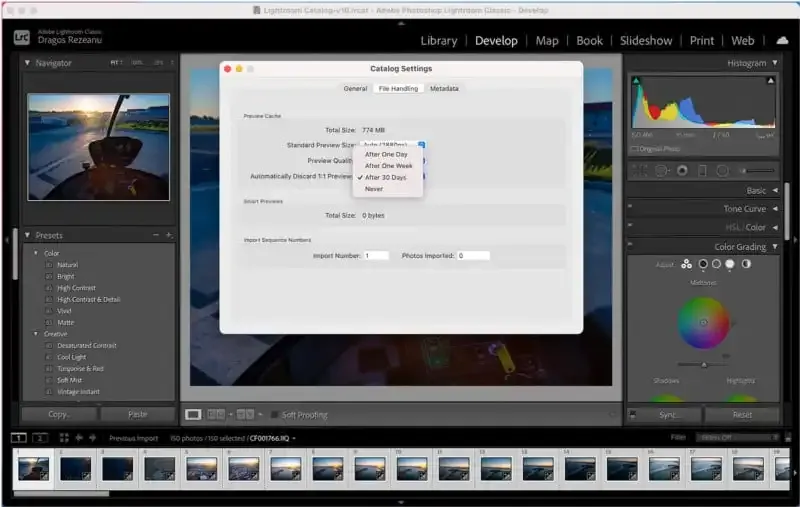
Ve a Configuración de catálogo > Manejo de archivos y asegúrate de que “Descartar automáticamente vistas previas 1:1” esté configurado en Después de 30 días o Nunca, dependiendo de cuánto tiempo tiendas a trabajar en un proyecto antes de que se archive a largo plazo. Si cada sesión fotográfica dura solo 7 días, obviamente no hay razón para ocupar espacio en disco configurando esto en “Nunca”. Pero si vas a dedicar tiempo a importar vistas previas 1:1, no las descartes antes de terminar la edición.
Tu Caché de la Cámara RAW
Otra cambio realmente simple que puede tener consecuencias dramáticas es aumentar el tamaño de la caché de Camera RAW. Por defecto, Lightroom Classic establece un límite de tamaño en la caché de Camera RAW (5GB en todas mis máquinas), pero si tienes espacio de almacenamiento de sobra, definitivamente quieres aumentarlo a 40 o 50GB. Puedes encontrar esta configuración en Preferencias > Rendimiento, en la sección Configuración de la Caché Camera Raw.
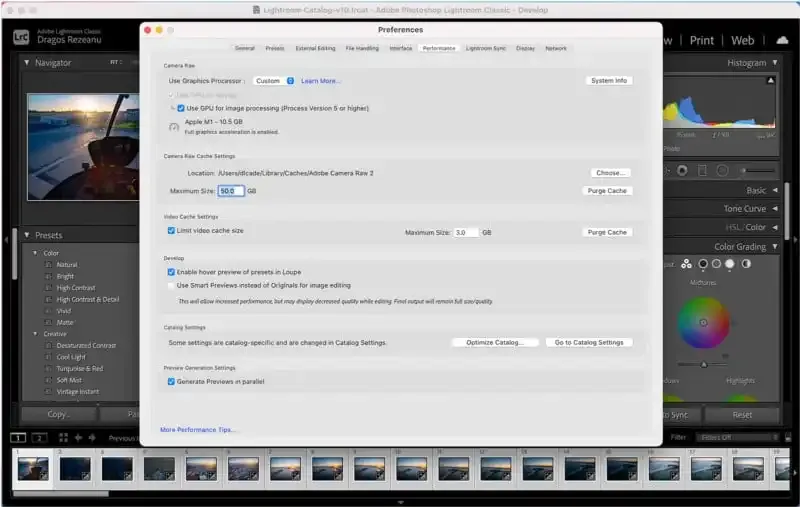
50GB puede parecer mucho, pero con lo grandes que pueden ser los archivos Raw modernos, almacenar los datos de imagen originales de una sesión de fotos completa en la caché ahorrará mucho trabajo a Lightroom cada vez que el programa tenga que buscar una foto… lo cual es básicamente cada vez que veas o edites la imagen.
Una vez que hayas aumentado el tamaño predeterminado de tu caché, asegúrate de que se almacene en tu disco duro más rápido. Si utilizas un SSD para tu sistema operativo y un disco duro tradicional para el almacenamiento, ve a Preferencias > Rendimiento > Configuración de caché de Camera Raw, haz clic en el botón “Elegir” y asegúrate de que la caché se almacene en tu SSD y no en el disco giratorio.
Optimizar la configuración de RAM en Photoshop.
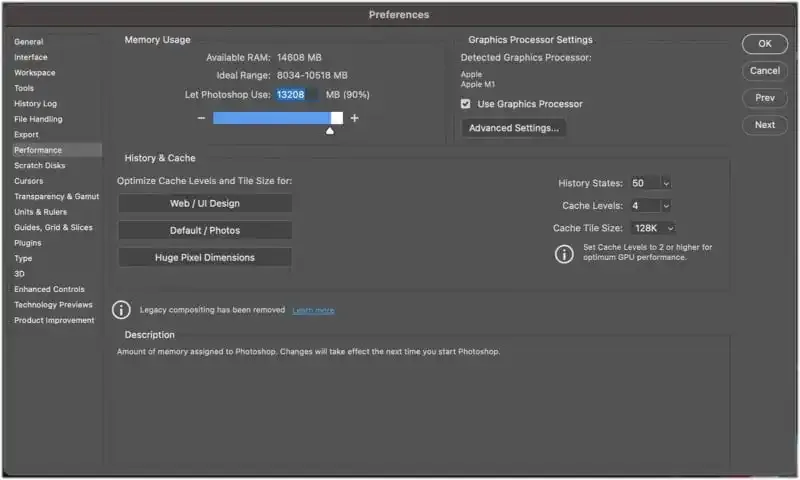
Finalmente, una extraña peculiaridad de Lightroom es que sus límites de RAM parecen estar controlados por una configuración a la que se accede dentro de Photoshop. Si utilizas ambos programas, y especialmente si alternas entre Lightroom y Photoshop con frecuencia, asegúrate de ir a Preferencias de Photoshop > Rendimiento y aumentar la cantidad de RAM a la que el programa tiene acceso.
Por defecto, mi copia de Photoshop CC generalmente establece este límite en aproximadamente 70%, pero normalmente lo aumento al 90% cuando estoy revisando una computadora portátil y ejecutando pruebas. Esto marca una gran diferencia, a veces aumentando la puntuación general de una ejecución de PugetBench en 20 o 30 puntos.
Obviamente esto puede causar problemas si estás ejecutando varios programas al mismo tiempo porque permite que Photoshop y/o Lightroom acaparen toda tu memoria RAM, pero si deseas el mejor rendimiento, entonces cierra todos tus otros programas (especialmente Google Chrome) y permite que Lightroom y Photoshop utilicen toda la RAM que puedan manejar durante cualquier sesión de procesamiento intensivo.
Pensamientos finales
Lo anterior no es una lista exhaustiva de optimizaciones que puedes hacer de ninguna manera. Adobe tiene una página de soporte completa que profundiza un poco más en algunos de estos puntos y aborda varios otros. Sólo quería compartir las optimizaciones que hicieron la mayor diferencia para mí, cambios que realmente noté a lo largo de aproximadamente 100 ejecuciones de importación/exportación y incontables horas de edición en todo, desde una dos en uno de 13 pulgadas hasta el MacBook Pro de 16 pulgadas más poderoso y costoso.
Si omití alguna optimización importante que haya marcado una gran diferencia en tu flujo de trabajo, por favor déjala en los comentarios (“usar Capture One Pro en su lugar” no cuenta). Después de todo, cualquier consejo que acelere el rendimiento de Lightroom Classic vale su peso en cabellos arrancados.
Mientras tanto, que tu CPU se mantenga fresca, tu RAM abundante y tu tarjeta gráfica discreta.
Sobre el autor: DL Cade es un escritor de arte, ciencia y tecnología, y el ex Editor en Jefe de PetaPixel. Cuando no está escribiendo columnas como esta o revisando la última tecnología para creativos, lo encontrarás trabajando en Ciencias de la Visión en la Universidad de Washington, publicando el boletín semanal Triple Point, o compartiendo ensayos personales en Medium.
Contenido Relacionado