Cómo quitar un fondo en Photoshop.

Usar Photoshop para eliminar el fondo de una imagen para poder reemplazarlo es una de las cosas más frecuentes para las que se utilizaba, y aún podría serlo. La colocación real de una nueva imagen como fondo es relativamente fácil. El trabajo más duro viene de hacer una buena selección de tu sujeto, ya que esto se utilizará para eliminar el fondo no deseado para el reemplazo. En este artículo, te mostraremos cómo puedes usar Photoshop para eliminar el fondo de una foto. La mayoría de este artículo se centrará en las herramientas y técnicas de selección de Photoshop que se pueden utilizar para realizar un reemplazo de fondo junto con algunos consejos sobre cómo ajustar la imagen final para que se vea realista.
Nota: Puede ser útil que tengas Photoshop abierto mientras lees este artículo para poder ver las herramientas y opciones con más detalle de lo que se puede ver fácilmente en las capturas de pantalla.
Índice
- Paso 1. Herramientas para seleccionar el fondo.
- Paso 2. Refinar tu selección y máscara.
- Paso 3. Igualar tonos y nitidez.
- Herramientas que no recomiendo.
Paso 1. Herramientas para seleccionar el fondo.
Hacer una selección precisa es clave para separar el sujeto del fondo con el fin de reemplazar ese fondo. Como suele ocurrir con Photoshop, ciertas herramientas pueden funcionar mejor que otras dependiendo del contenido de la imagen. De hecho, a menudo tiene sentido utilizar más de una de las herramientas de selección para completar y refinar una selección para el reemplazo del fondo.
Desde la versión 1.0 de Photoshop, ha habido múltiples herramientas de selección disponibles como la herramienta Lazo y la herramienta Varita Mágica. Avancemos rápidamente a la versión 23 lanzada a finales de 2021 y tenemos varias herramientas más que incluyen la nueva función Seleccionar Sujeto que puede hacer un trabajo increíble al seleccionar el sujeto de una imagen.
Digo “trabaja de manera más inteligente, no más difícil” siempre que sea posible, así que animo a usar una combinación de herramientas inteligentes como “Seleccionar sujeto” o la herramienta de “Selección rápida” para crear una selección inicial y luego usar otras herramientas según sea necesario para refinar la selección. Voy a empezar con un vistazo general a las herramientas de selección que uso en Photoshop y a partir de ahí veremos cómo usarlas juntas.
Seleccionar tema
La función de Seleccionar Sujeto, como habrás imaginado, hace su mejor esfuerzo para determinar cuál es el sujeto de la imagen y luego creará una selección alrededor de los bordes de ese sujeto. Esta es una de mis formas favoritas de comenzar una selección, ya que generalmente hace un buen trabajo al elegir el sujeto correcto.
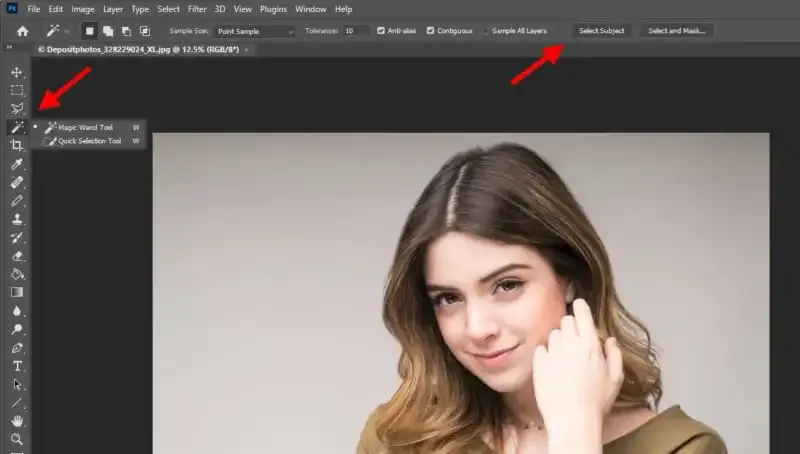
Para usar Seleccionar sujeto, selecciona la herramienta de selección rápida o varita mágica en tu panel de herramientas y luego haz clic en Seleccionar sujeto en la barra de opciones.
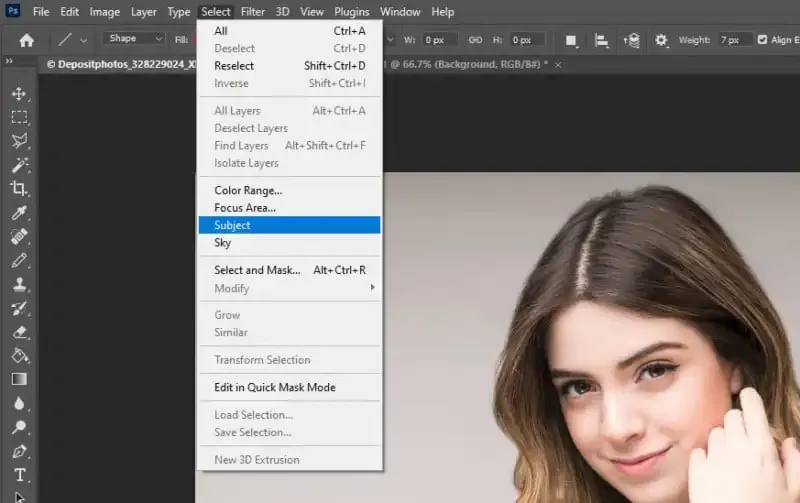
Alternativamente, también puedes ir directamente a través de la barra de menú a través de Seleccionar>Sujeto.
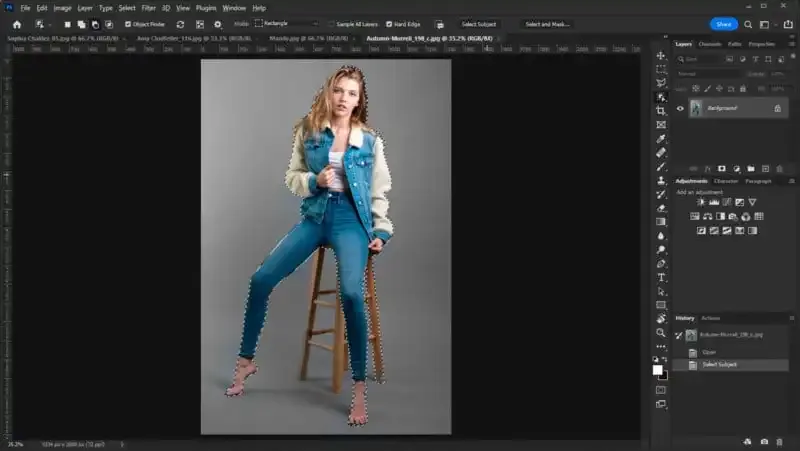
La Figura 1 muestra cómo Select Subject ha hecho un buen trabajo seleccionando el Otoño del fondo, pero también incluyó una de las patas del taburete que deberá ser cortada de la selección.
Varita mágica
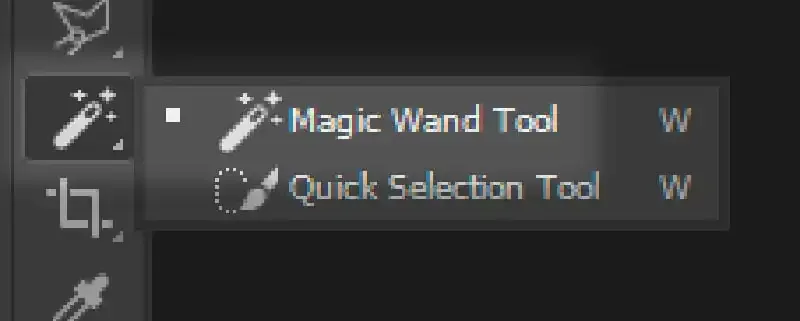
La Varita Mágica selecciona áreas de color similares al punto “haz clic” en la imagen. Hay múltiples opciones en esta herramienta, incluyendo qué tan pequeña o grande debe ser la muestra de color, cuánta tolerancia o similitud debe haber en los colores para ser agregada a la selección, y si se debe seleccionar un área contigua o cualquier área de color similar en la imagen.
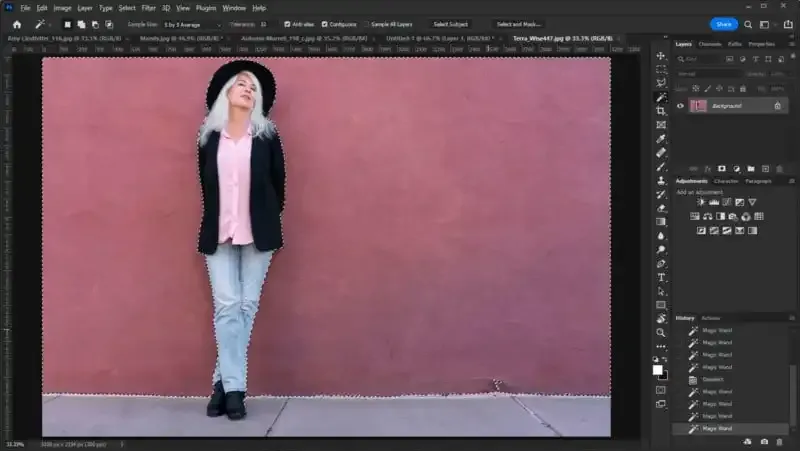
La pared rosa en la Figura 2 fue seleccionada usando tres clics de la herramienta Varita Mágica. Al mantener presionada la tecla Shift mientras se realizan clics adicionales en áreas similares pero aún no seleccionadas en el primer clic, se pueden agregar más áreas similares.
Selección rápida
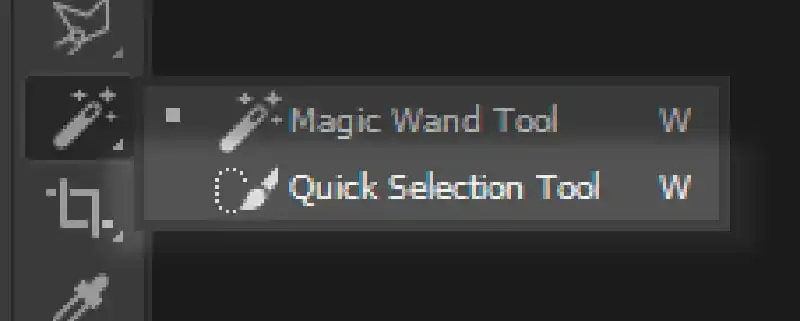
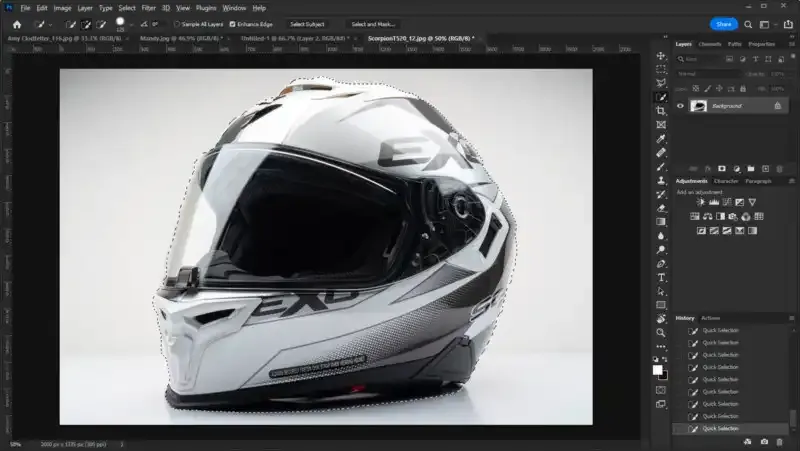
Usar Quick Select ha estado presente durante algunos años ahora y, en lugar de una selección completamente automatizada, se “guía” la selección al mover el cursor cerca del borde del área que se desea seleccionar. La herramienta puede ajustarse al igual que la herramienta de Pincel en cuanto a su tamaño y la dureza/suavidad de su borde. También se puede utilizar para seleccionar en una capa específica o en todas las capas, lo que aumenta su versatilidad.
Figura 3 fue complicada ya que los tonos grises del casco querían “difuminarse” en el fondo. Usando la herramienta Selección Rápida, esta selección tomó alrededor de un minuto completo. Esto requirió cepillar alrededor de los bordes y luego usar la tecla Alt en Windows (o la tecla Opción en Mac) para restar la selección de las áreas de “difuminado”.
Selección de objetos
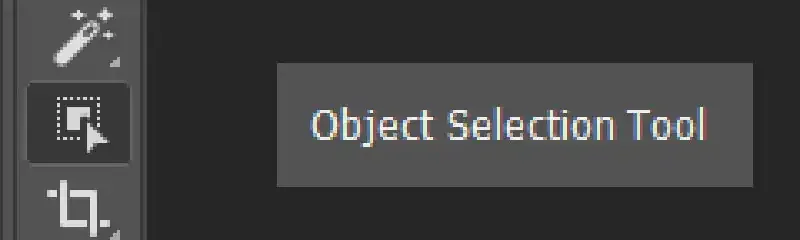
La Selección de objetos parece estar construida con la misma tecnología de inteligencia artificial que la función Seleccionar objeto. Puedes acceder a la Selección de objetos desde la barra de herramientas principal de la aplicación o desde la barra de herramientas en el espacio de trabajo Seleccionar y enmascarar. Si no ves la Selección de objetos en tu barra de herramientas principal, ve a Editar>Barra de herramientas y asegúrate de que tienes la herramienta agregada.
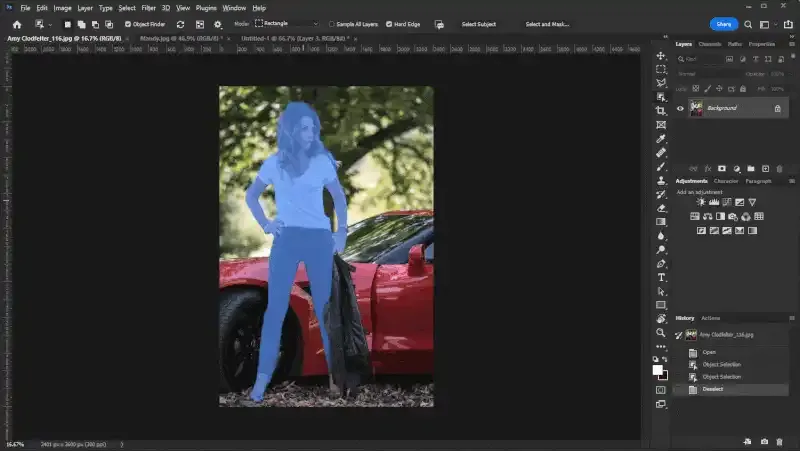
Al mover el cursor sobre diferentes elementos en una imagen, la herramienta de Selección de Objetos “sombrea” lo que cree que es la totalidad del objeto. Hacer clic en ese punto creará una selección basada en ese objeto sombreado, y esto funciona incluso si el objeto en cuestión está visualmente dividido por algo en la imagen.
En la Figura 4, Amy está parada frente al Corvette y sujeta su chaqueta en su mano izquierda. Usando la herramienta de selección de objetos, puedo elegir hacer una selección alrededor de ella, el coche, o incluso la chaqueta.
Herramientas de lazo
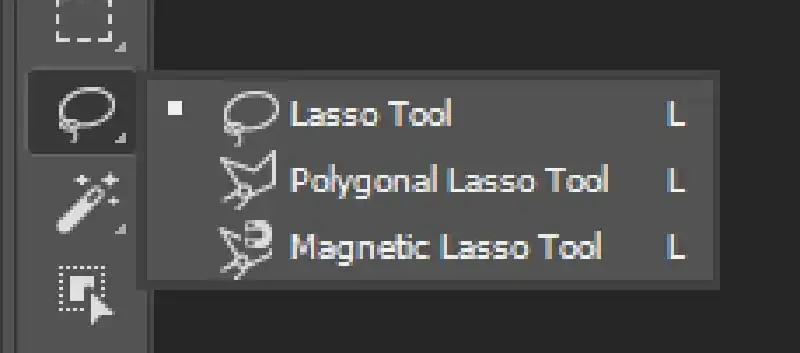
Las herramientas de Lazo te alejan de las herramientas de selección automática (en su mayoría) y ponen el control de la selección en tus manos. La herramienta de Lazo principal dibuja una selección basada en los movimientos del ratón al hacer clic y arrastrar. La variante Poligonal de la herramienta de Lazo dibuja una línea recta entre los puntos donde haces clic en la imagen y es un poco más rápida (para mí) que solo la herramienta de Lazo principal.
El Lazo Magnético agrega un “asistente” automático en donde la herramienta busca bordes cerca del cursor basándose en el contraste y color, y “ajusta” la selección a ese punto. Hace aproximadamente 15 años, esta era mi herramienta de selección favorita y me ahorraba mucho tiempo. Aún es útil, pero rara vez la uso en estos días.
Las herramientas de Lazo son una excelente opción para refinar una selección inicial hecha con una de las herramientas automáticas. Por supuesto, nada impide que también crees tu selección inicial con la herramienta de Lazo.
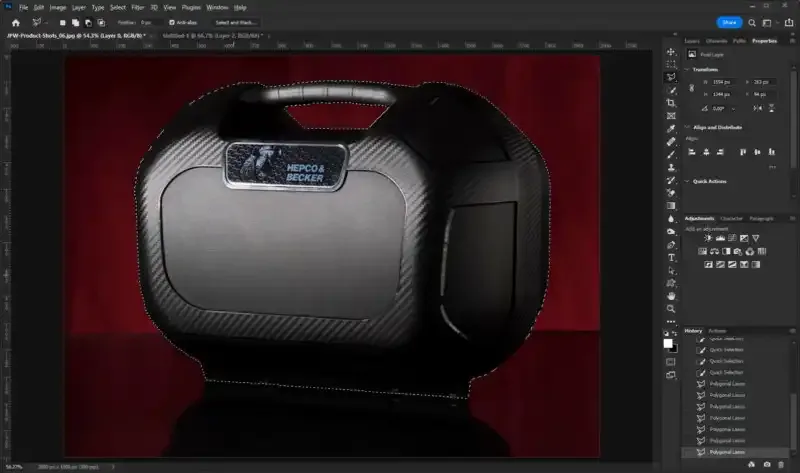
La figura 5 muestra dónde utilicé las herramientas Lazo y Lazo poligonal para seleccionar el estuche en la imagen. Como la zona inferior es muy oscura y contiene un reflejo del estuche, las herramientas automáticas no pudieron entenderlo e incluyeron el reflejo del estuche como parte de la selección.
Debo señalar que si planeas utilizar y perfeccionar la selección en tu trabajo, no puedo enfatizar lo suficiente cuánto mejor puede ser utilizar una tableta gráfica como un dispositivo Wacom o Xencelabs para realizar ediciones y hacer selecciones. He visto a personas hacer cosas increíbles solo con un ratón, pero para la mayoría de las personas, una entrada basada en lápiz será un gran ahorro de tiempo.
Herramienta de Pluma
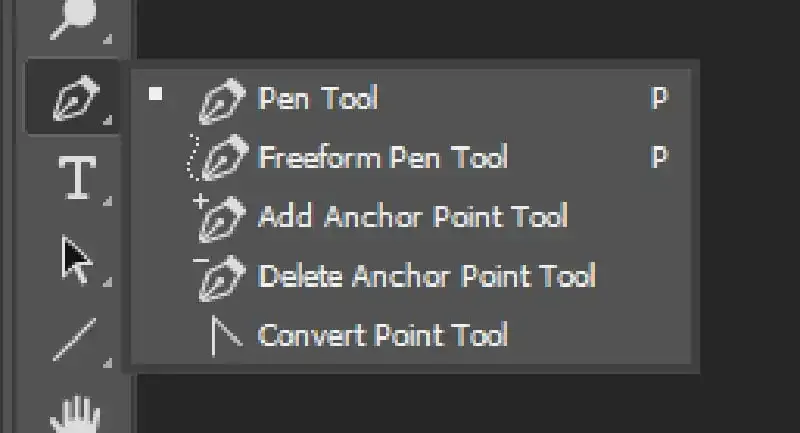
Como la herramienta de lazo, la herramienta de pluma se puede utilizar para dibujar un camino alrededor de un objeto. A diferencia de la herramienta de lazo, el camino de la herramienta de pluma es basado en vectores, no en píxeles. Esto significa que se puede redimensionar sin efecto de escalado. También se puede modificar utilizando las diversas herramientas basadas en vectores en Photoshop.
La herramienta de Pluma es probablemente la herramienta más poderosa para crear formas complejas y ofrece una amplia variedad de opciones para crear una trayectoria que se puede convertir en una selección. Esta versatilidad y poder de la herramienta de Pluma significa que puede llevar tiempo dominarla. Si planeas hacer muchas composiciones, vale la pena tomar el tiempo para conocer esta herramienta.
La Figura 6 muestra cómo crear una forma utilizando la Herramienta Pluma, la cual luego se convierte en una Máscara Vectorial, la cual es un poco diferente a la máscara de capa regular.
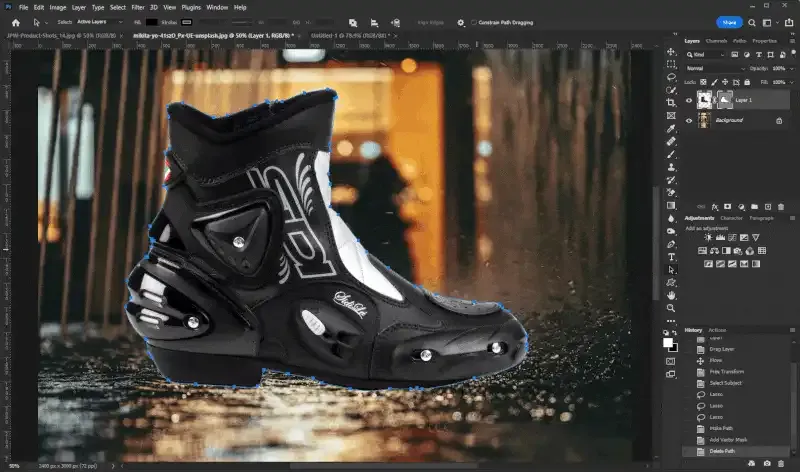
Una máscara de vector funciona como una máscara de capa regular (a veces también llamada máscara de píxeles), pero se puede modificar utilizando la selección de puntos y otras herramientas basadas en vectores. Los pequeños cuadrados a lo largo de la línea azul pueden seleccionarse y moverse para afinar y redimensionar la máscara vectorial. Estos puntos de control también pueden eliminarse o agregarse si es necesario.
Una nota sobre máscaras vectoriales
Las máscaras vectoriales pueden sonar como una mejor herramienta que una máscara basada en píxeles regulares y en algunos aspectos lo son. Las imágenes de productos son muy adecuadas para el uso de máscaras vectoriales, ya que los bordes del artículo suelen estar bien definidos. Las máscaras vectoriales funcionan bien para “recortar” la forma de un objeto en el fondo para el embalaje de productos. En general, siento que los artistas que trabajan con las herramientas vectoriales en Photoshop y / o Adobe Illustrator se inclinarán hacia la opción de máscara vectorial, mientras que los fotógrafos y otros usuarios que tienden a pensar en píxeles comprenderán más fácilmente la idea de las máscaras basadas en píxeles.
Paso 2. Refinar tu selección y máscara
Una vez que hayas creado una selección inicial de tu sujeto, es probable que necesites hacer algunos ajustes para captar lugares donde la herramienta de selección no capturó una parte del sujeto. En la Figura 7 puedes ver cómo el reflejo brillante en el brazo derecho de las gafas de Amir se mezcla con el fondo blanco y también hay un poco de eso en el brazo izquierdo también.
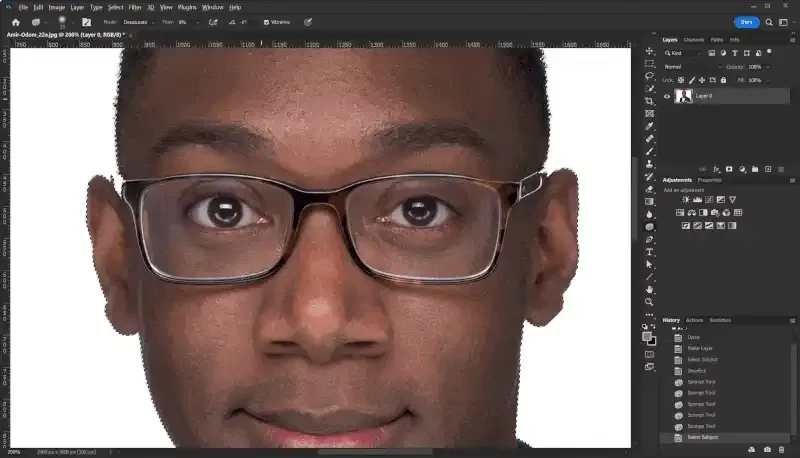
En este caso, usando una de las herramientas manuales como el Lazo se puede completar el resto de donde debería estar el brazo de las gafas para que no se llene con el nuevo fondo. Al usar la herramienta Lazo y mantener presionada la tecla Shift, se puede agregar a la selección existente. Esto también puede funcionar en la dirección opuesta, donde mantener presionada la tecla Alt en Windows (o Option en Mac) restará de la selección. Esta función de añadir/restar funciona con otras herramientas de selección como Selección rápida y la Varita Mágica.
Después de hacer tu selección, puedes ir a la paleta de Capas y hacer clic en el botón Agregar máscara de capa para crear una máscara que revele el área dentro de la selección y oculte el fondo. Si hiciste tu selección basada en el fondo en lugar del sujeto, puedes hacer clic en el botón Agregar máscara de capa mientras mantienes presionada la tecla Alt en Windows (o la tecla Option en Mac) para invertir la forma en que se crea la máscara. Incluso si seleccionaste la incorrecta, puedes seleccionar la máscara junto a la capa en la paleta y presionar Ctrl+I (o Command+I en Mac) para invertir la máscara. A partir de aquí, puedes empezar a refinar la máscara.
Para aprovechar al máximo tu refinamiento, debes colocar una nueva capa debajo de la capa inicial. Puedes llenar esto con negro, blanco o tu nueva imagen de fondo, para ayudarte a ver mejor dónde es posible que necesite trabajo el borde de la máscara. Ahora puedes usar el pincel u otras herramientas de dibujo para pintar de negro o blanco y ocultar o revelar áreas de la máscara según sea necesario. Es una buena idea tener tanto una capa negra como blanca debajo para alternar entre ellas y visualizar las áreas que necesitan ser limpiadas.
Con todo lo dicho, en versiones más recientes de Photoshop, Adobe agregó un espacio de trabajo diseñado específicamente para refinar selecciones y crear máscaras. Esto se llama adecuadamente el espacio de trabajo Seleccionar y Mascarar.
‘Seleccionar y espacio de máscara’
Cuando ingresas al espacio de Select and Mask (Figura 8), se te presenta una interfaz cargada con herramientas específicas de selección, así como varias opciones para ayudar a visualizar y refinar tu selección. Será útil tener una capa de fondo de color negro, blanco o la nueva imagen de fondo ya colocada antes de hacer clic en el botón Select and Mask si deseas utilizar esto para visualizar tu máscara. Este espacio incluye varias de las herramientas que mencioné y estas se encuentran ubicadas en la esquina superior derecha.
Una adición que se encuentra en esta área es la herramienta Refine Edge que se puede “aplicar sobre áreas como pequeños mechones de cabello para ayudar a limpiar estos puntos que a menudo son los más problemáticos de limpiar. De hecho, enmascarar alrededor del cabello es un problema tan importante que este espacio de trabajo tiene un botón en la parte superior de la interfaz llamado Refine Hair que intenta refinar globalmente las selecciones que involucran cabello con un solo clic. Hace un buen trabajo, pero a menudo todavía se puede refinar aún más usando la herramienta Refine Edge en puntos específicos”.
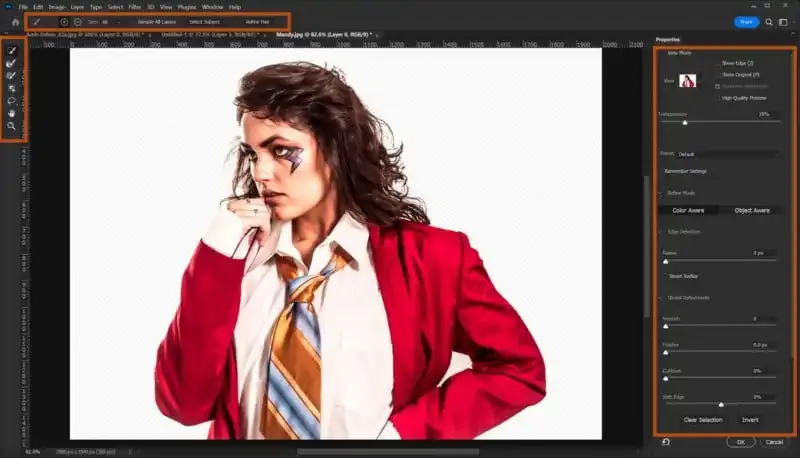
En el lado derecho de la interfaz, hay varios controles para modificar globalmente la selección, como suavizar los bordes de la selección, así como enmascarar y desplazar los bordes para ajustar o aflojar el área de selección general.
Mientras el espacio de trabajo Seleccionar y Máscara es útil, aún puede requerir un refinamiento manual de la máscara final que crea. Por eso quería hablar sobre algunas técnicas manuales antes de mencionar este espacio de trabajo. Además, según mi conocimiento, no es posible cambiar la capa subyacente, como cambiar entre negro o blanco e incluso la nueva imagen de fondo, mientras se está en el espacio de trabajo Seleccionar y Máscara.
Paso 3. Igualar tonos y nitidez.
Una vez que hayas terminado de enmascarar y lo hayas colocado sobre la nueva imagen que se convertirá en el fondo, estarás listo para el paso final. Dependiendo de la nueva imagen de fondo, debes hacer ajustes para asegurarte de que ambas imágenes se unan para crear una composición creíble.
En el caso de que estés cambiando un fondo de un retrato de estudio, es posible que no sea necesario hacer muchos cambios. Aún así, es importante cuidar los detalles pequeños. Por ejemplo, en la Figura 9, he reemplazado el fondo blanco por un fondo gris de “concreto”.
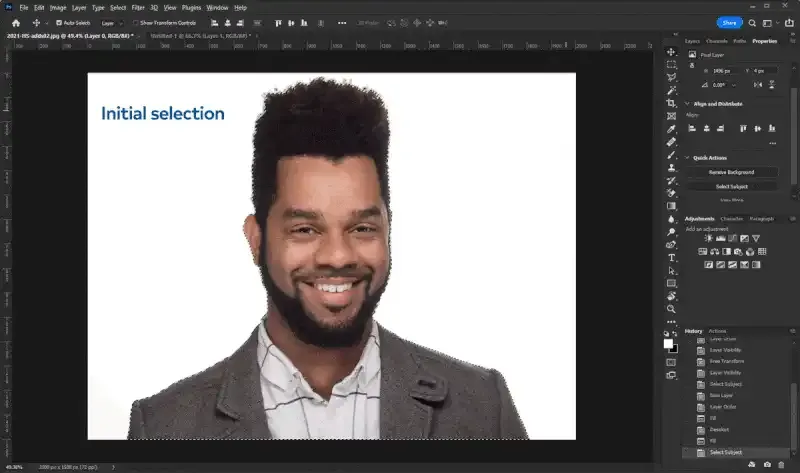
Para reemplazar el fondo como se muestra en la Figura 9, comencé con la opción Seleccionar sujeto y luego abrí el espacio de trabajo Seleccionar y Máscara. Desde allí, pude identificar las áreas más claras donde el cabello se encuentra con el fondo. Utilicé el botón Refinar cabello para limpiar algunas de las áreas donde el fondo se filtraba. Luego, una vez fuera del espacio de trabajo Seleccionar y Máscara, amplié la imagen y utilicé un pincel muy pequeño para retocar la máscara a lo largo de la barba de Chris.
Luego coloqué la nueva capa de fondo debajo de la capa del sujeto. Allí pude ver algunas áreas a lo largo de su hombro izquierdo que estaban demasiado claras debido a la luminosidad del fondo blanco que iluminaba la tela. Aquí utilicé la herramienta Quemar para oscurecer los bordes y lograr una apariencia más natural. Finalmente, difuminé un poco el fondo y lo oscurecí para obtener la imagen final.
De vuelta a la bota.
Mientras realizar un reemplazo de fondo en una foto de estudio es relativamente rápido y fácil, habrá imágenes que requieran mucho más tiempo. En la figura 10, volví a la imagen del botín que utilicé en la figura 6, mostrando la Máscara Vectorial que se utilizó. El intercambio inicial del fondo fue bastante limpio, pero era obvio que solo era una foto de estudio colocada en otra imagen. Para hacer esto más creíble, tomé algunos pasos adicionales.
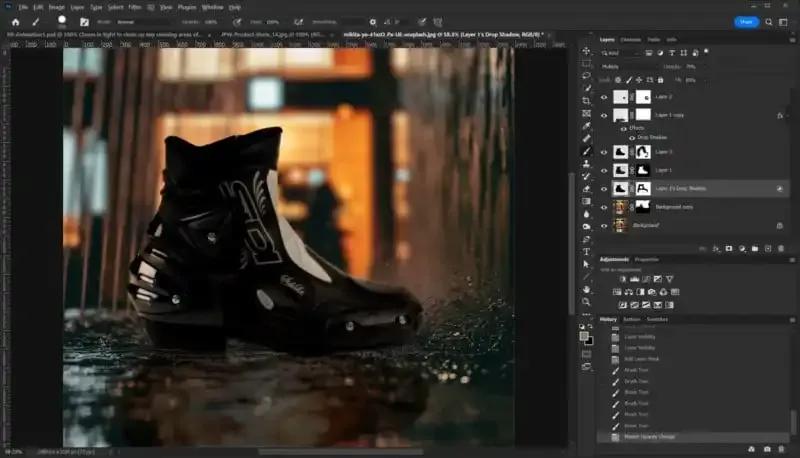
Primero seleccioné la capa de la bota y utilicé la herramienta Transformar para darle una perspectiva más correcta para esta toma. Luego creé una sombra sutil para esa capa y la convertí en una capa regular para poder mantener solo las partes de la sombra que deseaba.
Luego dupliqué la capa de arranque y ajusté la temperatura de color para calentarlo. Esta capa fue luego ocultada con una máscara de capa y pincelé en las áreas donde quería mostrar luz más cálida. También duplicé nuevamente la capa de arranque y la volteé verticalmente. Luego la coloqué debajo de la capa de arranque original, bajé la opacidad y apliqué un degradado a la máscara para crear un ligero reflejo en el suelo mojado.
En este punto, oscurecí un poco las áreas de la bota hacia su centro para que no se viera tan uniformemente iluminada y luego seleccioné algunos de los escombros en el aire frente a la bota. Creé una nueva capa a partir de eso y la coloqué sobre y en la punta de la bota y la mezclé para que pareciera “en frente” de la propia bota.
Esta imagen me llevó unos 20 minutos y estoy seguro de que los usuarios que hacen más composición podrían hacer un mejor trabajo, pero mi esperanza es que esto ilustre los diferentes pasos para crear un reemplazo de fondo creíble.
Si lo has hecho una vez, lo has hecho una vez.
Es importante entender que no hay un enfoque único para hacer buenas selecciones para remover el fondo. Algunas herramientas automáticas funcionan mejor con algunas imágenes que otras. Seleccionar un automóvil dentro de un estacionamiento será muy diferente a seleccionar a una persona en una foto de retrato, e incluso a seleccionar un paisaje urbano para reemplazar el cielo.
En muchos casos, te encontrarás teniendo que acercarte mucho a algunas imágenes para obtener esa máscara justo como se desea utilizando el pincel u otras herramientas. Con el tiempo, empezarás a aprender qué funciona mejor para tus necesidades específicas, pero no tengas miedo de probar un enfoque diferente cuando una imagen te esté causando problemas.
Herramientas que no recomiendo.
Finalmente, hay un par de herramientas que no recomiendo cuando se trata de eliminar y reemplazar un fondo en Photoshop.
Eliminar fondo
A primera vista, este botón aparentemente inofensivo parece que podría ser la respuesta a muchos de los pasos que he delineado hasta ahora. Sin embargo, quería que vieras algunas otras opciones antes de presentar ésta, por miedo a que dejes de leer en ese punto. Además, esto no es realmente una “herramienta de selección” ya que no hay oportunidad de refinar la selección antes de que los píxeles del fondo sean eliminados.
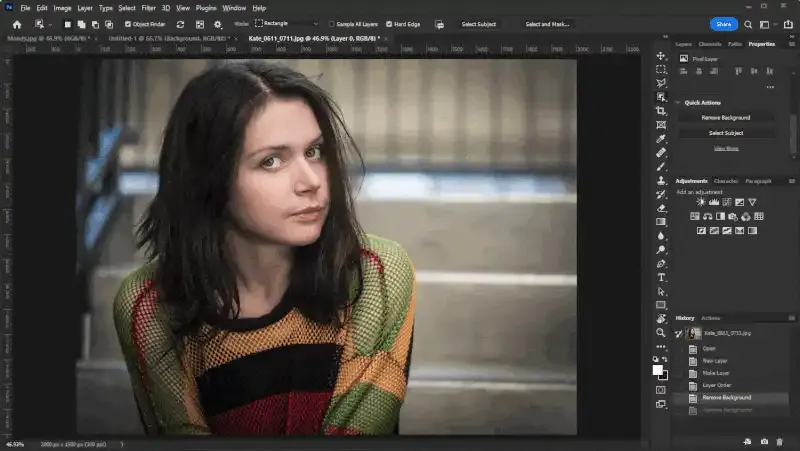
En el panel de propiedades, además del botón Seleccionar sujeto hay un botón Eliminar fondo. Esto utiliza la misma tecnología que la función Seleccionar sujeto, pero en este caso, invierte la selección y luego elimina todos los píxeles de lo que determina como el fondo.
La Figura 11 demuestra cómo esta opción puede hacer un muy buen trabajo eliminando el fondo alrededor de Kate, pero ten en cuenta que esto es una única oportunidad. No hay posibilidad de perfeccionar o editar el paso de selección. Por lo tanto, no recomiendo esta herramienta para selecciones de buena calidad, pero a veces puede ser “suficientemente buena” para proyectos personales.
Borrador de fondo / Borrador mágico
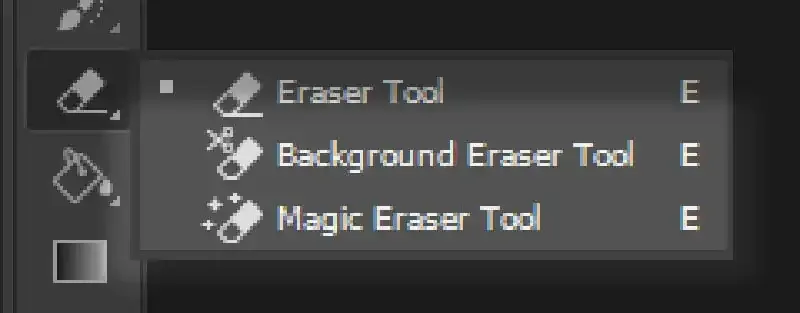
Al igual que la herramienta Eliminar fondo, el Borrador de fondo y el Borrador mágico suenan como grandes ideas, pero no los recomiendo. La razón es que estas herramientas eliminan píxeles y esos píxeles solo se pueden recuperar deshaciendo los pasos. Al utilizar selecciones y crear máscaras, siempre puedes regresar a las máscaras y hacer ediciones adicionales y refinamientos posteriores, asumiendo que no aplastes el archivo .psd antes de guardarlo.
Conclusión.
Felicitaciones por llegar al final de este extenso artículo sobre eliminar y reemplazar fondos en Photoshop. Hay mucho aquí y aún hay más que podría agregarse, pero siento que la información proporcionada te dará un buen comienzo. A partir de aquí, depende de ti explorar las herramientas y opciones descritas.
No espero que seas un experto en reemplazo de fondo después de leer este artículo. Mi esperanza es haberte dado las herramientas para aprender qué funciona y qué no, y cómo encontrar enfoques que funcionen mejor para ti, tu flujo de trabajo y las imágenes particulares con las que estarás trabajando.
Créditos de la imagen: retrato de cabecera de Depositphotos.
Contenido Relacionado