Cómo realizar una búsqueda inversa de imágenes en iPhone.

La búsqueda inversa de imágenes es una tecnología increíblemente útil, que te permite localizar fotos en línea que sean una coincidencia exacta o similar de alguna manera a las tuyas propias. También se puede utilizar para buscar productos y lugares simplemente proporcionando una imagen, incluso si es una imagen que encontraste en línea. Con la aplicación adecuada, es posible obtener un resultado en vivo desde la cámara de tu teléfono inteligente. La búsqueda inversa de imágenes se utiliza comúnmente por fotógrafos para encontrar usos no autorizados de su trabajo en Internet, pero la tecnología tiene un alcance mucho más amplio de usos más allá de eso también. En esta guía, compartiremos diferentes formas en las que puedes realizar una búsqueda inversa de imágenes en cualquier imagen utilizando un iPhone.
Tabla de contenidos
- Usando la aplicación de Google
- Búsqueda de imágenes relacionadas con Safari.
- Usando el navegador Chrome de Google.
- Búsqueda de imágenes inversa de Bing
- Usos para la búsqueda inversa de imágenes.
Usando la aplicación de Google
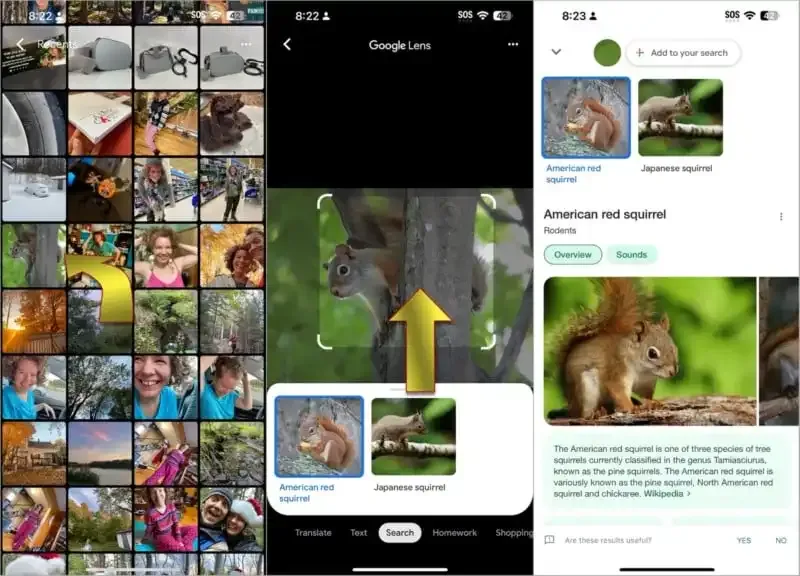
Google tiene la búsqueda de imágenes inversa más popular del mundo y esto está incorporado en su tecnología de inteligencia artificial de imágenes Google Lens. Podrías pensar que esto es exclusivo de Android, pero puedes acceder fácilmente a Google Lens (y a Google Assistant) en tu iPhone instalando la aplicación de Google. Para comenzar una búsqueda de imágenes inversa, abre la aplicación de Google y toca el ícono de Lens que parece una cámara colorida en la barra de búsqueda. Si has agregado el widget de Google a tu pantalla de inicio, puedes tocar directamente el ícono de Lens.
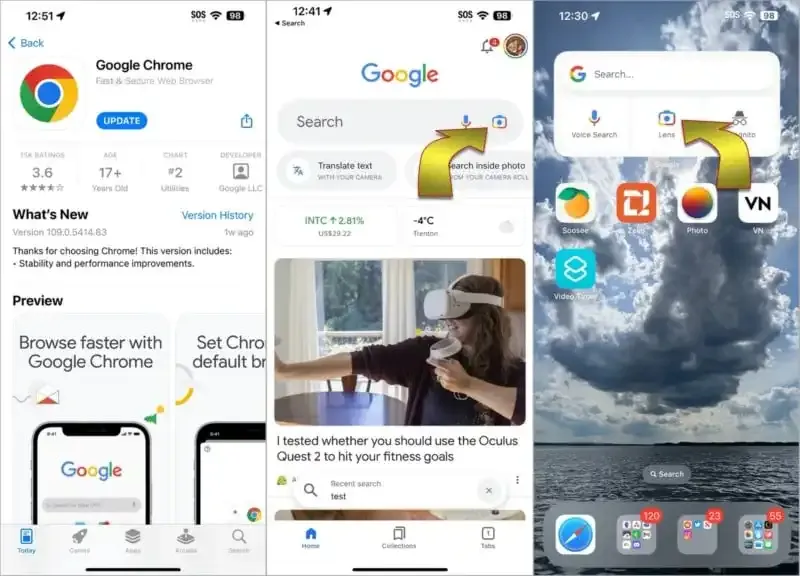
Google Lens te permite buscar cualquier cosa que sea visible en el visor de la cámara. Si la vista previa de la cámara no está abierta, toca Buscar con tu cámara, luego centra el objeto de interés y toca el botón del obturador. En lugar de tomar una foto, Google Lens utilizará esta imagen para realizar una búsqueda de imagen inversa.
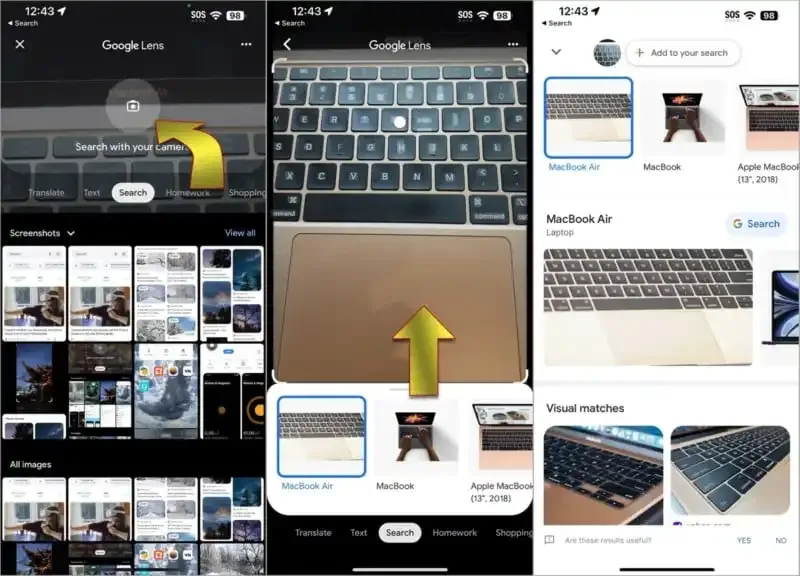
También puedes elegir cualquier imagen de la biblioteca de fotos de tu iPhone para realizar una búsqueda de imágenes inversa seleccionándola de las imágenes en la parte inferior. La aplicación de Google muestra el álbum “Capturas de pantalla”, pero puedes seleccionar cualquier otro álbum, incluido el álbum “Recientes” que incluye tus fotos ordenadas por fecha. Toca “Ver todo” para ver una galería de fotos a pantalla completa.
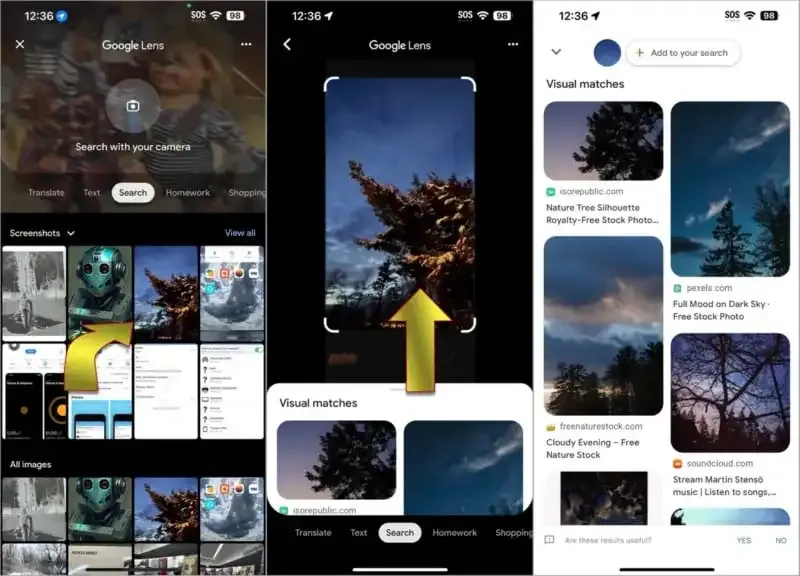
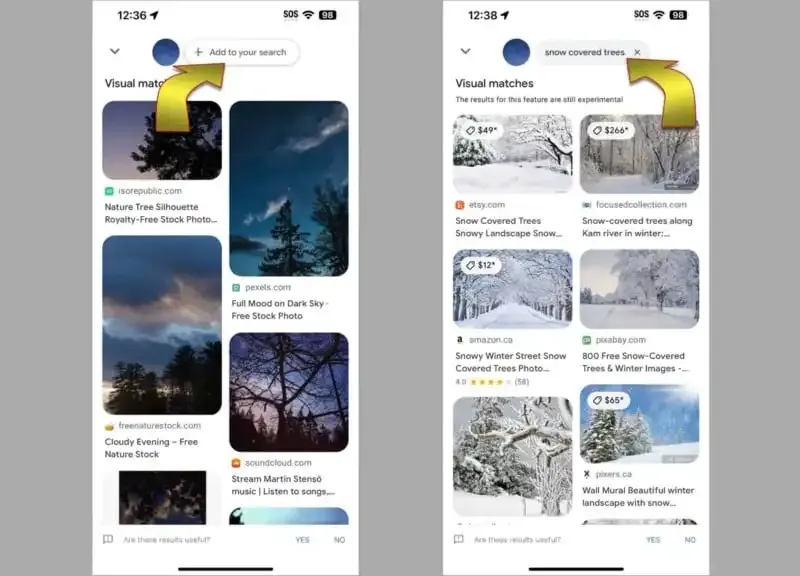
Los resultados de la búsqueda pueden variar considerablemente. Google Lens no es perfecto, pero es una de las mejores opciones disponibles para encontrar imágenes similares. Si no encuentras lo que buscas, es posible mejorar los resultados escribiendo algunas palabras adicionales junto a la imagen que proporcionas. Eso puede marcar una gran diferencia si las imágenes devueltas por una búsqueda son muy variadas.
Después de buscar una imagen relacionada, arrastra la barra en la parte superior de los resultados hacia arriba para ampliar ese panel a altura completa. En la parte superior, verás un botón etiquetado como “Agregar a tu búsqueda”. Al seleccionar esta opción, se abrirá un cuadro de búsqueda que te permitirá agregar palabras clave para acotar la búsqueda de coincidencias más precisas para tu imagen.
Búsqueda de imágenes relacionadas con Safari.
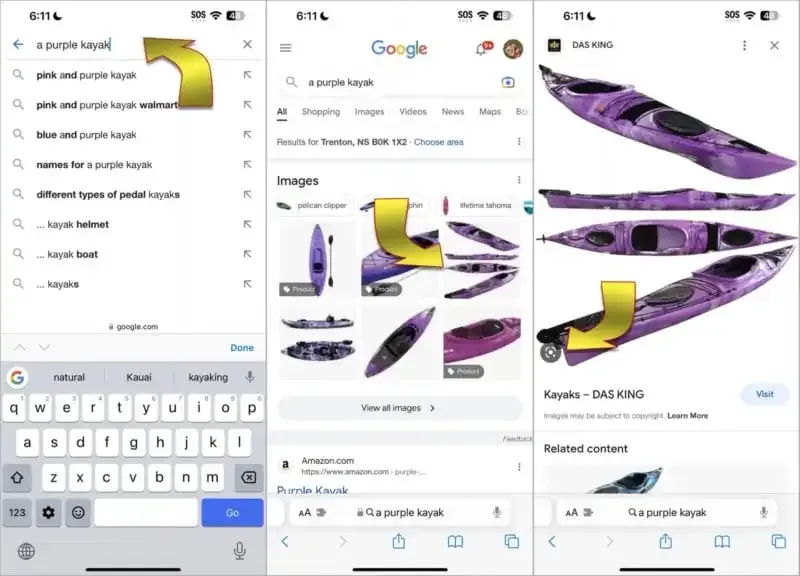
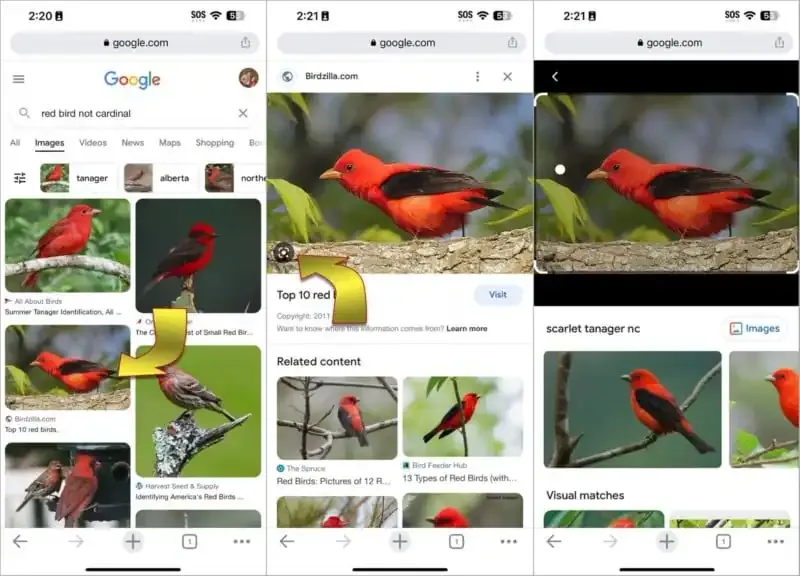
El navegador Safari que viene preinstalado en tu iPhone utiliza Google de forma predeterminada al iniciar una búsqueda en internet desde la barra de direcciones y puedes convertir fácilmente esto en una búsqueda de imágenes de Google para encontrar imágenes relacionadas. Sin embargo, no puedes proporcionar tus propias imágenes al utilizar este método. Sin embargo, puedes comenzar con una búsqueda regular de imágenes de Google, luego puedes reducir la búsqueda tocando una imagen que se asemeje a lo que deseas y seleccionando el icono del visor en la esquina inferior izquierda para encontrar imágenes relacionadas.
Usando el navegador Chrome de Google
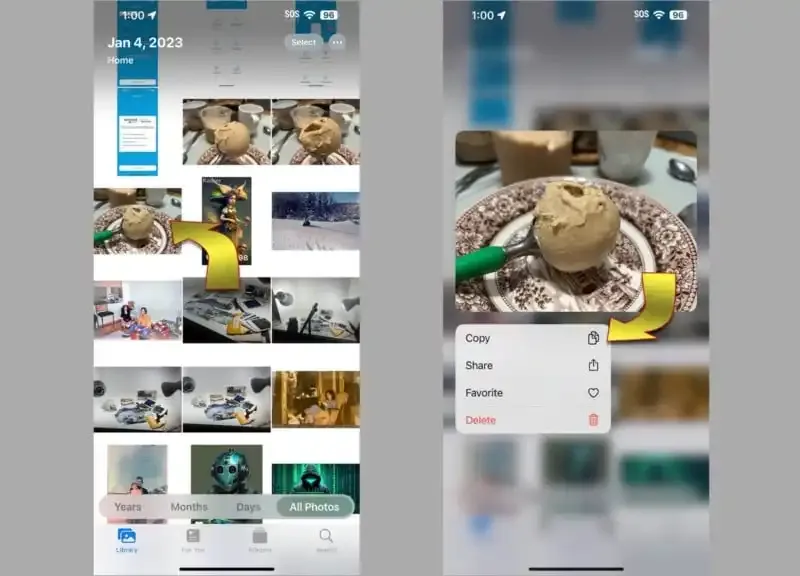
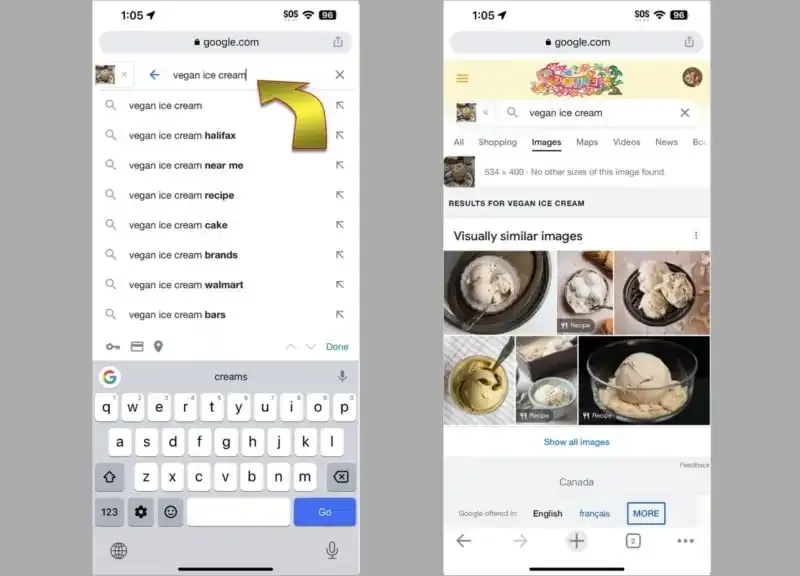
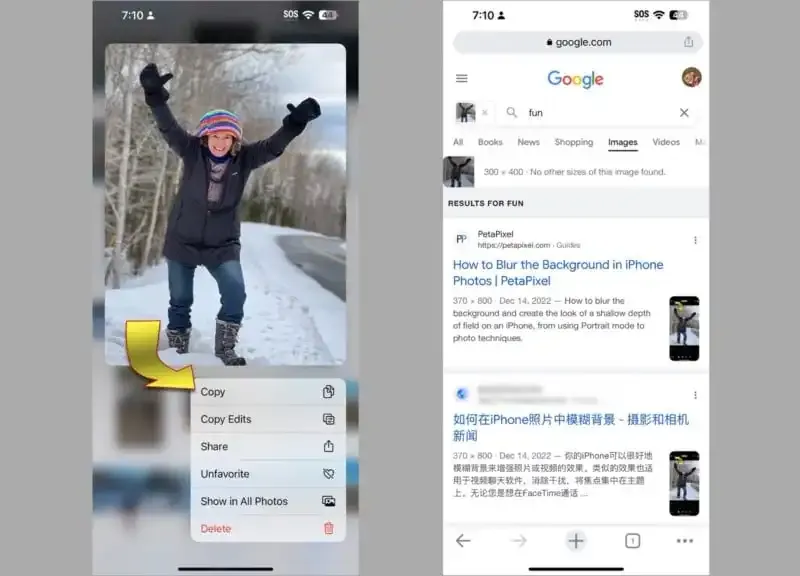
Si instalas el navegador Google Chrome en tu iPhone, es posible realizar una verdadera búsqueda inversa de imágenes. Comienza encontrando la imagen de origen en la aplicación Fotos, mantén presionado hasta que aparezca el menú Compartir y elige Copiar.
Luego abre Chrome y toca la barra de búsqueda. En la parte superior de la lista de sugerencias de búsqueda, selecciona Imagen que copiaste. Google mostrará imágenes relacionadas y también llenará la barra de búsqueda con lo que piensa que trata la imagen de búsqueda.
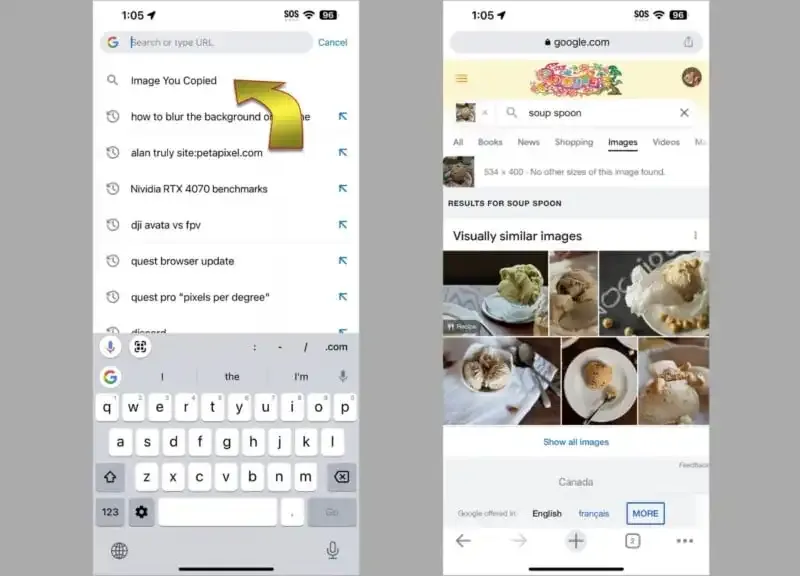
Si la IA de Google no identifica la imagen correctamente o si deseas afinar los resultados, puedes escribir tus propias palabras clave para ver imágenes que se vean similares y que también coincidan con las palabras clave que has proporcionado.
También puedes buscar una imagen en línea usando palabras clave, luego encontrar imágenes relacionadas seleccionando el ícono del visor que aparece en la parte inferior izquierda de la imagen. Esto funciona de la misma manera en Google Chrome que en el navegador Safari de Apple.
Búsqueda de imágenes inversa de Bing
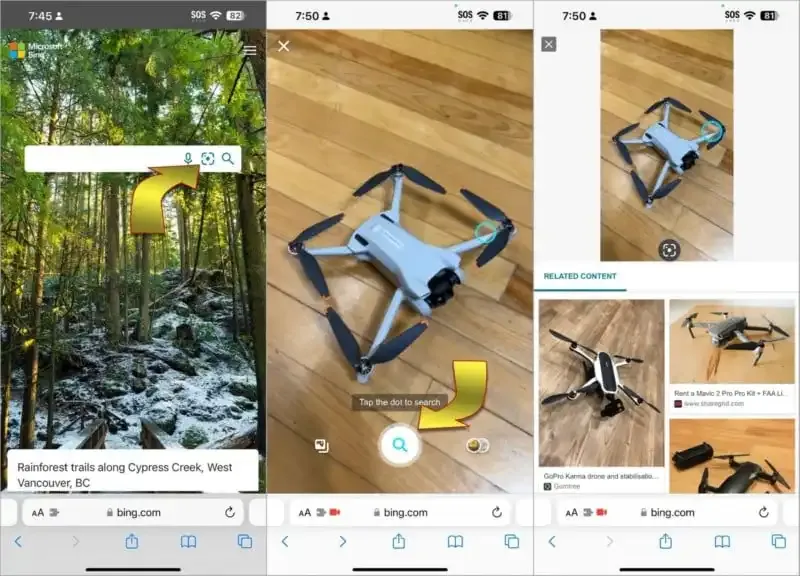
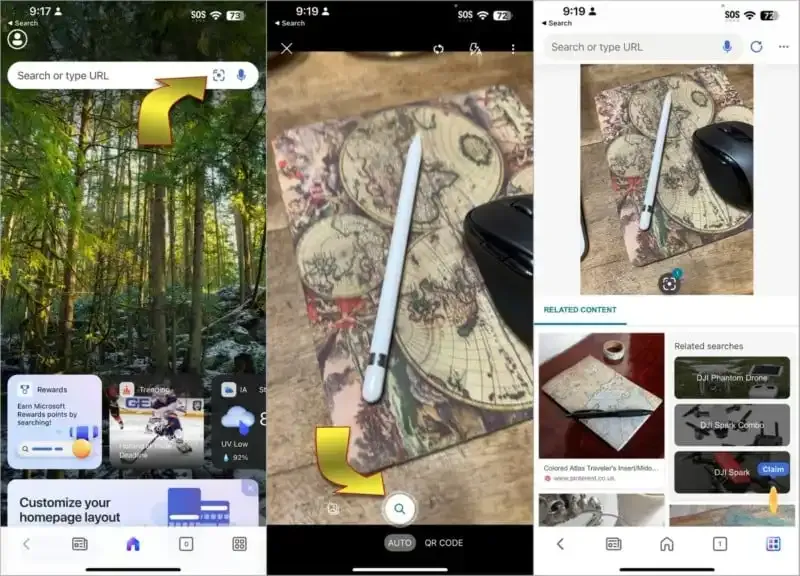
Microsoft es el principal competidor del motor de búsqueda de Google y Bing tiene una función de búsqueda visual que funciona de manera bastante similar a la búsqueda de imágenes inversa de Google. Puedes acceder a ella a través del motor de búsqueda de Bing en Safari, Chrome o cualquier otro navegador de iPhone tocando el ícono del visor que se encuentra en la barra de búsqueda a la derecha. Se abrirá una vista previa de la cámara para que enmarques el objeto de interés. Presiona el botón de búsqueda en la parte inferior para buscar imágenes relacionadas con Bing.
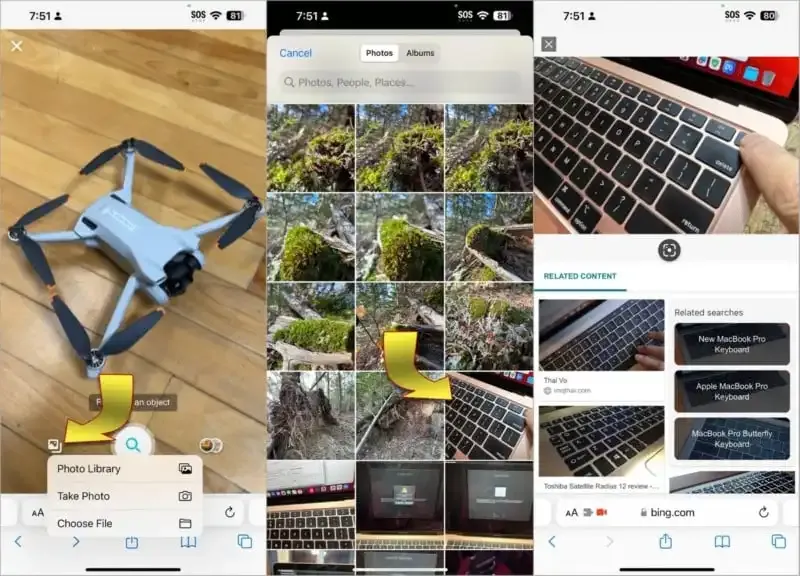
Bing también te permite buscar coincidencias visuales en línea de fotos en tu biblioteca de iPhone. Toca el ícono de fotos a la izquierda del botón de búsqueda, luego selecciona Biblioteca de fotos para elegir una imagen de tu galería o selecciona Archivo para buscar archivos de imágenes. Después de seleccionar una imagen, Bing buscará imágenes relacionadas.
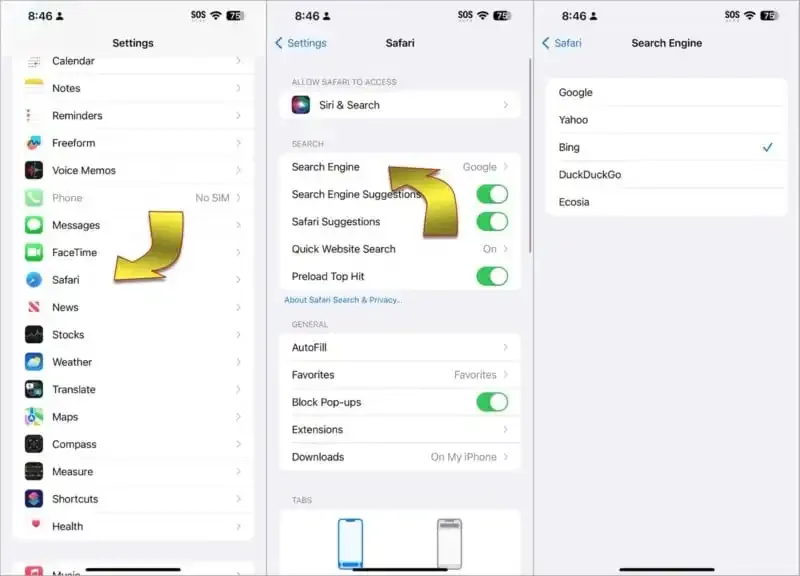
Si prefieres usar Bing u otro motor de búsqueda en vez de Google, cambiar la configuración predeterminada del iPhone es simple. Solo abre la aplicación de Configuración, desplázate hacia abajo y selecciona Safari para ver las opciones del navegador. En la parte superior de esa pantalla, toca el control etiquetado como Motor de búsqueda y luego selecciona tu fuente preferida.
Si realizas una búsqueda de palabras clave con Bing, cambia a la pestaña de imágenes y selecciona una miniatura, verás el icono del visor debajo de la imagen. Toca el visor para descubrir cómo Bing cree que se ve el sujeto. Desplázate un poco hacia abajo para ver contenido relacionado con imágenes similares.
Bing casi se iguala a la búsqueda de imágenes inversa de Google, pero no ofrece una manera de refinar los resultados con palabras clave. Bing también tiene una aplicación para iPhone, pero no añade ninguna función de búsqueda de imágenes adicionales.
Usos para la búsqueda de imágenes inversa
Hay muchos usos diferentes para la búsqueda de imágenes inversa. Por ejemplo, es posible que desee verificar dónde se están utilizando sus fotos en línea y una búsqueda de contenido relacionado debería ubicar coincidencias exactas y muy cercanas en la parte superior de la búsqueda. Si los resultados son inesperados, podría tratarse de una infracción de derechos de autor.
También es posible encontrar patrones y colores coincidentes para inspiración o comprar decoración para el hogar a juego, como diseños de papel tapiz o tela. Supongamos que has tomado una foto de un pájaro, una planta o un insecto, y quieres agregar una leyenda pero no puedes identificarlo. En ese caso, una búsqueda inversa de imágenes puede ser beneficiosa para descubrir su familia y posiblemente encontrar la especie exacta.
Aquí hay algunas de las principales razones para usar un motor de búsqueda de imágenes inversas:
- Seguimiento del uso de tus propias imágenes: Si eres fotógrafo u otro tipo de artista visual y eres propietario de los derechos de autor de las imágenes que has creado, puedes utilizar un motor de búsqueda de imágenes inverso para rastrear cómo se está utilizando tu imagen en línea. Si encuentras usos no autorizados, puedes considerar trabajar para poner fin al uso y/o recibir una indemnización por la infracción.
- Encontrar la fuente de una imagen: Un motor de búsqueda de imágenes inverso puede ayudarte a encontrar de dónde proviene originalmente una imagen o quién la está usando. Las imágenes en internet a menudo se comparten sin atribución y las búsquedas de imágenes inversas pueden revelar dónde se publicaron originalmente las cosas.
- Verificación de autenticidad de imagen: Puede ayudar a verificar la autenticidad de una imagen, especialmente cuando se trata de noticias, para asegurar que la imagen no sea falsa o manipulada. Se puede comparar una copia con la fuente original de una imagen para revelar cualquier posible cambio que se haya agregado desde la publicación original.
- Encontrar imágenes similares: Puede ayudarte a encontrar imágenes similares a una imagen en particular, lo cual puede ser útil para encontrar diferentes perspectivas o variaciones del mismo tema. Si estás buscando inspiración o recolectando imágenes para algo como un tablero de estado de ánimo, la búsqueda inversa puede ayudarte a encontrar rápidamente imágenes con el mismo tema, estilo y estética.
- Identificar objetos o lugares emblemáticos: Si tienes una imagen de un objeto o lugar emblemático y quieres saber más sobre ello, un motor de búsqueda de imágenes inversas puede ayudarte a encontrar información. Los motores de búsqueda pueden utilizar potentes tecnologías de reconocimiento de IA para identificar rápidamente desde un hongo que te encuentres hasta una obra de arte en particular.
Conclusión
Aprendizaje automático ha dado pasos gigantes para hacer que el procesamiento de imágenes sea mucho más útil. Mientras que su uso en refinar fotografías y crear ha estado acaparando titulares últimamente, la búsqueda de imágenes inversa podría ser aún más valiosa para ayudar a identificar contenido y encontrar coincidencias visuales dentro de una biblioteca en línea de cientos de miles de millones de imágenes. Este proceso de otro modo podría llevar toda una vida sin la ayuda de Google, Bing y otros proveedores de motores de búsqueda visuales.
Contenido Relacionado