Cómo recortar en Photoshop.

Una de las herramientas más básicas (aparentemente) en Photoshop es la venerable Herramienta de Recorte. Utilizada para recortar partes de una imagen y dejar solo el área deseada, la Herramienta de Recorte puede parecer simplemente un truco. Sin embargo, hay mucho más aquí de lo que puedas pensar. En esta guía, voy a explicar las diferentes opciones para aprovechar al máximo la Herramienta de Recorte.
Índice
- Fundamentos de la herramienta de recorte
- Ratio | W x H x Resolution: Relación | Ancho x Alto x Resolución.
- ‘Ancho x Alto x Resolución’
- ‘Apoyo en la cosecha’
- Teclas de modificación
- Creando ajustes preestablecidos
- ‘Herramienta de enderezado’
- superposiciones
- Opciones de la herramienta Recortar
- Borrar píxeles
- Recorte de perspectiva
Conceptos básicos de la herramienta de recorte
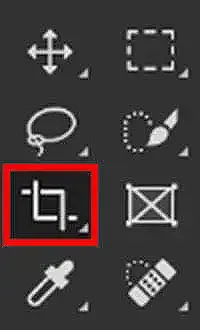
Puedes acceder a la Herramienta de Recorte desde la caja de herramientas (Figura 1) haciendo clic en el tercer icono hacia abajo en la primera columna (o el quinto icono hacia abajo si has reducido la caja de herramientas como yo). También puedes llamarlo presionando la tecla C en tu teclado.
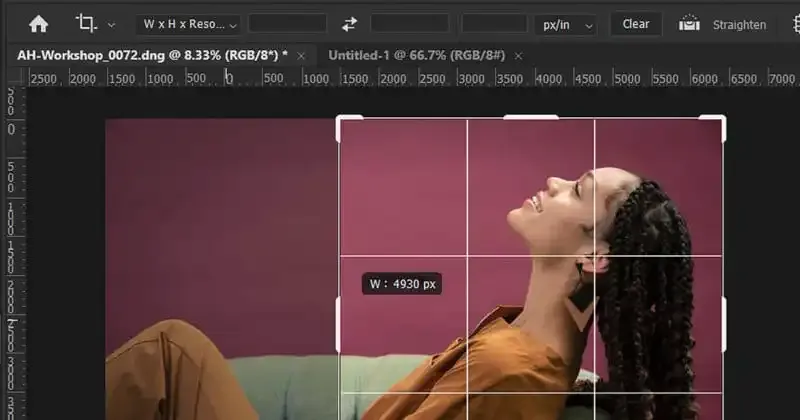
Para hacer un recorte, puedes hacer clic en la imagen, lo cual abrirá la caja de recorte con ocho áreas gruesas o “manijas” en las esquinas y en el centro de cada lado, o puedes hacer clic y arrastrar para crear un área de recorte. Usar la primera opción te permite ir a cada manija según sea necesario para ajustar el recorte según lo deseado.
La herramienta de recorte tiene un segundo modo llamado Recorte de Perspectiva que se puede acceder manteniendo presionado el clic del ratón sobre el icono o manteniendo presionada la tecla SHIFT mientras se presiona C. La tecla de acceso directo C también se comparte con la herramienta de división que se puede utilizar para dividir una imagen en múltiples secciones.
Una vez que hayas abierto la Herramienta de Recorte, se te presentarán varias opciones sobre cómo proceder con el recorte. Algunas de estas opciones pueden afectar la calidad de la imagen recortada, por lo que es importante entender cómo funcionan.
Ratio | W x H x Resolución
En la barra de opciones de recorte, el primer icono que verás es el propio icono de Recorte. Al hacer clic en él, aparecerá una lista de preajustes de tamaños estándar de impresión de fotografías, desde 3×5 pulgadas hasta 8×10 pulgadas, todos configurados a 300 PPI. Esta lista también puede contener todos los preajustes para todas las herramientas mediante la opción (gear) al ver los preajustes. También puedes guardar aquí tu configuración de recorte actual si lo deseas. También puedes guardarlos en la siguiente lista desplegable a la derecha, a la que estamos a punto de llegar.
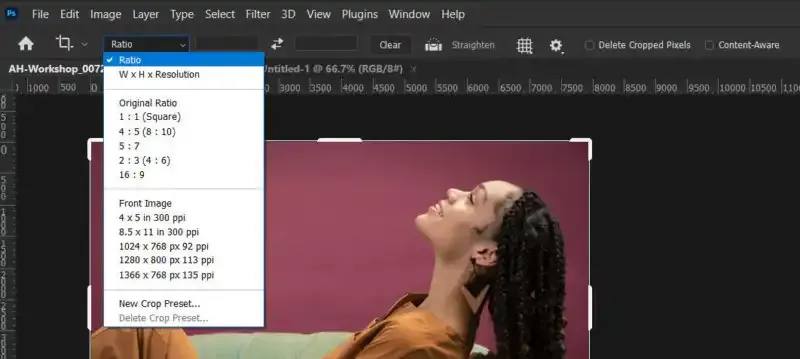
Al hacer clic en la siguiente lista desplegable en la barra de herramientas de recorte, puedes seleccionar el recorte por proporción o por dimensiones exactas y resolución. Además, Adobe proporciona una lista de proporciones comunes seguida de una lista de algunos tamaños específicos comúnmente utilizados para impresiones y tamaños de pantalla de computadora. También existe la opción de guardar un ajuste preestablecido en esta lista, así como la opción de eliminar ajustes preestablecidos que crees. Cualquier ajuste preestablecido que crees se mostrará sobre el texto de Nuevo ajuste preestablecido de recorte en la lista. Antes de entrar en los ajustes preestablecidos, veamos primero cómo usar la opción de proporción.
Cuando hablamos de proporción, nos referimos a la relación entre el ancho y la altura de una imagen. Por ejemplo, una cámara DSLR o sin espejo de “formato completo” tiene un sensor que es muy cercano al tamaño de fotograma de 36×24 mm, que es el tamaño del negativo o diapositiva que produce una cámara de película de 35 mm. Como 36 por 24 se puede dividir por 12, la proporción final aquí es 3:2.
Nota: La mayoría de los sensores de fotograma completo difieren ligeramente de exactamente 24x36 mm, y esto varía según las marcas y modelos de cámaras de fotograma completo. Los sensores APS-C también tienen una relación de aspecto de 3:2.
Por ejemplo, uno de los tamaños de ampliación más populares es de impresiones de 8×10 pulgadas, sin embargo, la proporción de 3:2 de las imágenes de cuadro completo de 35 mm (película o digital) requiere recortar la imagen. Esto se debe a que vamos a convertir una imagen con una proporción de 3:2 de anchura a altura a una proporción de 5:4 para una impresión de 8×10. Algo tendrá que ser recortado para llenar el papel de impresión, o tendrás que dejar un borde en dos lados, lo cual normalmente no se desea.
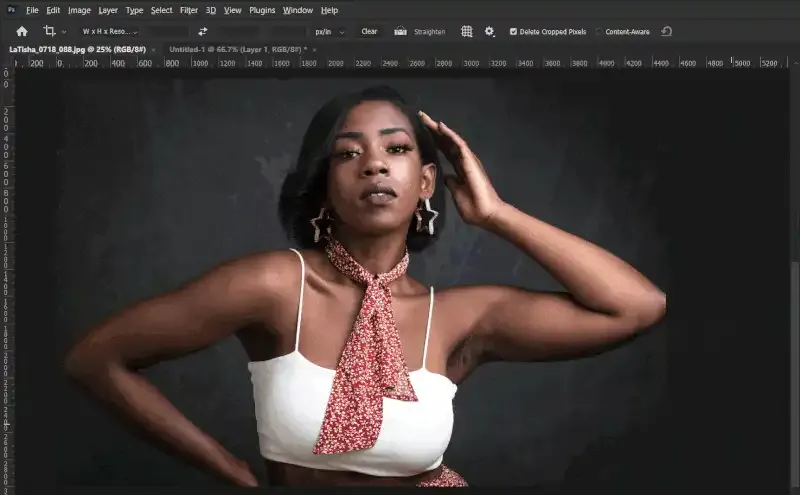
En la Figura 3 se puede ver un ejemplo de cómo se recorta una imagen que está en una proporción de 3:2 al ajustarla para que encaje en una impresión de 8×10 (proporción de 5:4). En este caso, en lugar de hacer una impresión de 8×10, podría hacer una impresión de 8×12, ya que no quiero recortar tanta parte de la imagen. Por supuesto, si sabes que necesitarás hacer impresiones en proporción de 8×10 u otra similar, puedes dejar espacio al tomar tus fotos.
Usar la opción de Proporción te permite ingresar la proporción deseada de ancho a alto utilizando los dos campos a la derecha de la lista desplegable donde se selecciona la Proporción. Aunque hay varias configuraciones preestablecidas en la lista, es posible que tengas un uso específico. Por ejemplo, si tienes una impresora en la que imprimes fotos de 13×19 pulgadas, puedes ingresar 13 y 19 en esos cuadros. Esto limitará la caja de recorte a esas proporciones.
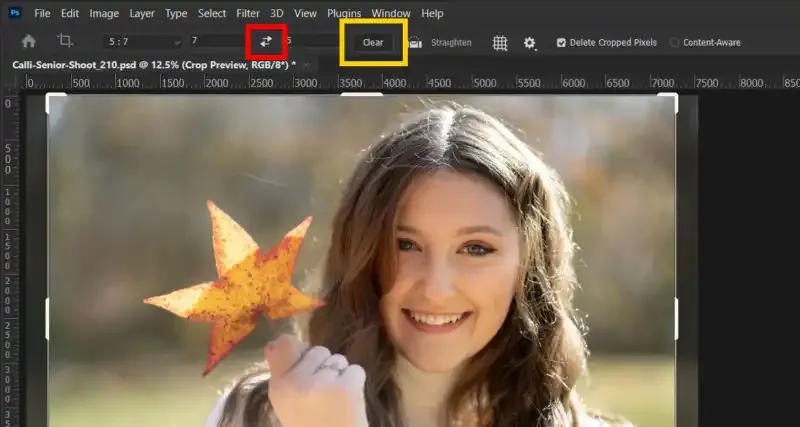
Puedes intercambiar los números de la proporción en cualquier momento haciendo clic en las dos flechas opuestas (recuadro rojo en la Figura 4) entre los campos de entrada de proporción, facilitando el cambio de orientación de retrato a paisaje. Mientras miramos esta área, también verás el botón Borrar (recuadro amarillo en la figura 4) a la derecha de los cuadros de entrada. Esto vaciará los cuadros de entrada y funciona tanto con las opciones de proporción como con la opción de W x H x Resolución.
Es importante tener en cuenta que cuando se utiliza la opción de Proporción para recortar, la imagen no se está “remuestreando”, ya que no se crean ni se eliminan píxeles dentro del área de recorte. Los píxeles pueden ser eliminados desde fuera del área de recorte en sí, pero los píxeles dentro de la imagen recortada no serán modificados. Esto no necesariamente es cierto para la siguiente opción, W x H x Resolución.
‘Ancho x Alto x Resolución’
‘Utilizando la opción Ancho x Alto x Resolución, puedes ingresar dimensiones exactas para recortar en los campos que anteriormente se utilizaban para los valores de proporción. Además, hay un tercer campo para ingresar los píxeles por pulgada (o píxeles por centímetro).’
Los campos de ancho y alto permiten múltiples tipos de valores de medición. Después de un número, puedes agregar px, in, cm, mm, pica o pt, que son abreviaturas de píxeles, pulgadas, centímetros, milímetros, picas y puntos (respectivamente). También puedes combinar valores entre el ancho y el alto si lo deseas, o si simplemente te gusta hacer cálculos matemáticos.
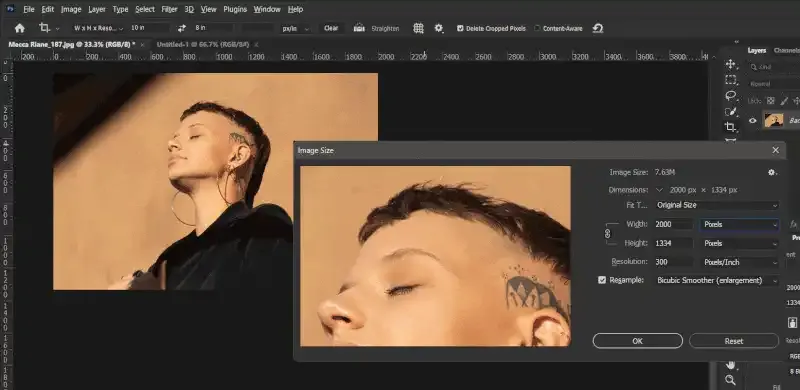
El valor de PPI/PPCM es opcional y si no se completa, el cultivo se ajustará simplemente a la proporción de los valores de entrada. Por lo tanto, si se tiene una imagen que es de 2,000 por 1,334 (proporción de 3:2) y se recorta a 8×10 pulgadas, el valor de PPI se recalculará para reflejar esto con un nuevo PPI de 166.8 (Figura 5). Las nuevas dimensiones de píxeles seguirán siendo de 1,334 en el lado corto. El recorte resultante habrá acortado el lado largo a 1,668 píxeles, habiéndose eliminado parte de la anchura en función de la posición de la caja de recorte.
Si ingresas un valor de PPI deseado, entonces Photoshop re-muestreará la imagen y aumentará o disminuirá los píxeles para que coincidan con la nueva anchura, altura y resolución total. Usando la misma imagen de tamaño 2.000×1.334 como antes y ajustando la herramienta de recorte a 8×10 pulgadas con un PPI de 300, la imagen resultante ahora se recorta para ajustarse al tamaño de 8x10 pulgadas pero ahora tiene 3.000×2.400 píxeles. Photoshop ha re-muestreado la imagen y mediante interpolación ha agregado píxeles para ajustar la imagen a la salida deseada.
Nota: el remuestreo realizado a través de la Herramienta Recortar utiliza el método indicado en las preferencias de Photoshop. En las Preferencias>General, (Figura 6) puedes establecer la Interpolación de imagen que se utiliza en la Herramienta Recortar y otras herramientas. Sin embargo, la opción de Conservar detalles y Conservar detalles 2.0 no están disponibles en este espacio. Dado que estos son probablemente los mejores métodos para utilizar en el remuestreo de ampliación en Photoshop, no utilizaría la Herramienta Recortar para aumentar significativamente las dimensiones de píxeles.
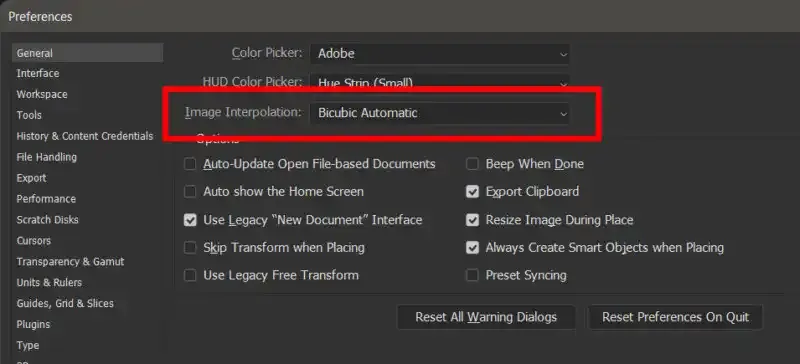
El ejemplo anterior obviamente sufrirá pérdida de calidad de imagen al realizarse la interpolación para ampliar la imagen. Recomiendo redimensionar la imagen utilizando la función de Tamaño de imagen a las dimensiones de píxeles deseadas del lado más largo antes de recortar. Esto te permitirá elegir el tipo de método de re muestreo. Puedes consultar nuestra guía de Cómo redimensionar una imagen en Photoshop para obtener información sobre la mejor aproximación.
Cuando recortas a un tamaño más pequeño, puedes dejar que la herramienta de recorte haga esto ya que el muestreo a una imagen final de menor conteo de píxeles debería tener una buena calidad. Puedes asegurarte de obtener la mejor calidad al reducir el tamaño al asegurarte de que la interpolación de imagen por defecto en las preferencias de Photoshop esté configurada en Bicúbica Automática o Bicúbica más nítida.
Ayudas para el recorte.
Antes de profundizar en más opciones de la Herramienta Recortar, hay algunas cosas que puedes hacer para facilitar obtener el recorte exacto que necesitas. Lo primero es utilizar las Reglas. Si las Reglas no aparecen en la parte superior e izquierda de la interfaz de Photoshop (o en la parte superior e izquierda de una imagen en una ventana flotante) puedes ir a Ver > Reglas en el menú principal o presionar CTRL+R en Windows (CMD+R en Mac) para mostrarlas.
Los gobernantes admiten varios tipos de medición diferentes, como píxeles, pulgadas, milímetros, etc., y puedes cambiar rápidamente lo que se muestra haciendo clic derecho en Windows (CTRL+clic en Mac) en el gobernante y seleccionando el valor de la lista que aparece.
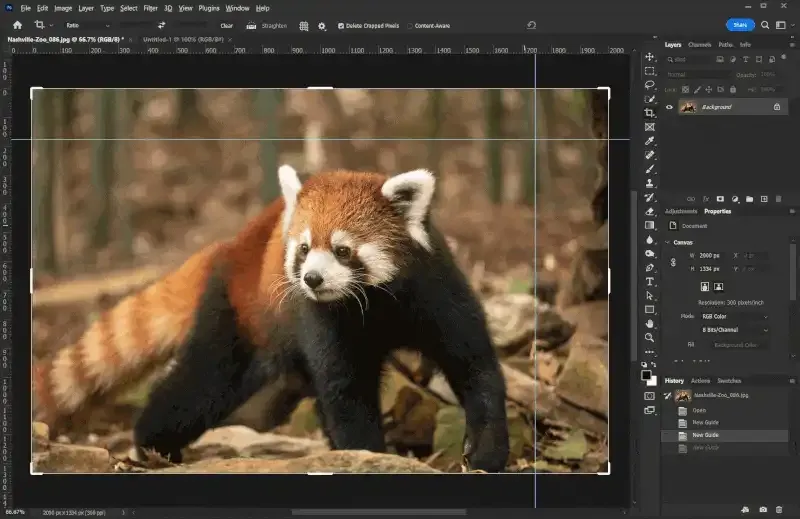
Ahora que los Gobernantes son visibles, si no lo estaban antes, puedes usar las guías como se muestra en la Figura 7 para ayudarte a determinar dónde quieres recortar antes de utilizar la Herramienta de Recorte. Al hacer clic y arrastrar desde los gobernantes, puedes arrastrar guías que pueden ser utilizadas para visualizar dónde recortarás. También notarás que los bordes de la herramienta de recorte se “ajustan” a las guías una vez que estés listo para usar la herramienta de recorte.
Teclas modificadoras
Al igual que algunas otras herramientas en Photoshop, la herramienta Recortar se puede utilizar en combinación con algunas teclas modificadoras. Si haces clic en la imagen para mostrar los controladores de recorte y no tienes establecido un ratio o dimensiones, puedes hacer clic y arrastrar los bordes y esquinas para modificar el recorte. Podrás ajustar el recorte como desees, pero si deseas mantener las proporciones originales de la imagen, puedes mantener presionada la tecla SHIFT que mantendrá las proporciones.
La tecla ALT también se puede utilizar con la herramienta Recortar y mantendrá el recorte en el centro mientras se ajusta. Las teclas SHIFT y ALT se pueden utilizar juntas para mantener las proporciones y ajustar desde el punto central del área de recorte.
Si estás dibujando un recorte y no hay una proporción establecida o dimensiones definidas, la herramienta de recorte será “de forma libre” y será cualquier forma de rectángulo que puedas dibujar. Puedes mantener presionada la tecla SHIFT para ajustar la caja de recorte a un cuadrado de la misma manera que puedes hacerlo con la Herramienta de Marquesina.
Del mismo modo, puedes mantener presionada la tecla ALT al dibujar un cuadro de recorte para que el cuadro se dibuje desde el punto de clic inicial, que terminará siendo el punto central del recorte. Esto se puede combinar con la tecla SHIFT para crear un recorte cuadrado centrado en el punto donde se hizo el primer clic del cursor.
Creación de ajustes preestablecidos
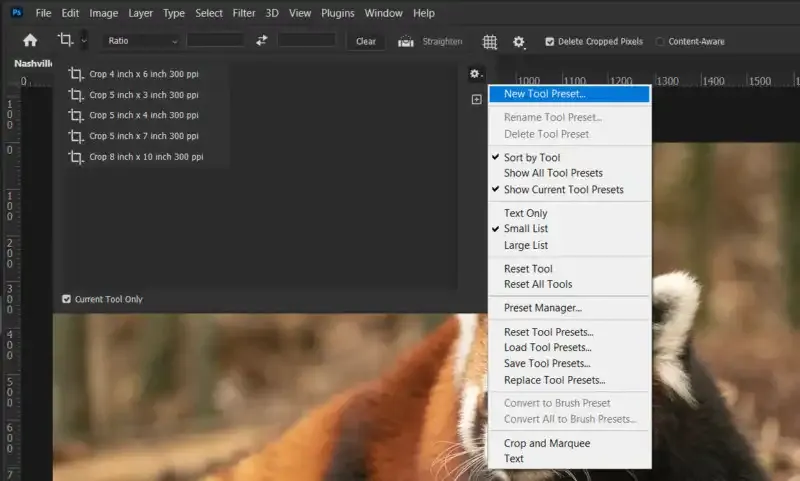
Hay dos formas de crear ajustes preestablecidos para la Herramienta de Recorte. Una vez que hayas ingresado los valores que deseas en los campos, puedes hacer clic en el Ícono de Recorte en la barra de herramientas (no en el de la caja de herramientas) y luego hacer clic en el ícono de engranaje. Seleccionar “Nuevo ajuste preestablecido de herramienta” mostrará una caja de diálogo (Figura 8) donde podrás nombrar el ajuste preestablecido y después de eso, el ajuste preestablecido se añadirá a la lista de ajustes preestablecidos de herramienta visibles al hacer clic en el ícono de Recorte.
La otra opción es agregarlo a los ajustes preestablecidos que están disponibles en la lista desplegable Ratio / Ancho x Alto x Resolución. Una vez que hayas ingresado los valores que deseas para el ajuste preestablecido, haz clic en la lista desplegable Ratio / Ancho x Alto x Resolución y selecciona Nuevo preestablecido cerca del final de la lista como se muestra en la Figura 9. Aparecerá una ventana de diálogo similar a la opción de ajuste preestablecido de herramienta donde puedes nombrar el ajuste preestablecido. Una vez que hagas clic en Aceptar, se agregará a la lista de opciones preestablecidas debajo de las proporcionadas por Adobe. Puedes ver en la Figura 9 donde he agregado tamaños de 11x15 y 6x8 a mis ajustes preestablecidos.
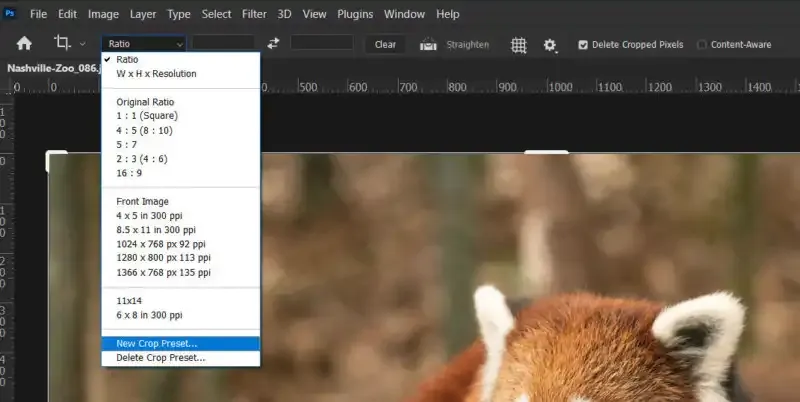
Crear ajustes preestablecidos es una excelente manera de ahorrar tiempo si tienes cultivos específicos que necesitas usar con frecuencia. Si tienes ajustes preestablecidos que ya no estás utilizando, puedes eliminarlos utilizando la opción Eliminar ajuste preestablecido disponible para ambos métodos descritos anteriormente. Ten en cuenta que si bien puedes eliminar cualquiera de los elementos en los ajustes preestablecidos de herramientas, los ajustes preestablecidos proporcionados por Adobe que se enumeran en la lista de Relación / A x L x Resolución no se pueden eliminar. Solo los ajustes preestablecidos que crees aquí serán eliminables de esta lista.
Herramienta para enderezar
A la derecha del botón Borrar tenemos la opción Enderezar. Al hacer clic en Enderezar, puedes usar tu cursor para dibujar una línea recta dentro de la imagen. Después de dibujar la línea, el recorte se ajustará para que la imagen resultante se gire y se alinee con la línea dibujada. La Figura 10 muestra dónde dibujé con la herramienta Enderezar a lo largo del poste (resaltado en rojo) y luego la rotación resultante realizada después.
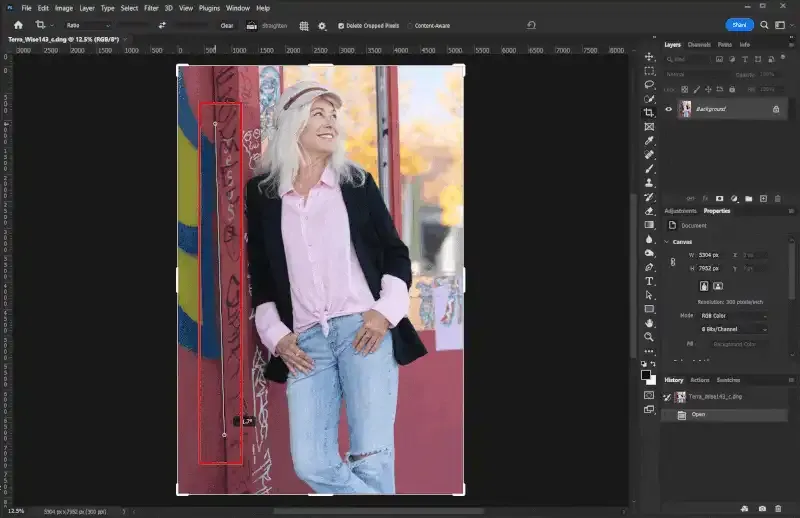
El enderezo funciona en ambas direcciones vertical y horizontal. Notarás que si pasas los valores de +/- 45 grados, el valor del ángulo comenzará a contar hacia atrás automáticamente. Puedes acceder al enderezado antes o después de hacer tu selección de recorte. Si no has ingresado valores para la proporción o el ancho x altura, la imagen se girará y se ajustará al área de la imagen. Puedes readjustar el recorte después, si así lo deseas.
Si ya has seleccionado una proporción o dimensiones pero aún no has dibujado el recorte, la imagen se girará y se creará una caja de recorte con esa configuración. También puedes dibujar el recorte y luego utilizar la herramienta de enderezado y se girará la selección de recorte. De cualquier manera que utilices la herramienta, aún puedes ajustar la caja de recorte antes de confirmar el recorte. ¡Pero espera! ¡Hay más :)
Si quieres utilizar la herramienta de enderezar, puedes cambiar rápidamente a ella manteniendo presionada la tecla CTRL (CMD en Mac) y la herramienta de recorte cambiará a la herramienta de enderezar. De esta manera, no es necesario que tu ratón viaje hasta la barra de herramientas de recorte.
Sobrepuestos
El siguiente elemento en la barra de herramientas de Recorte es “Overlay” que está representado por un ícono de rejilla pequeña a la derecha de la opción “Enderezar”. Cuando dibujas una selección de recorte, el interior del recorte mostrará un conjunto de líneas de rejilla. Al hacer clic en el ícono de “Overlay” puedes seleccionar diferentes tipos de rejilla, incluyendo la regla de los tercios, la proporción áurea, y otros, como se puede ver en la figura 11.
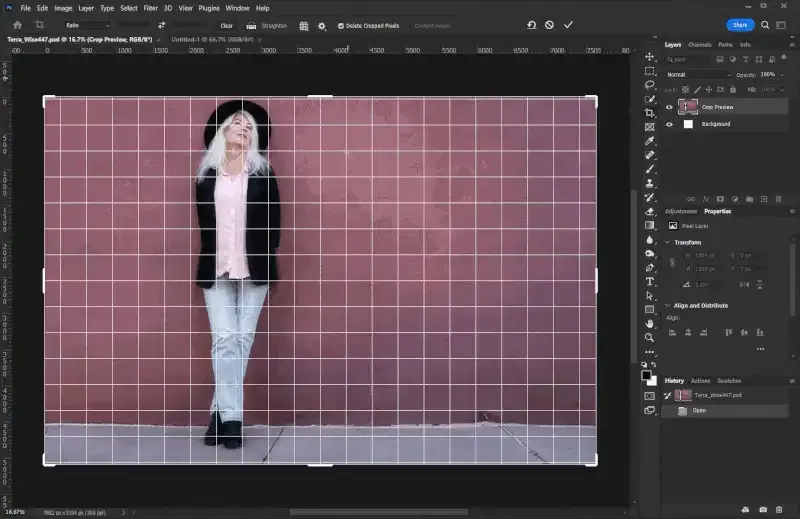
A continuación se muestran los diferentes tipos de superposición en la lista, las opciones para que la superposición esté siempre visible, nunca visible y aparezca automáticamente. Prefiero que esté siempre activada, pero esto es una preferencia personal. Si deseas cambiar a una superposición diferente después de dibujar el cuadro de recorte, puedes presionar la tecla O para recorrer las diferentes opciones disponibles. Algunas superposiciones, como la Espiral Dorada, se pueden rotar y se puede hacer presionando SHIFT+O.
Opciones de herramienta de recorte.
En la barra de herramientas de Recorte, a la derecha del ícono de Cuadrícula, hay un pequeño ícono de engranaje para acceder a las opciones de la herramienta de Recorte, como se muestra en la Figura 12. El primer elemento en la lista es el Modo Clásico. Hace algún tiempo, creo que en Photoshop CC 2019, Adobe introdujo la herramienta de Recorte actual que hizo muchos cambios en la forma en que funciona esta herramienta. Por ejemplo, al girar el recorte en versiones anteriores de Photoshop, el cuadro de recorte se giraba. La nueva herramienta de Recorte gira la imagen misma mientras que el área de recorte permanece estacionaria.
No hace falta decir que algunos de nosotros que llevábamos mucho tiempo trabajando en Photoshop en ese momento necesitamos un tiempo para acostumbrarnos a esto y a los otros cambios. Afortunadamente, Adobe proporcionó la opción de cambiar al Modo Clásico. Esto revierte el comportamiento de la Herramienta de Recorte al estilo anterior. Con el tiempo, aprendí a apreciar la funcionalidad de la nueva versión, pero si prefieres la herramienta original, puedes habilitar el modo clásico.
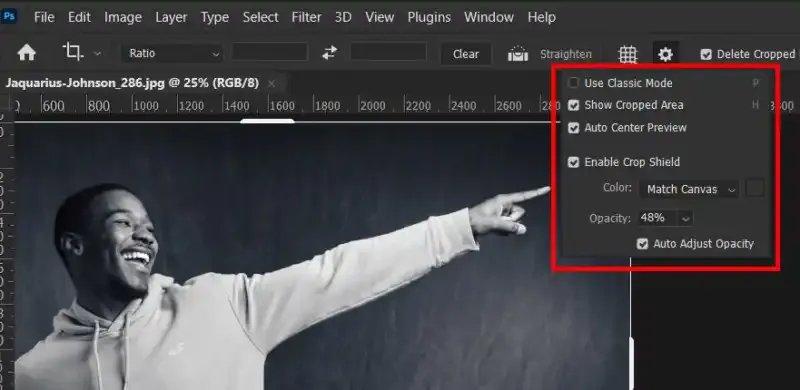
Suponiendo que no hayas activado el Modo Clásico, la siguiente opción es Mostrar Área Recortada. Cuando esta opción está marcada, las áreas de la imagen fuera del espacio de recorte seguirán siendo visibles. Dejo esto marcado ya que prefiero ver la imagen completa mientras realizo el recorte.
Auto Center mantiene el cuadro de recorte centrado al ajustar el recorte, y la imagen misma se desplaza para mantener esto. Desactivar esto mantiene la posición general de la imagen estable al ajustar el área de recorte. Si habilitas esto es puramente tu preferencia. Yo lo dejo activado pero no tendría problema en trabajar sin él. Al igual que la opción Mostrar área recortada, la casilla de verificación para activar o desactivar esto no está disponible en el Modo Clásico.
La opción de Protección de Cultivos crea una superposición sobre las áreas fuera de la selección de cultivos. Esto ayuda a separar visualmente los píxeles recortados de los que están dentro del espacio de cultivo. El color y la opacidad de la Protección de Cultivos pueden ajustarse según tus preferencias. También hay una configuración automática que ajustará la opacidad para que siga destacando si los píxeles recortados tienen tonos parecidos a la Protección de Cultivos, para mantener una fácil visualización.
Borrar píxeles
Pasando por las opciones en la barra de herramientas de Recorte, tenemos la casilla de verificación Eliminar píxeles (Figura 13). Esta opción hace lo que su nombre indica y te permite decidir si quieres que los píxeles recortados sean eliminados o no al aplicar el recorte. Esto es útil si quieres poder regresar al archivo PSD guardado y recortar la imagen de manera diferente.

No tener esta casilla marcada oculta los píxeles recortados hasta que se acceda nuevamente a la herramienta de recorte. Si esta casilla está marcada, se eliminan los píxeles recortados del archivo de imagen por completo y nunca se volverán a ver, a menos que, por supuesto, deshagas el recorte antes de guardar el archivo.
A la derecha de la opción Eliminar píxeles está la opción de Relleno según el contenido. Como se puede ajustar la Herramienta de Recorte para incluir áreas fuera de la imagen original, esto puede dejar espacios en blanco en esas áreas. Si tienes desmarcada la opción de Eliminar píxeles, esta área se llenará como transparente.
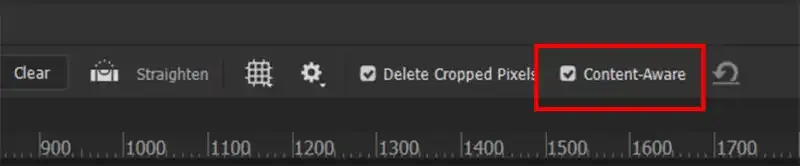
Con la opción de Eliminar píxeles activada, normalmente se rellena el espacio con el color de fondo actual, pero puedes cambiar este comportamiento activando la opción Relleno basado en el contenido. Cuando está activado, Photoshop utiliza la tecnología de relleno basado en el contenido de Adobe para rellenar el espacio vacío en función del contenido de la imagen.
Esto suena bien en teoría, y puede hacer un gran trabajo en situaciones donde el área cerca del borde del cultivo es simple, sin embargo en algunas situaciones los resultados pueden ser lo que yo llamaría “sub-óptimos”. Como puedes ver en la Figura X, esta opción puede ser acertada o completamente errada, así que úsala con precaución.
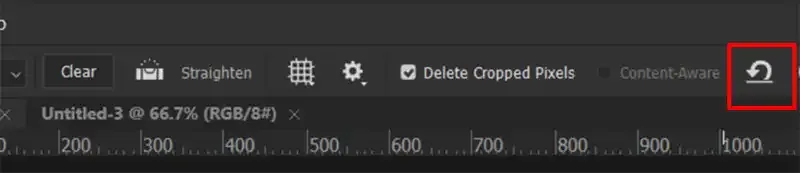
El último ícono en la barra de herramientas de Recorte es la opción Restablecer mostrada en la Figura 15. Al hacer clic en esto, el recorte, la rotación de la imagen y otros ajustes vuelven a sus valores predeterminados. Ten en cuenta que esto no reemplaza el comando Deshacer, ya que no revertirá la imagen al estado anterior después de haber aplicado el recorte.
Recorte de perspectiva
Justo cuando pensabas que no podía haber más de qué hablar sobre la Herramienta Recortar, de hecho hay un poco más. Accedido al mantener presionado el clic del mouse sobre el ícono o manteniendo presionada la tecla SHIFT mientras se presiona C, la herramienta Recorte en Perspectiva es una útil variación de la Herramienta Recortar.
Como su nombre indica, la herramienta Recorte de Perspectiva se puede utilizar para recortar y corregir una imagen sesgada. Un ejemplo de cuándo se podría utilizar es si tienes una imagen de un documento y la cámara utilizada no estaba exactamente paralela al documento. Al utilizar el Recorte de Perspectiva, cada una de las esquinas de la caja de recorte se puede mover de forma independiente después de dibujar la caja de recorte.
Además, puedes extraer una porción de la imagen una esquina a la vez en Recorte Perspectiva. Puedes hacer click y a medida que muevas el cursor se dibujará una línea recta desde ese punto. Puedes seguir haciendo click y mover hasta tener los cuatro lados y haber vuelto a conectar con el punto de inicio.
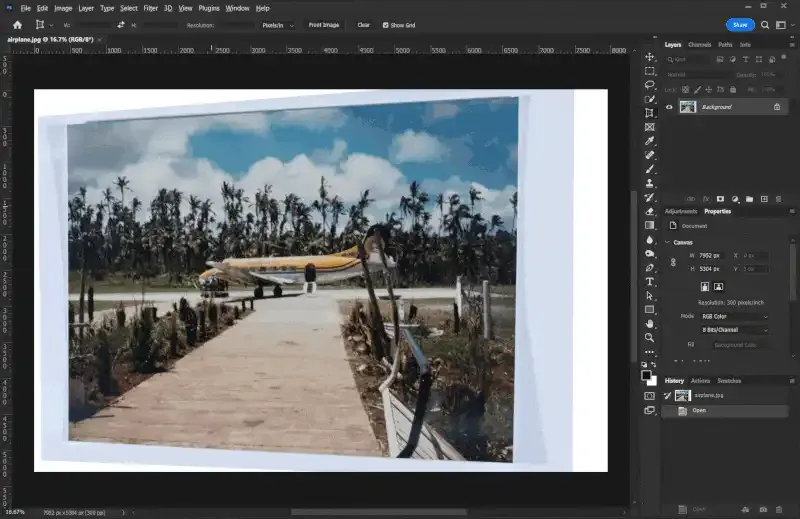
Al alinear las esquinas en las esquinas de una imagen sesgada y aplicar el recorte, Photoshop ajustará la imagen para que las esquinas estén en ángulos de 90 grados. Además de documentos, fotografías de obras de arte planas y otros objetos similares donde se necesita una corrección de perspectiva son un caso perfecto de uso para esta herramienta. En la Figura 16 he tomado una foto de una impresión antigua y me aseguré específicamente de que la cámara no estuviera nivelada. Después de llevar las esquinas al borde del contenido de la impresión y confirmar el Recorte de Perspectiva, la imagen se ajusta y el área extra ha sido recortada.
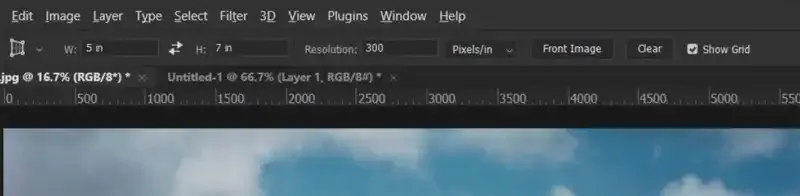
La configuración para Ratio no está disponible al usar el Recorte con Perspectiva, solo se encuentran disponibles el ancho, alto y resolución. Las mismas opciones de valores como píxeles y pulgadas están disponibles como lo están para la Herramienta de Recorte estándar como se muestra en la Figura 17.
Si desea utilizar las dimensiones de otra imagen para establecer el Recorte de Perspectiva, puede abrir esa imagen en Photoshop y, con ella siendo visualizada, hacer clic en el botón de Imagen Frontal. Esto copiará las dimensiones de esa imagen en la configuración del Recorte de Perspectiva. Posteriormente, esto se puede aplicar a otra imagen o imágenes.
Las teclas modificadoras se pueden usar con la herramienta Recorte de perspectiva, y usando la tecla SHIFT se mantendrá el punto en movimiento en línea recta hacia cualquiera de los dos puntos a los que se conecta. Usando la tecla ALT se mantendrá el ángulo de las dos líneas que se intersectan en el punto que se está moviendo. Es un poco difícil de describir, pero pruébalo y verás a qué me refiero.
Conclusión
Espero que hayas encontrado útil esta información y tal vez hayas aprendido algo que no sabías antes acerca de la herramienta de Recorte en Photoshop. Hay mucho más en esta herramienta de lo que puedas pensar a primera vista, y comprender cómo y cuándo realiza remuestreos puede marcar la diferencia en la calidad de la imagen después del recorte.
Contenido Relacionado