Cómo reducir el firmware de una cámara Canon a una versión anterior
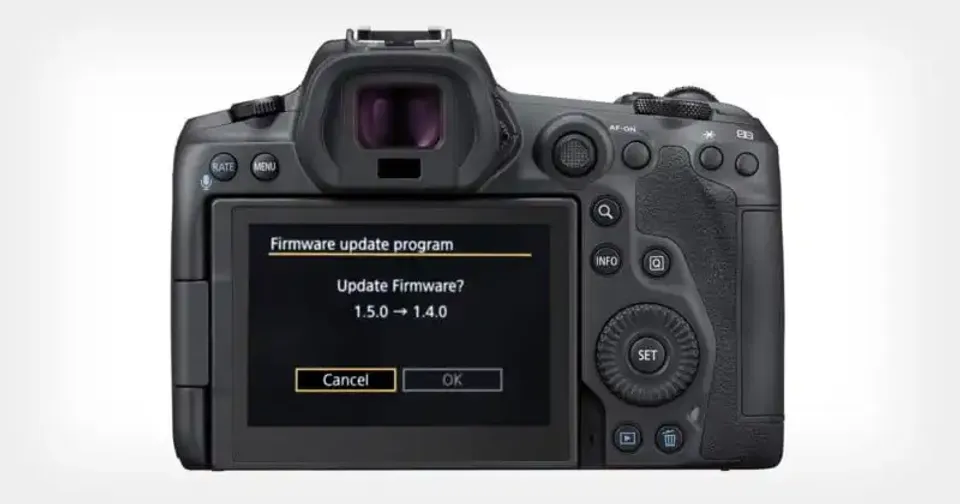
Si por alguna razón necesitas volver a una versión anterior de tu actualización de firmware, hay dos métodos que puedes seguir para revertir a una versión anterior.
La última versión del firmware no siempre es la mejor, el fotógrafo y cineasta KH Cams dice en su video de YouTube que describe los procesos. Él dice que es posible que una función muy querida ya no esté disponible en la última versión del firmware de tu cámara o que se haya introducido un nuevo error paralizante en una actualización, en cuyo caso es posible que desees volver a la versión que tenías antes.
En un caso así, Canon Rumors señala que algunos usuarios han encontrado problemas de enfoque automático con la actualización del firmware 1.5.0 de la Canon EOS R5, y revertir a una versión anterior aliviaría el error recientemente introducido más rápido de lo que Canon probablemente podría solucionarlo con una nueva actualización.
Los dos métodos propuestos son teóricamente compatibles con cualquier cámara Canon que tenga ranuras para tarjetas duales, y solo con aquellas que tengan ranuras para tarjetas duales, y en su ejemplo, KH Cams utiliza una Canon EOS R6.
Advertencia: Si bien KH Cams muestra que sus métodos funcionan, también señala que el degradar el firmware no es una solución completamente segura y teóricamente podría dañar la cámara. Cualquier usuario que desee intentar regresar a un firmware más antiguo debe hacerlo bajo su propio riesgo.
Cómo revertir el firmware de una cámara Canon, Método #1
La primera opción implica usar dos tarjetas SD.
- Paso 1: Inserte una tarjeta de memoria con la versión más reciente del firmware en la cámara y abra el menú de configuración. Paso 2: Localice la sección “Firmware” y haga clic en ella. A medida que la cámara muestra la versión más reciente del firmware que tiene instalada, presione “OK” e inmediatamente abra la ranura de la tarjeta de memoria para insertar la segunda tarjeta de memoria con la versión más antigua del firmware. No cierre aún la puerta de la tarjeta de memoria. Paso 3: La cámara ahora le dará la opción de elegir una de las dos versiones y usted puede seleccionar la más antigua. Una vez que seleccione su opción, puede cerrar la puerta de la tarjeta de memoria y presionar “OK” para comenzar la instalación.
- Paso 2: Ubica la sección “Firmware” y haz clic en ella. A medida que la cámara muestra la última versión del firmware que tiene instalado, presiona “OK” e inserta instantáneamente la segunda tarjeta de memoria con la versión más antigua del firmware en la ranura para tarjetas de memoria. No cierres la puerta de la tarjeta de memoria todavía. Paso 3: Ahora la cámara te dará la opción de elegir una de las dos versiones y puedes seleccionar la más antigua. Una vez que hagas tu selección, puedes cerrar la puerta de la tarjeta de memoria y presionar “OK” para iniciar la instalación.
- Paso 3: La cámara ahora dará la opción de elegir cualquiera de las dos versiones y puedes seleccionar la más antigua. Una vez que elijas, puedes cerrar la puerta de la tarjeta de memoria y presionar “OK” para iniciar la instalación.
Como nota, este método no funcionó para KH Cams y se detuvo en el 73% de progreso cada vez. Dicho esto, algunos que probaron el método informaron en los comentarios que les funcionó, por lo que parece inconsistente y puede o no funcionar dependiendo de cada caso.
Cómo revertir el firmware de una cámara Canon, Método #1.
El otro método utiliza una tarjeta de memoria a la vez y requiere una reacción rápida de tu parte.
- Paso 1: Inserta una tarjeta de memoria con la última versión de la cámara y busca “Firmware” en el menú. Paso 2: Cuando estés listo, tienes que presionar “OK” en la actualización y abrir la puerta de la batería al mismo tiempo. No funcionará a menos que ambos se hagan simultáneamente. Paso 3: Inserta una tarjeta con una versión anterior del firmware, cierra la puerta de la tarjeta y luego la puerta de la batería. Paso 4: Inmediatamente después del Paso 3, la cámara se encenderá y mostrará la opción de instalar la versión anterior, que puedes seleccionar para iniciar el proceso.
- Paso 2: Cuando estés listo, tienes que presionar “OK” en la actualización y abrir la puerta de la batería al mismo tiempo. No funcionará a menos que ambas cosas se hagan simultáneamente. Paso 3: Inserta una tarjeta con la versión anterior del firmware, cierra la puerta de la tarjeta y luego la puerta de la batería. Paso 4: Inmediatamente después del Paso 3, la cámara se encenderá y mostrará la opción de instalar la versión anterior, que puedes seleccionar para comenzar el proceso.
- Paso 3: Inserta una tarjeta con la versión anterior del firmware, cierra la puerta de la tarjeta y luego la puerta de la batería. Paso 4: Inmediatamente después del Paso 3, la cámara se encenderá y mostrará la opción para instalar la versión anterior, la cual puedes seleccionar para iniciar el proceso.
- Paso 4: Inmediatamente después del Paso 3, la cámara se encenderá y mostrará la opción de instalar la versión anterior, la cual podrás seleccionar para comenzar el proceso.
Para KH Cams, este método funcionó exitosamente.
Descargo de responsabilidad: Forzar el sistema operativo de una cámara o “hackearla” siempre conlleva un riesgo. Es muy posible que cualquiera de los métodos descritos anteriormente pueda causar daños irreparables a tu cámara o anular tu garantía. Prueba bajo tu propio riesgo.
Contenido Relacionado