Cómo revelar y eliminar manchas de polvo en Capture One Pro.

Capture One fue recientemente actualizado con una herramienta dedicada de antes y después, y nuevas herramientas poderosas de sanación y clonación. Antes de esta actualización, las herramientas de sanación y clonación eran inutilizables para mí, pero ahora con esta actualización, puedo ahorrar tiempo yendo y viniendo entre Capture One y Photoshop. Como fotógrafos de paisajes, pasamos la mayor parte de nuestro tiempo fotografiando en condiciones adversas y cambiando de lentes al aire libre. Debido a eso, obtenemos muchas manchas de polvo en nuestros sensores de cámara, y la mejor manera de deshacernos de ellas es limpiando regularmente el sensor. Pero si olvidas hacerlo antes de una sesión, también podemos eliminarlas fácilmente en el proceso de post-procesamiento.
Antes de eliminar las manchas de polvo, primero tenemos que encontrarlas. Puede ser difícil detectarlas, especialmente en áreas de bajo contraste, y Capture One aún no tiene un modo de Visualizar manchas como Lightroom. En este artículo, te mostraré un truco que te permitirá ver todas las manchas de polvo utilizando una combinación de contraste, claridad, estructura y saturación.
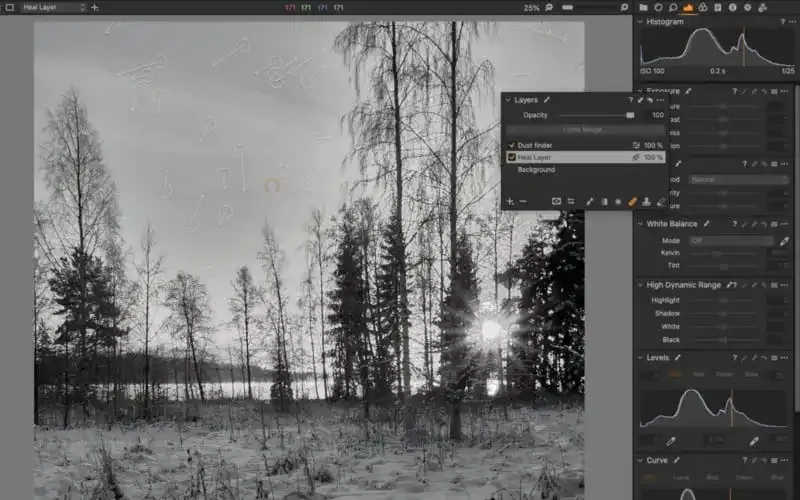
Paso 1: Crea una nueva capa de curación o de clonación
Vamos a usar esta capa para eliminar las manchas de polvo.
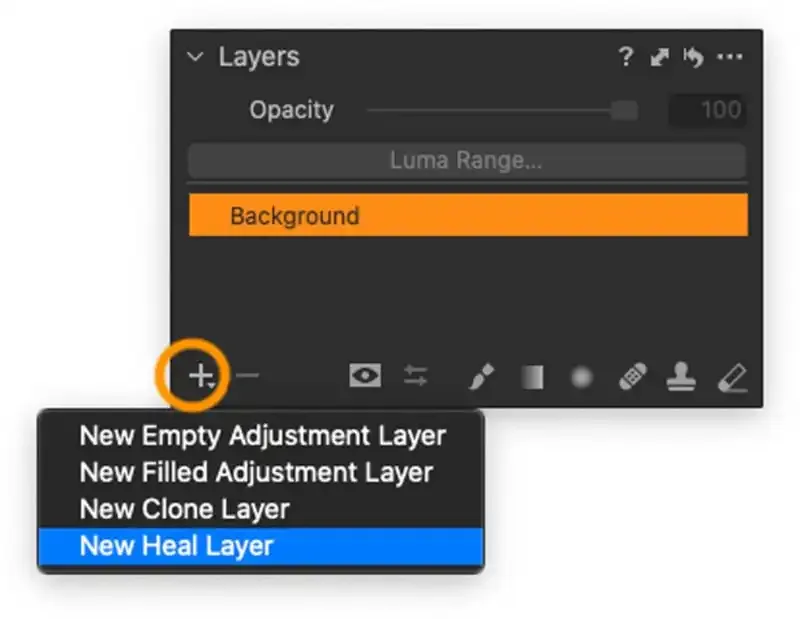
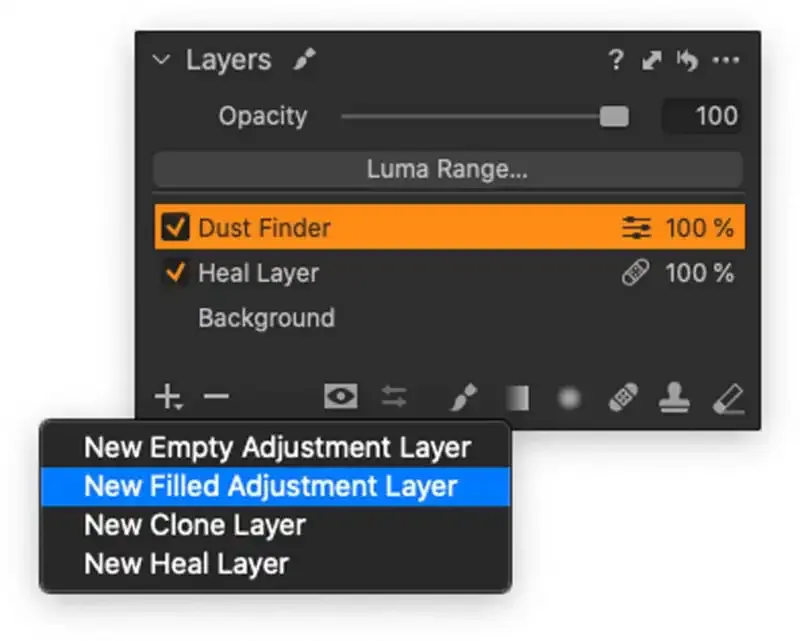
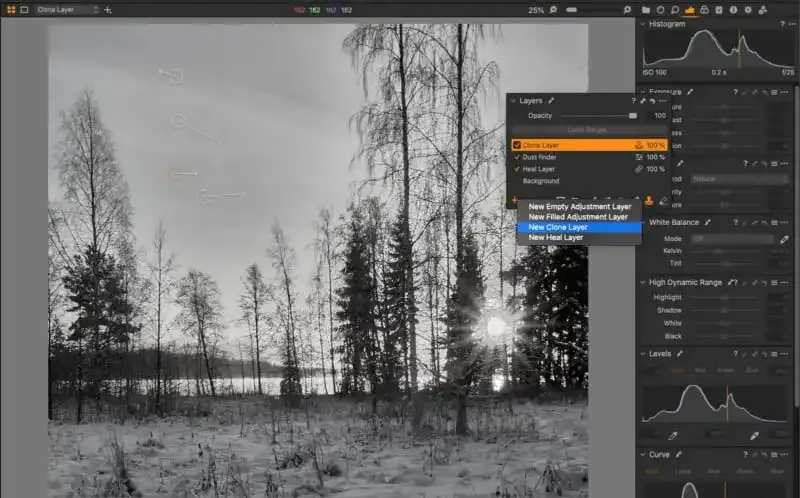
Paso 2: Crea una nueva capa de ajuste rellena.
Esta capa la usaremos como localizador de manchas de polvo.
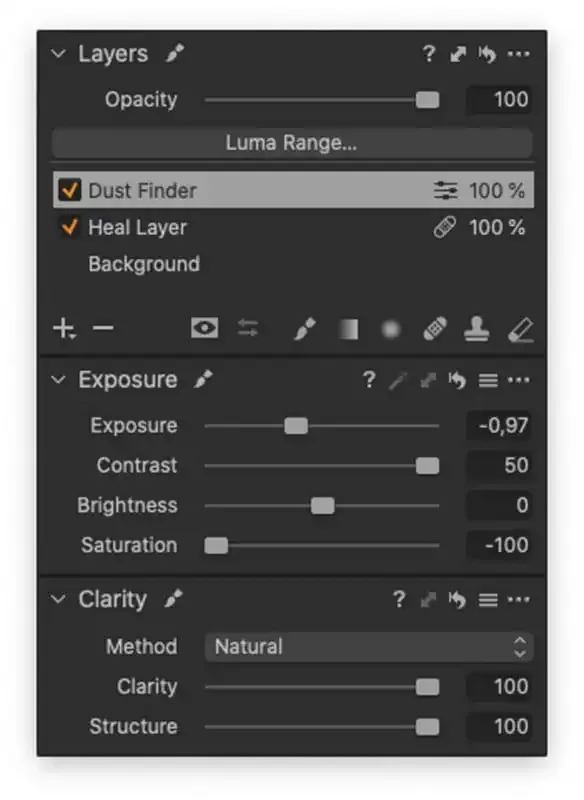
En esta capa de búsqueda de polvo, vamos a bajar un poco el deslizador de exposición y aumentar al máximo el Contraste, Claridad y Estructura. También desaturaré la imagen ya que los colores pueden ser una distracción. El objetivo de estos ajustes es aumentar el contraste, lo cual ayudará a revelar todas las manchas en la imagen.
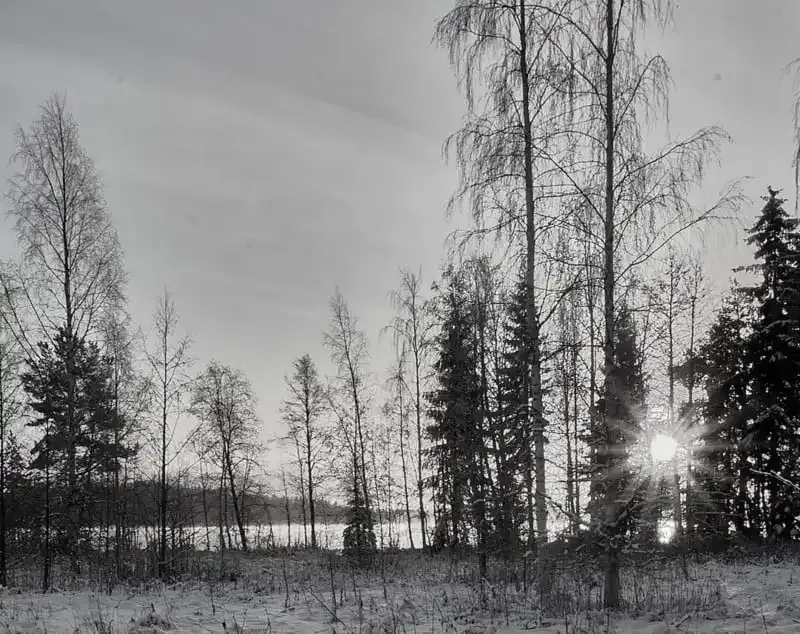
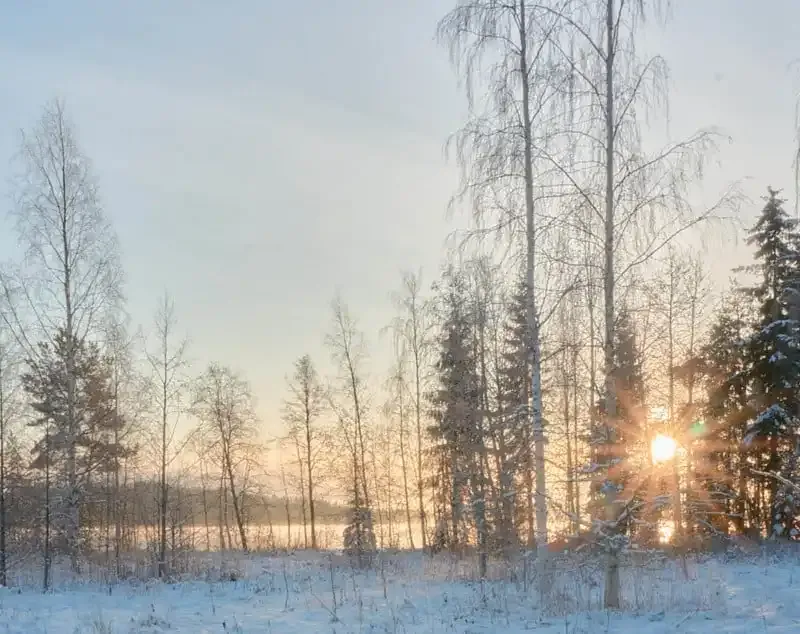
Después de hacer estos ajustes, hicimos que la imagen se viera horrible, pero ahora podemos ver todos los puntos de polvo claramente.
Paso 3: Eliminar las manchas de polvo
Ahora vuelve a la capa de eliminación de manchas de polvo y selecciona la herramienta de pincel de curación, también puedes usar el atajo de teclado ‘Heal Brush’ (Q) y ‘Clone Brush’ (S).
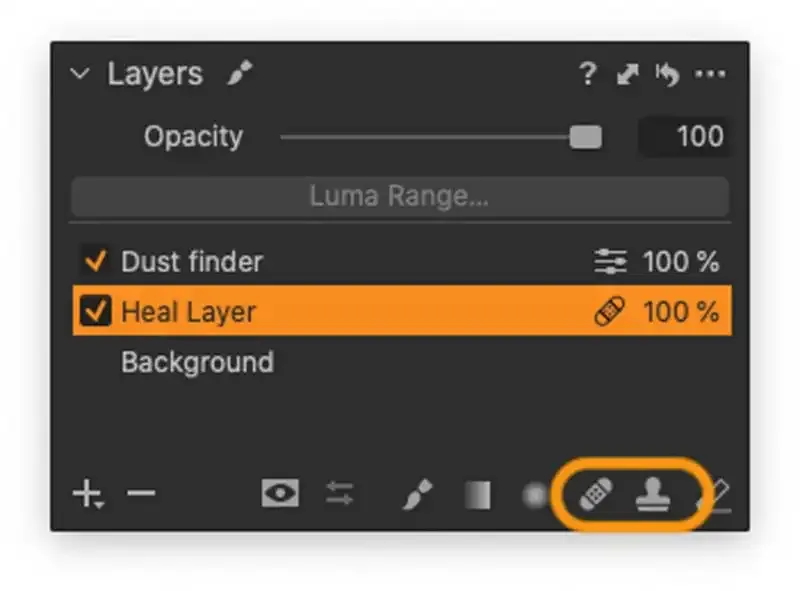
Curación
Con la herramienta Pincel curativo seleccionada, comienza a hacer clic en el área que deseas eliminar. Capture One intentará encontrar el punto de origen más adecuado para sanar el área que seleccionaste. Capture One mostrará la fuente elegida, para que puedas mover el punto de origen libremente si no estás satisfecho con lo que Capture One seleccionó para ti.
A veces Capture One no mostrará la fuente seleccionada porque cree que ha encontrado la mejor fuente, por lo que no podrás moverla. Si eso sucede, puedes forzar a Capture One a mostrar la flecha simplemente manteniendo presionada (Option/Alt) y haciendo clic en tu punto de origen preferido.
Para eliminar cualquier área curada, simplemente selecciona el punto de origen y presiona la tecla de retroceso. También puedes usar el pincel Borrador. No hay un número limitado de trazos de curación que puedas realizar en una capa.
Clonación
Para utilizar la herramienta de clonado, debes establecer un punto de origen desde el cual clonar, mantener presionada la tecla de opción / ALT y hacer clic en la fuente que deseas. Luego comienza a pintar. Con la herramienta de clonado, recomiendo usar un pincel con bordes suaves (al reducir el deslizador de dureza hacia la izquierda) para que el área clonada se mezcle sin bordes visibles de clonación.
Para eliminar un área clonada, debes seleccionar el punto de origen y luego presionar el botón “Retroceso”. Además, con la herramienta de clonación, no hay límite en la cantidad de áreas de clonación que puedes tener en una capa.
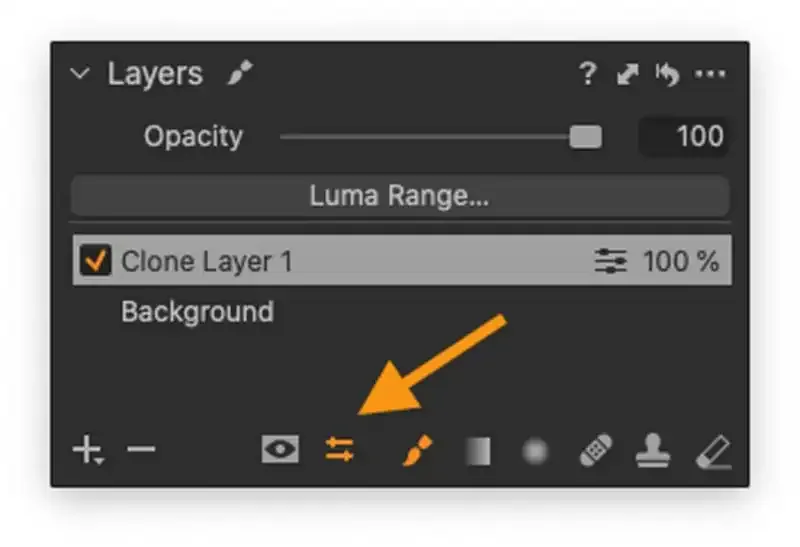
Configuraciones del pincel de curación y clonación
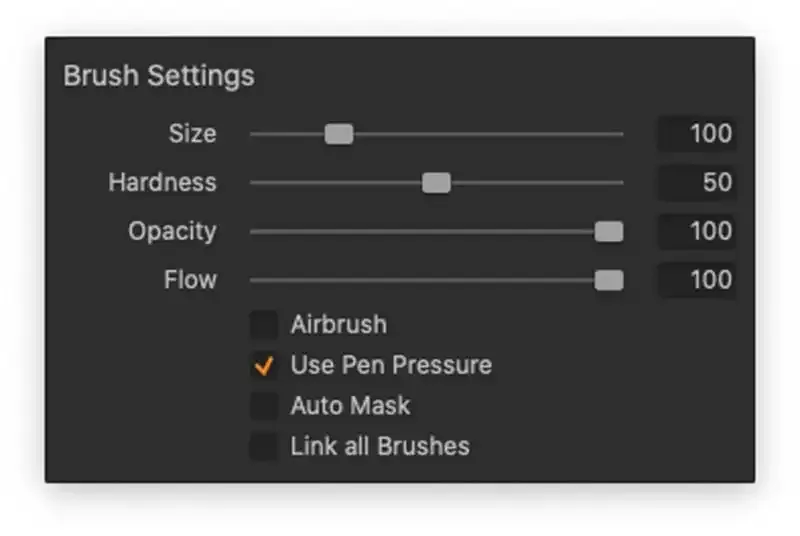
Para invocar la configuración del pincel, puedes hacer clic en el icono en la herramienta de capas o hacer clic derecho cuando el pincel esté seleccionado.
Tamaño del pincel: Para controlar qué tan grande es el pincel, puedes mover el deslizador hacia la izquierda o hacia la derecha. También puedes utilizar el atajo de teclado, los corchetes cuadrados (”[” y ”]”). Utiliza el corchete cuadrado izquierdo para hacer el pincel más pequeño y el corchete cuadrado derecho para hacer el pincel más grande.
Cepillo de plumas: Con el deslizador de dureza puedes controlar qué tan duros o suaves son los bordes del pincel. También puedes usar un atajo de teclado, Shift + corchetes cuadrados (”[” y ”]”). Usa shift+[ para hacer el pincel más suave y shift+] para hacerlo más duro.
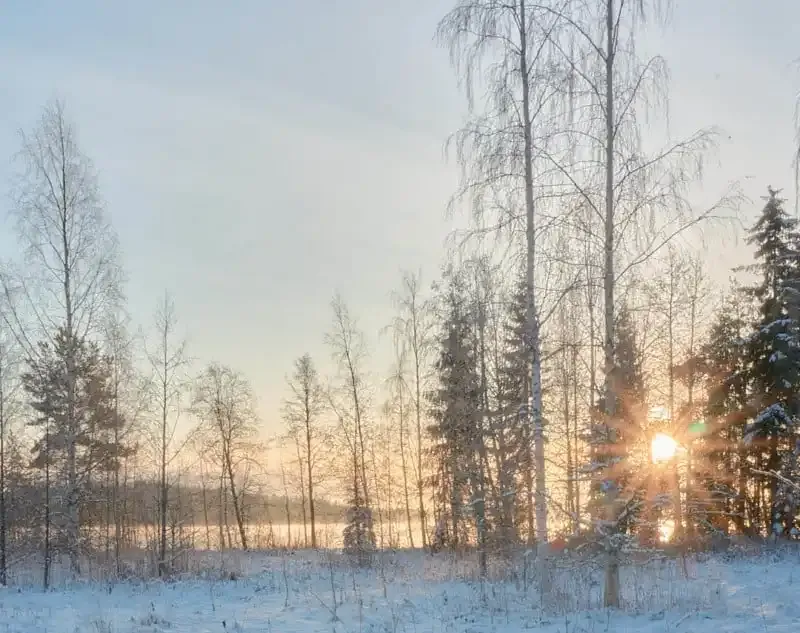
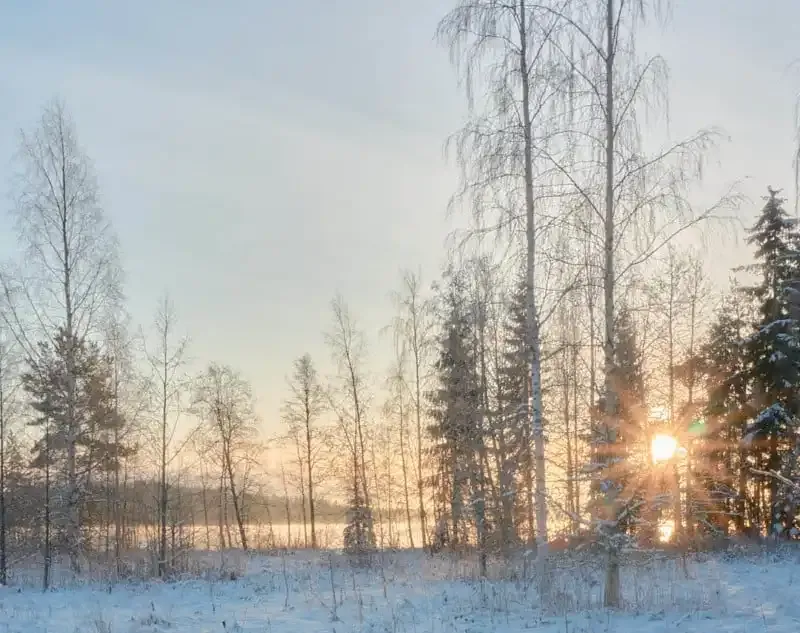
Aquí está el antes y después de quitar las manchas de polvo con las herramientas de curación y clonación:
Eliminar capa seleccionada
Después de que hayas eliminado todas las manchas de polvo, ahora puedes simplemente eliminar la capa de búsqueda de polvo ya que no la necesitamos más. O también puedes guardarla como un estilo de Capture One para no tener que hacer esos pasos cada vez que necesites una capa de búsqueda de manchas de polvo.
Sobre el autor: Samir Zarrouk es un fotógrafo de paisajes y arquitectura con sede en Finlandia. Las opiniones expresadas en este artículo son únicamente las del autor. Puedes encontrar más trabajos de Zarrouk en su página web, Twitter e Instagram. Este artículo también fue publicado aquí.
Contenido Relacionado