Cómo solucionar los errores de disco de Página dañados en Photoshop

Uno de los errores más comunes al utilizar Adobe Photoshop tiene que ver con que Photoshop no puede iniciar o completar un comando porque “los discos de almacenamiento están llenos”. Si tienes este problema, probablemente verás un mensaje que dice “No se pudo iniciar Photoshop porque los discos de almacenamiento están llenos” o “No se pudo completar el comando porque los discos de almacenamiento están llenos”.
Afortunadamente, hay muchas soluciones simples a este problema y pasos que puedes tomar para ayudar a prevenir que vuelva a ocurrir. Esta guía te ayudará a entender qué hacer cuando Photoshop tiene problemas con el disco de memoria virtual.
¿Qué es un disco de arranque y por qué está lleno?
Es importante entender a qué se refiere “disco” en primer lugar. En un ordenador, disco duro, disco duro, disco duro y disco fijo se refieren todos al dispositivo físico de almacenamiento de datos que guarda el sistema operativo, aplicaciones y otros archivos del ordenador. Afortunadamente, los problemas con tu disco de inicio no tienen nada que ver con que algo esté físicamente rayado.
Un disco de almacenamiento en caché es esencialmente un espacio de almacenamiento temporal para datos. Photoshop es un programa complejo que trabaja con archivos grandes, por lo que designa un disco duro como disco de almacenamiento en caché para guardar los datos con los que trabaja. El disco duro que utiliza suele ser el incorporado en tu computadora, pero es posible (y bastante común) conectar un disco duro externo a tu computadora y designarlo como ubicación del disco de almacenamiento en caché de Photoshop.
Si estás recibiendo errores de “disco de trabajo lleno”, tu disco duro (que probablemente es el espacio de almacenamiento incorporado de tu computadora) simplemente se está quedando sin espacio disponible. Photoshop no tiene suficiente espacio para almacenar sus archivos temporales y no puede funcionar de manera normal.
Cómo solucionar los errores del disco de scratch en Photoshop
Aquí están los pasos que puedes intentar para deshacerte del mensaje de error del disco de rascado y hacer que Photoshop funcione correctamente de nuevo.
Liberar espacio de almacenamiento en el disco duro de tu computadora (Más importante)
Primero, probablemente quieras verificar cuanto espacio de almacenamiento te queda. En Mac, abre Configuración del Sistema, ve a General y haz clic en Almacenamiento. Esto te dirá cuánto espacio de almacenamiento queda en tu disco duro. En Windows, haz clic en el botón de Inicio, abre Configuración, ve a Sistema y haz clic en Almacenamiento. Ambos menús de almacenamiento te permitirán ver qué está ocupando espacio en tu disco duro.
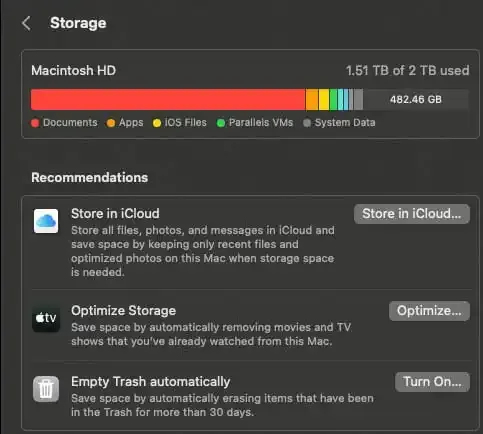
¿Cuánto espacio libre realmente necesitas? Depende, pero según el sitio web de Adobe, “Si solo haces cambios pequeños, necesitas un mínimo de 10 GB de espacio en el disco de almacenamiento temporal para Photoshop (con preferencias predeterminadas, pinceles, patrones, etc.). Se recomienda tener un mínimo de 20 GB de espacio libre en el disco duro del sistema operativo mientras trabajas con Photoshop”. Varía, dependiendo del tamaño de tu archivo, pero cuanto más espacio libre, mejor y más seguro a largo plazo.
Una vez que hayas determinado cuánto espacio queda, debes liberar espacio eliminando archivos que ya no necesitas. Si tu ordenador mueve los archivos a la Papelera (Mac) o a la Papelera de Reciclaje (Windows), asegúrate de vaciar esas carpetas después de eliminar los archivos. También puedes realizar este paso antes de eliminar cualquier cosa, ya que esas carpetas ocupan espacio en tu disco duro (aunque ya hayas eliminado los archivos de esas carpetas). Elimina las aplicaciones que ya no uses, fotos innecesarias, vídeos, documentos e incluso mensajes si utilizas tu ordenador para iMessage (Mac).
Si no quieres borrar elementos, considera moverlos a un disco duro externo. Estos están disponibles para comprar en diferentes tamaños. Los discos duros externos son buenos para almacenar fotos, videos, documentos y artículos similares.
Consejo: Si importas frecuentemente fotos a Adobe Lightroom sin utilizar un disco duro externo, las fotos se almacenarán en carpetas creadas por Lightroom. Es fácil olvidar que estas existen y a menudo ocupan mucho espacio de almacenamiento en tu disco duro. Especialmente si trabajas con archivos RAW, es útil saber dónde Lightroom está almacenando los archivos. Si necesitas más espacio de almacenamiento, mueve estos archivos a un disco duro separado o bórralos si estás seguro de que ya no los necesitas.
Borrar la caché de Photoshop
Si eres capaz de abrir Photoshop, intenta borrar la caché de Photoshop. Ten en cuenta que esto probablemente eliminará cualquier oportunidad de “deshacer” cambios en una imagen, ya que borrará el historial de edición. Para hacer esto, ve a Edición, haz clic en Purge y selecciona Todo. Esto es especialmente útil cuando se trabaja con archivos grandes, ya que muchos cambios pequeños en un archivo grande se traducirán en una gran cantidad de espacio en el disco de rascado reservado para guardar el historial de edición.
Verificar unidades de recorte y redimensionamiento
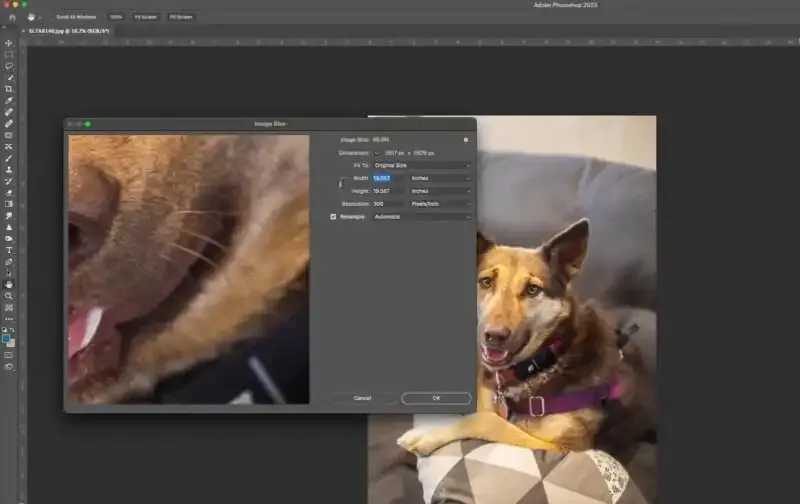
En los diálogos de Recorte, Tamaño de imagen y Tamaño del lienzo, es posible que hayas seleccionado accidentalmente las unidades incorrectas. Por ejemplo, si elegiste trabajar en pulgadas cuando en realidad querías trabajar en píxeles, esto podría haber creado accidentalmente un archivo grande que llenó el disco de memoria temporal. Si estabas utilizando la herramienta de Recorte y obtuviste un error, intenta presionar el botón “Borrar” cerca de la parte superior de la pantalla.
Restablecer las preferencias de Photoshop.
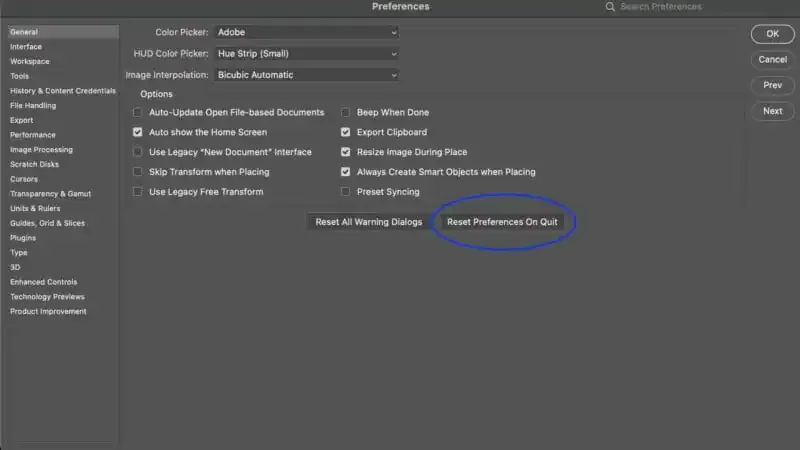
Según Adobe, “cuando Photoshop o el sistema se bloquean, el archivo de preferencias de Photoshop puede corromperse y esto puede afectar el manejo de los discos de inicio de Photoshop”. Para restablecer las preferencias, abre Configuración de Photoshop y ve a General. Haz clic en “Restablecer preferencias al salir”. Cuando salgas y vuelvas a abrir Photoshop, se crearán nuevos archivos de preferencias y los antiguos serán eliminados.
Cómo ayudar a prevenir errores del disco de rascado de Photoshop
También hay algunas cosas que puedes hacer para reducir las posibilidades de que te encuentres con los molestos errores del disco de rascar de Photoshop en el futuro.
Cambia los discos de inicio o asigna varios.
Similar a liberar espacio de almacenamiento en tu disco duro existente, puedes indicarle a Photoshop que utilice un disco duro diferente que tenga espacio libre para el archivo de intercambio de Photoshop. Para abrir las preferencias del disco de intercambio, ve a Configuración y haz clic en Discos de intercambio. También puedes cambiar los discos de intercambio manteniendo presionadas las teclas Comando + Opción (Mac) o Control + Alt (PC) mientras inicias Photoshop (esto es especialmente útil si tienes problemas para abrir Photoshop en primer lugar).
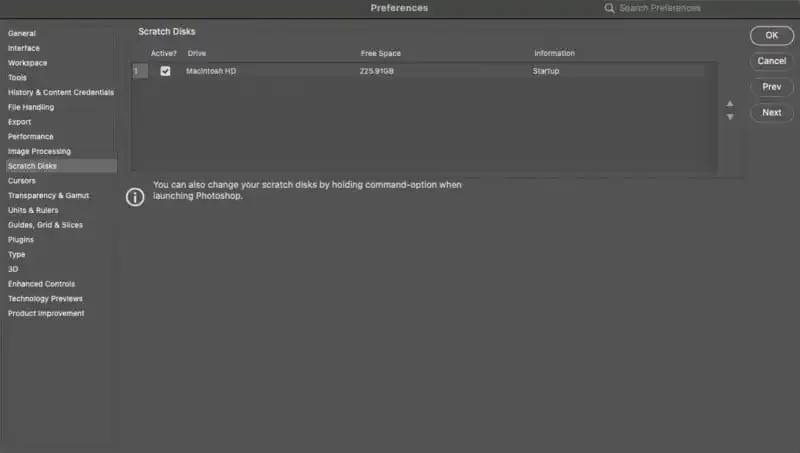
Desde aquí, puedes seleccionar un disco de scratch diferente si hay uno disponible, como una unidad de disco duro externa que tenga espacio libre. También puedes asignar múltiples ubicaciones de disco de scratch, en caso de que uno se llene y haya espacio libre en otro.
Muchas personas utilizan un disco duro externo con espacio libre cada vez que utilizan Photoshop para que haya suficiente espacio para los discos de arranque de Photoshop. Hay disponibles en línea o en tiendas de electrónica muchos formatos diferentes de discos duros externos a precios bastante razonables, dependiendo de su tamaño y calidad. En general, es una buena idea asegurarte de tener mucho espacio de almacenamiento libre en el disco duro incorporado de tu computadora. Esto ayudará a que todo funcione de manera más fluida, no solo Photoshop.
Ajustar configuración de rendimiento
Desde Configuración, haz clic en Rendimiento. Puedes ajustar la cantidad de memoria que Photoshop puede usar en relación a tu memoria disponible (también llamada memoria de acceso aleatorio, o RAM). Las versiones más nuevas de Photoshop te darán un rango ideal para la operación de Photoshop. El valor predeterminado es el 70% de la memoria disponible, y Adobe recomienda mantener el valor por debajo del 85% de la memoria disponible para que haya suficiente para el resto del sistema.
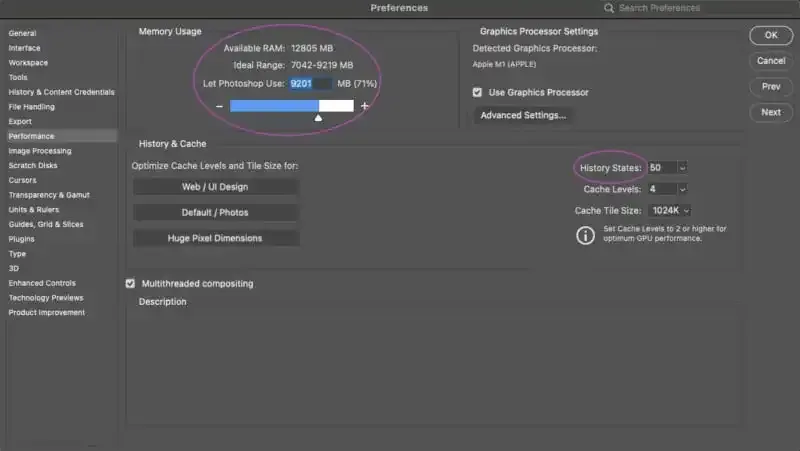
También puedes cambiar el número de estados de historial que Photoshop guarda, que está predeterminado en 50. Si quieres ahorrar espacio, reduce este número para que Photoshop utilice menos espacio guardando menos estados de historial. Por supuesto, hay inconvenientes en tener muy pocos estados de historial, especialmente si estás haciendo cambios pequeños en un archivo.
Desactivar o editar la función de recuperación automática
En caso de que Photoshop se cierre inesperadamente, existe una función de guardado automático de recuperación que guarda periódicamente información de recuperación. Esto ocupa espacio y se puede ajustar. Desde Configuración, haz clic en Manejo de archivos, busca la configuración que dice “Guardar automáticamente información de recuperación cada”, y verifica si está marcada o no.
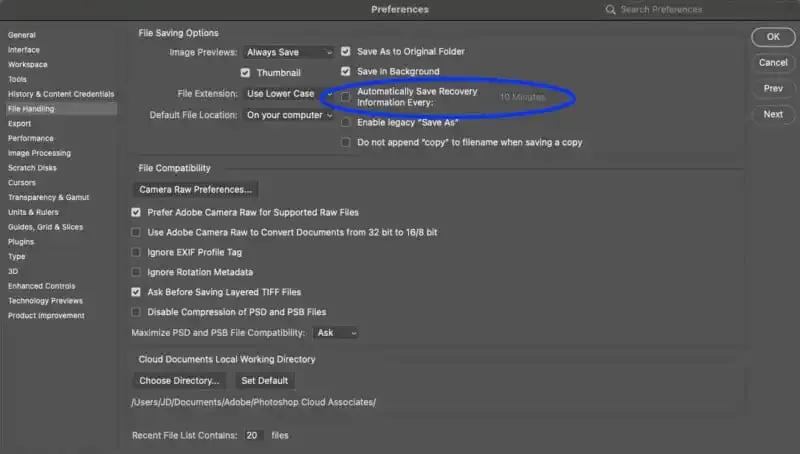
Si no está marcado, no hay habilitado el guardado automático de recuperación. Si está marcado, puedes cambiar el intervalo de tiempo entre los guardados.
Desactivar por completo la función ayudará a prevenir problemas con el disco de almacenamiento en caché de manera más efectiva, pero si Photoshop se bloquea, no se guardará ninguna información de recuperación. Simplemente cambiar el intervalo de guardado tendría menos impacto, pero ayudaría a llenar el disco de almacenamiento en caché a una velocidad más lenta si aumentas el tiempo entre guardados.
Conclusión
En general, los problemas con el disco de intercambio son comunes entre los usuarios de Photoshop.
Los fotógrafos tienden a trabajar con muchos archivos que ocupan mucho espacio en el disco, por lo que es fácil perder la noción de cuánto espacio libre queda. Mantener suficiente espacio libre en el disco no solo ayudará a evitar errores en el disco de scratch, sino que también permitirá que tu computadora funcione de manera más fluida.
Si te estás tomando en serio la fotografía o si tomas muchas fotografías, es una buena idea invertir en un disco duro externo o dos para que tus imágenes no ocupen todo el espacio del disco duro incorporado de tu computadora.
Photoshop es un programa complejo con muchas características que requieren espacio en el disco de almacenamiento temporal. Puedes evitar errores en el disco de almacenamiento temporal ajustando estas características y haciendo que Photoshop requiera menos espacio para funcionar.
Contenido Relacionado