Cómo transferir fotos de iPhone a computadora en 2023

Transferir fotos de un iPhone a una computadora es una tarea común que no tiene por qué sentirse como una tarea tediosa, aunque a veces puede ser frustrante si algo no funciona o parece estar tardando más en completarse de lo que debería. Afortunadamente, Apple proporciona varias soluciones para mover imágenes de un iPhone a una computadora. Una conexión directa a través de un cable es posible pero no es la más conveniente. Subir a internet funciona pero la velocidad de transferencia depende del ancho de banda que puede variar de un momento a otro. También hay opciones directas de transferencia inalámbrica que no requieren el ciclo de carga y descarga del almacenamiento en la nube.
Qué método es más útil varía según el hardware y software disponible y conocer cada opción ayudará a tomar la mejor decisión. Así que ya sea que desees transferir algunas fotos para compartirlas con amigos y familiares, o que quieras descargar las imágenes en una unidad de respaldo local para liberar espacio en tu iPhone, sigue leyendo para aprender las mejores formas de transferir fotos desde un iPhone a una computadora.
Índice
- Cómo copiar fotos de iPhone a una computadora mediante un cable.
- Cómo sincronizar fotos del iPhone utilizando Fotos de iCloud.
- Cómo mover fotos de iPhone a una computadora usando iCloud Drive
- Cómo transferir fotos de iPhone a una Mac usando AirDrop
- Cómo enviar fotos de iPhone de forma inalámbrica a un PC con Windows
- ¿Por qué molestarse con las fotos del iPhone?
- ¿Cuál es la mejor forma de transferir fotos del iPhone?
Cómo copiar fotos de iPhone a una computadora mediante un cable.
Las conexiones por cable pueden ser el primer método que viene a la mente para copiar imágenes de un iPhone a un ordenador. De hecho, una conexión directa por cable fue una vez la única forma de recolectar fotos directamente de un iPhone sin subirlas a internet primero.
“Para cualquier iPhone lanzado en 2012 o posterior, se necesita un cable Lightning para conectarlo a una computadora, y Apple recomienda encarecidamente cables certificados Made For iPhone (MFi). Esto puede sonar como una estratagema de Apple para ganar dinero extra, sin embargo, hay peligros reales al usar productos Lightning que no tienen el sello de aprobación de MFi de Apple”.
Un cable que no cumpla con las pautas y certificación de Apple no puede transferir correctamente ni a la velocidad más rápida posible. Los cables y adaptadores Lightning desconocidos incluso pueden contener malware que podría afectar a la computadora.

“Trasladándose a un Mac”
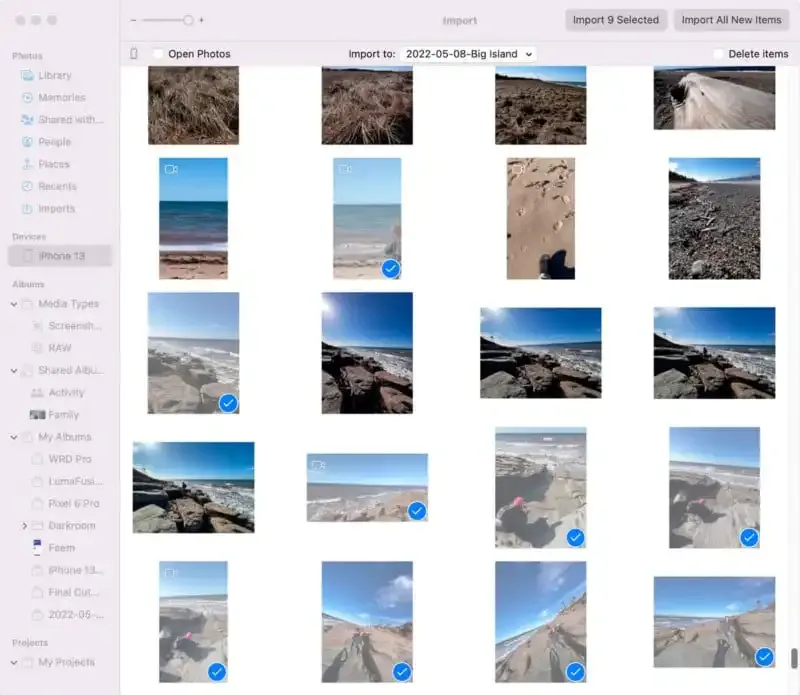
En una computadora Mac, existen dos aplicaciones que se pueden utilizar para importar fotos desde un iPhone a través de un cable Lightning, Image Capture o la aplicación Fotos. Image Capture permite al usuario seleccionar una unidad y una carpeta específica para almacenar, brindando la mayor flexibilidad cuando el fotógrafo desea gestionar sus opciones de almacenamiento.
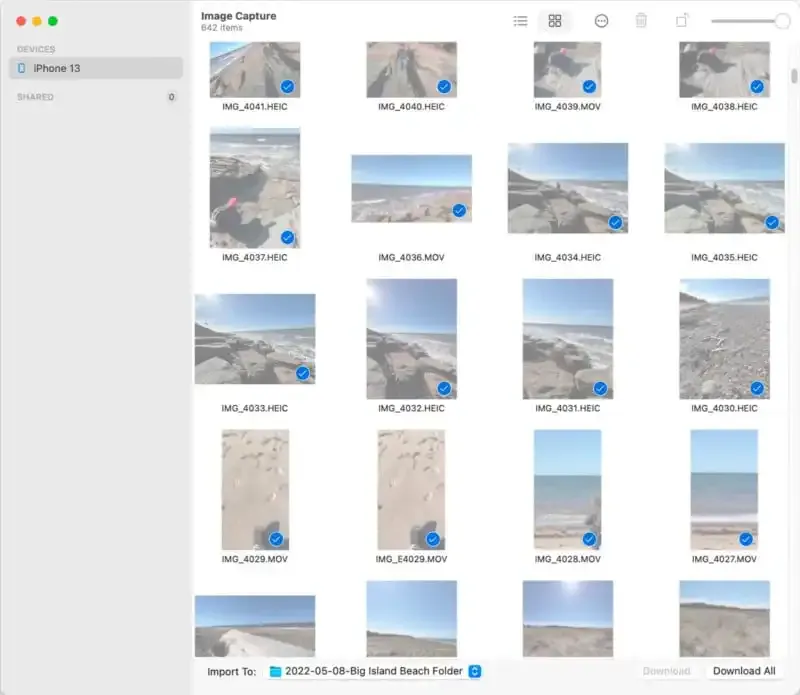
La aplicación Fotos se encarga de los detalles de dónde se almacenan los archivos y proporciona una interfaz más centrada en las fotos, además de la capacidad de realizar ediciones rápidas a una imagen.
Transferir a una PC
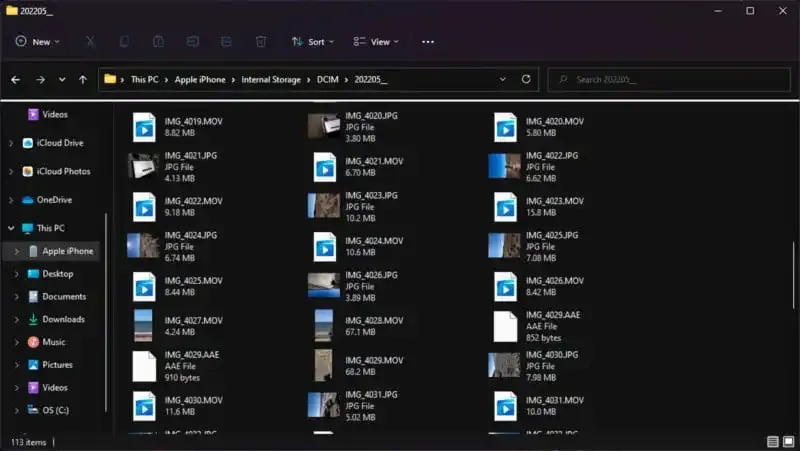
Cuando se utiliza una PC con Windows, las fotos se pueden recuperar de un iPhone utilizando el Explorador de archivos de Windows o la aplicación Fotos. Esto es bastante similar a la opción ofrecida en una Mac. La aplicación Fotos de Windows puede encargarse de la gestión de archivos, o cuando se utiliza el Explorador de archivos, es posible tener un control completo de la estructura de carpetas y la ubicación de los archivos.
¿El iPhone no es detectado por tu computadora?
Si has conectado tu iPhone con tu computadora y parece que el iPhone no se muestra como un dispositivo de almacenamiento conectado, hay algunos consejos que puedes probar.
- Asegúrate de que tu iPhone esté encendido, desbloqueado y en la pantalla de inicio.
- Después de conectar el iPhone, debería aparecer un mensaje “¿Confía en este ordenador?” en tu iPhone. Asegúrate de tocar “Confío” para dar acceso al ordenador.
- Desconecta y vuelve a conectar el cable en ambos extremos para asegurar una buena conexión.
- Revisa los enchufes y puertos del iPhone, cable y computadora para asegurarte de que no necesiten limpieza.
- Prueba un puerto USB diferente en tu computadora si hay varios.
- Reinicia tanto tu iPhone como tu computadora.
- Intenta un cable diferente para confirmar que no estás trabajando con un cable defectuoso.
- Confirma que tu iPhone y tu computadora estén actualizados en sus sistemas operativos.
- Si tu iPhone aún no es reconocido, Apple tiene pasos adicionales que puedes probar en Mac y PC.
Cómo sincronizar las fotos del iPhone utilizando iCloud Photos
Las fotos de iCloud se pueden utilizar para sincronizar fotos entre un iPhone, una computadora Mac y una PC con Windows. Esto es bastante conveniente si se utiliza iCloud para almacenar toda la biblioteca de fotos del iPhone, sin embargo, no hay forma de especificar qué imágenes se transfieren. Es un enfoque todo o nada que no es tan útil como una solución más detallada. Si la computadora tiene mucho almacenamiento disponible, esta podría ser una buena solución que elimina la molestia de transferir fotos a la computadora. Tan pronto como el iPhone tenga una conexión Wi-Fi, las nuevas fotografías se cargarán en iCloud y la computadora las sincronizará sin requerir ningún esfuerzo por parte del usuario.
iCloud en una Mac
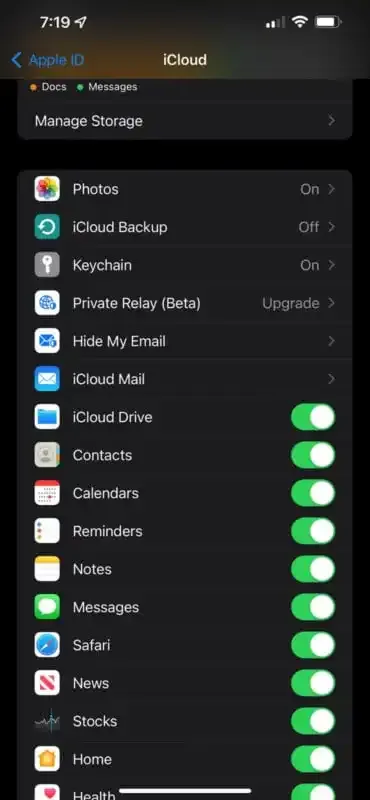
‘iCloud está integrado en cada iPhone y computadora Mac, por lo que solo necesita ser activado. Las Fotos de iCloud se pueden habilitar en un iPhone abriendo la aplicación de Configuración, tocando el nombre del usuario que aparece cerca de la parte superior, luego haciendo clic en la sección iCloud y asegurándose de que Fotos esté activado. Ten en cuenta que Apple solo incluye 5 gigabytes de almacenamiento de forma gratuita y esto se agota rápidamente si se almacenan imágenes ProRAW y videos ProRes grandes. Los precios de suscripción son razonables pero pueden volverse costosos con el tiempo.’
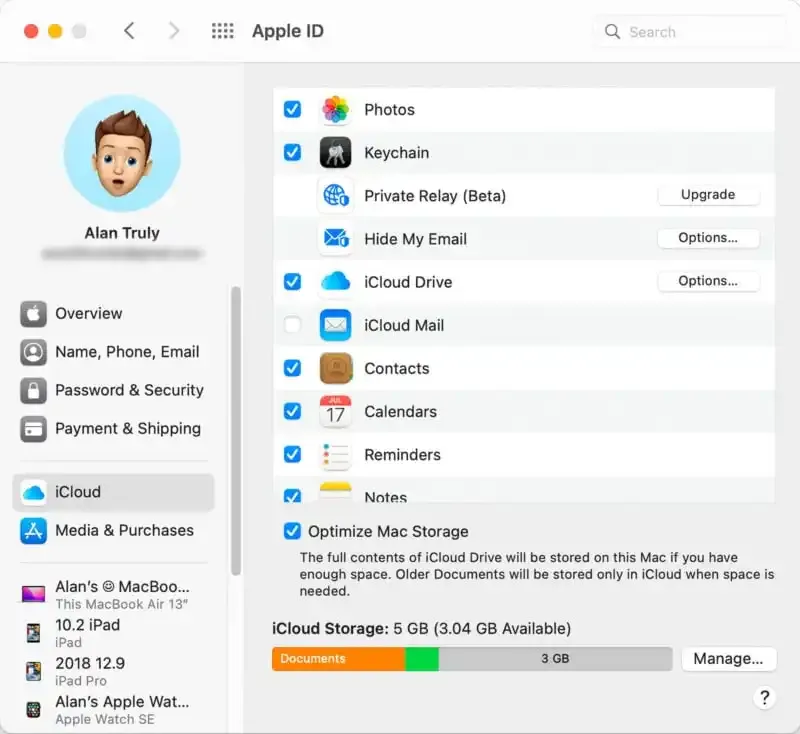
Cuando se usa una computadora Mac, el proceso para habilitar iCloud es bastante similar. Comenzando con la aplicación de Preferencias del Sistema, el usuario puede hacer clic en la pestaña de ID de Apple, luego en la pestaña de iCloud y asegurarse de que la casilla junto a Fotos esté marcada. Esto permite que las fotos del iPhone se sincronicen con la Mac.
‘iCloud en una PC’
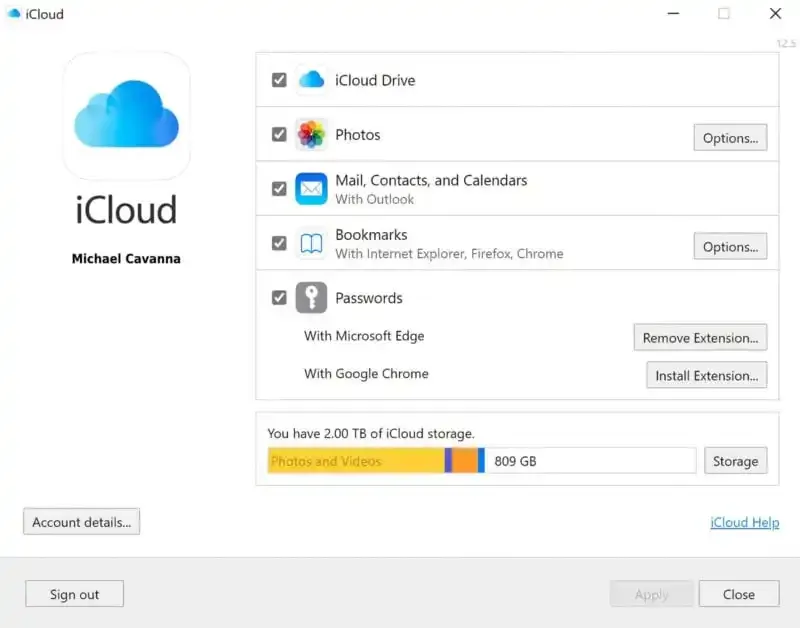
En una PC con Windows, iCloud debe ser descargado desde la Tienda Microsoft y solo requiere iniciar sesión con un ID de Apple, ya que Fotos está activado por defecto cuando se descarga la aplicación. iCloud Drive, Favoritos y Contraseñas permiten sincronizar esas aplicaciones en la PC con Windows si se desea.
Cómo mover fotos de iPhone a una computadora utilizando iCloud Drive
Las fotos de iPhone también pueden ser gestionadas de manera más precisa utilizando iCloud Drive en lugar de iCloud Photos. El inconveniente de utilizar la sincronización automática de iCloud Photos es que transfieres cada fotografía y cada video, lo que rápidamente agota el almacenamiento y te obliga a contratar un plan de suscripción más caro. Para los profesionales, este costo puede ser absorbido como un gasto de negocio, sin embargo, las personas pueden querer vigilar más de cerca su presupuesto y utilizar iCloud estrictamente como una forma de facilitar las transferencias a una computadora.
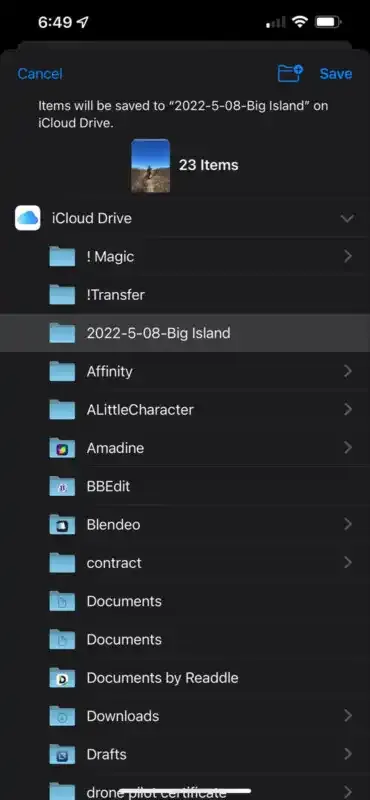
En la aplicación de Fotos del iPhone, el usuario puede seleccionar cualquier foto que se vaya a trasladar al ordenador y luego pulsar el botón de Compartir, desplazarse hacia abajo y pulsar Guardar en Archivos.

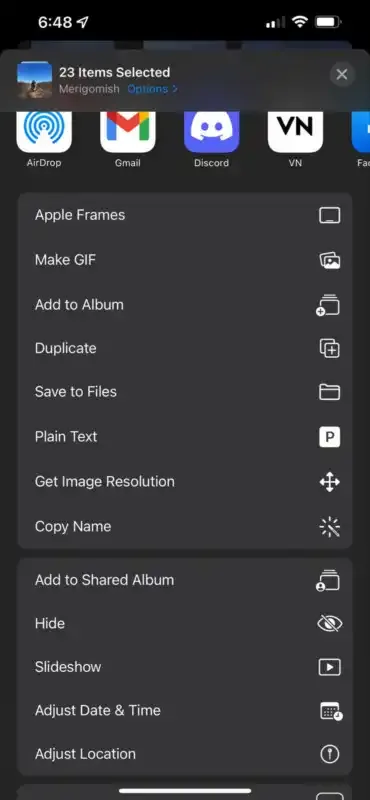
Un solicitante de archivos preguntará dónde guardar y se debe seleccionar una carpeta en iCloud Drive. Después de tocar Guardar, las imágenes se subirán a iCloud.
‘iCloud Drive en un Mac’
Cuando se utiliza un ordenador Mac, se puede habilitar iCloud Drive en el panel de ID de Apple de las Preferencias del Sistema marcando la casilla junto a iCloud Drive.
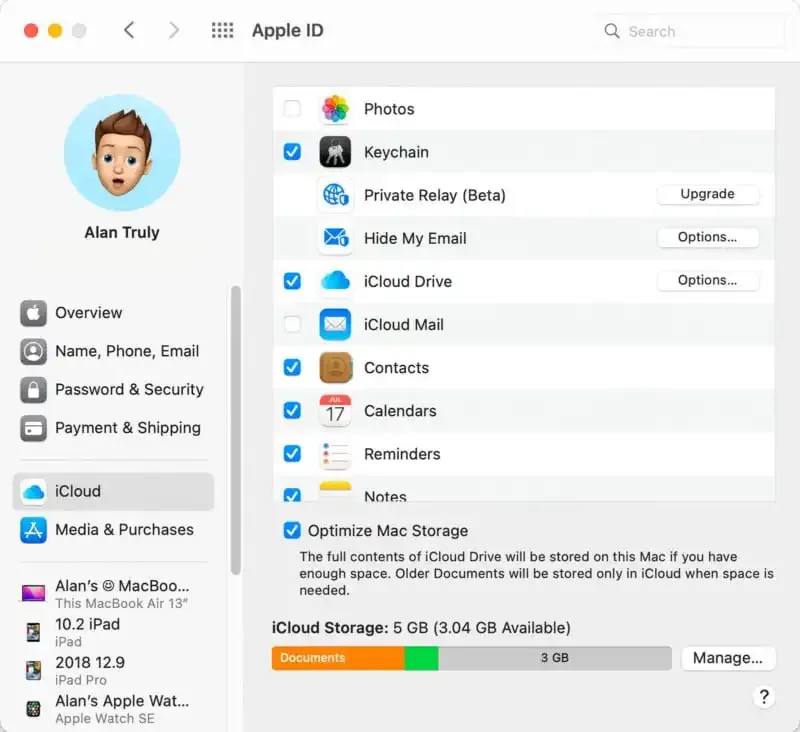
Activar iCloud hace que aparezca un acceso directo de iCloud en la barra lateral de cualquier ventana del Finder, y al hacer clic en él se muestran los archivos y carpetas que contiene. Al arrastrar fotografías a la ubicación preferida en la unidad del ordenador, se eliminarán de iCloud y liberarán ese espacio de almacenamiento para que esté disponible nuevamente en el iPhone.
iCloud Drive en una PC.
En una PC con Windows, iCloud debe ser instalado desde la Tienda de Microsoft y el usuario debe iniciar sesión con una cuenta de Apple y asegurarse de que iCloud Drive esté habilitado. iCloud Drive aparecerá en la barra lateral de cualquier ventana del Explorador de Archivos y se pueden buscar archivos en iCloud Drive para localizar las imágenes y arrastrarlas a una unidad de Windows. Al igual que en una Mac, esto libera espacio en iCloud Drive para su uso continuo.

Cómo transferir fotos de iPhone a una Mac utilizando AirDrop
AirDrop es un protocolo de transferencia inalámbrica que permite enviar imágenes desde un iPhone a una computadora Mac u otros dispositivos Apple sin necesidad de cargar en internet o conectar un cable. Se utiliza Wi-Fi, por lo que es relativamente rápido. Dado que Apple incorporó esta capacidad tanto en el iPhone como en la Mac, no es necesario instalar ninguna aplicación. El usuario simplemente puede seleccionar las fotografías a transferir, luego tocar el botón Compartir para mostrar las opciones de compartir. AirDrop aparece en la parte superior e incluso puede ofrecer un atajo para enviarlas a una Mac cercana.

Antes de que comience el proceso de AirDrop, el usuario puede tocar las opciones en la parte superior de la pantalla para incluir todos los metadatos asociados con cada fotografía. Lo predeterminado es enviar solamente la imagen en sí misma, excluyendo el historial de edición, las leyendas y la ubicación.

Si el dispositivo receptor no aparece como acceso directo de AirDrop, tocar el botón de AirDrop mostrará una lista de personas y dispositivos con los que se pueden compartir las imágenes, y al tocar cualquiera de ellos comenzará el envío.

Cómo enviar fotos de iPhone de forma inalámbrica a una PC con Windows.
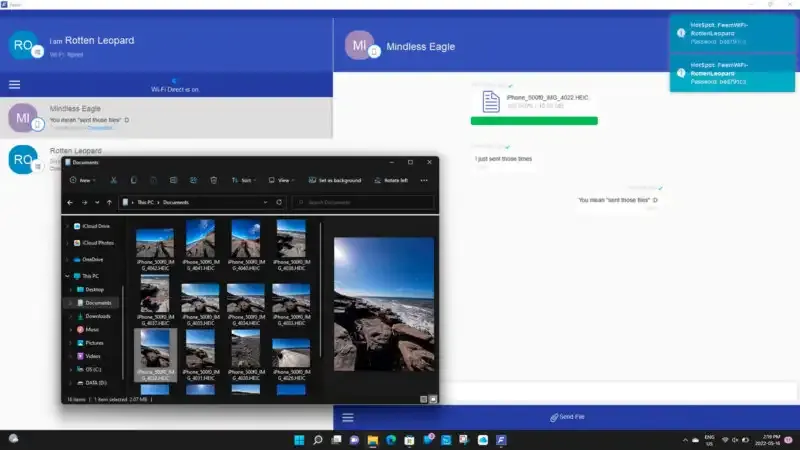
Apple no ha creado una aplicación AirDrop para Windows, sin embargo, hay aplicaciones de terceros que ofrecen una experiencia similar. Una aplicación gratuita llamada Feem v4 permite una conexión Wi-Fi de igual a igual entre un PC con Windows y un iPhone para transferencias rápidas, además de incluir una función de chat.
La aplicación cuenta con publicidad, sin embargo, un grupo de fotos puede ser transferido de una vez con solo un anuncio apareciendo. Por $5 al año, se pueden eliminar los anuncios. La aplicación para iPhone puede ser instalada desde la App Store de Apple y la aplicación para Windows está en la Tienda de Microsoft.
Cada dispositivo que tenga Feem instalado recibirá un nombre anónimo, aleatorio y un tanto ridículo, como ‘Águila Sin Mente’ o ‘Leopardo Podrido’, que se puede utilizar para seleccionar a dónde se envían los archivos. Es posible tener varios dispositivos y Feem incluso funciona en Android y Linux.
Para transferir de forma inalámbrica desde un iPhone a una PC con Windows, Feem debe estar abierto en ambos. Si hay una red Wi-Fi doméstica u oficina confiable disponible, realizar transferencias es tan fácil como seleccionar fotos en el iPhone y tocar enviar.

Si se está transfiriendo desde un iPhone a una computadora portátil con Windows y no hay Wi-Fi disponible, Feem puede crear una conexión directa utilizando la Wi-Fi de la PC. Al hacer clic en el botón Wi-Fi Direct en la parte superior izquierda de la aplicación Feem en Windows se creará el punto de acceso.
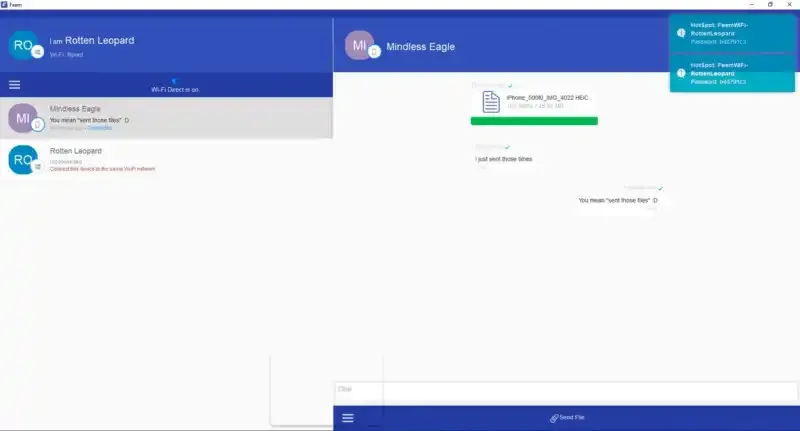
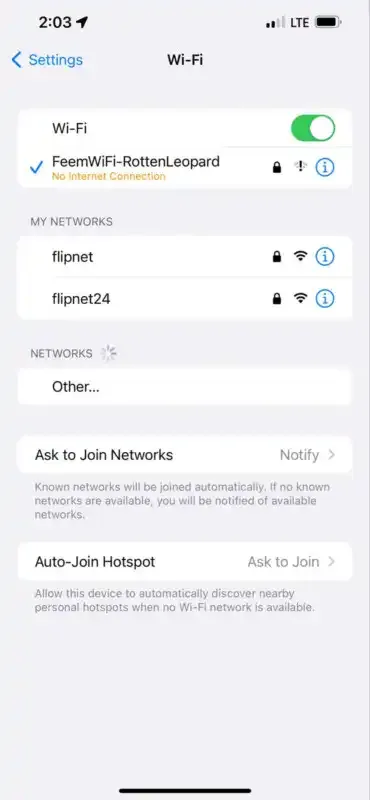
El iPhone necesitará conectarse al hotspot de Windows y esto se realiza en la aplicación Configuración bajo la pestaña Wi-Fi. La contraseña se muestra en la parte superior derecha de la aplicación Feem en la PC con Windows.
Las fotos serán colocadas en la carpeta de Documentos de la PC de forma predeterminada, pero con una suscripción a Feem, esto se puede cambiar a cualquier ubicación.
Hay varias otras soluciones disponibles y la comodidad de transferir sin enchufar un cable podría hacer que descargar una aplicación valga la pena.
¿Por qué molestarse con las fotos del iPhone?
En la mayoría de los casos, la mejor cámara para ti es aquella que está disponible y lista para tomar una foto. Aunque Apple ha mejorado drásticamente la calidad de las cámaras y el procesamiento de imágenes incorporado en los últimos iPhone, aún no puede competir del todo con las últimas cámaras DSLR y sin espejo. Sensores más grandes y lentes más grandes brindan una ventaja enorme sobre incluso los mejores algoritmos informáticos y mejoras de IA.
Sin embargo, el iPhone tiene muchos trucos bajo la manga, lo que hace que algunas características sean más fácilmente accesibles en un teléfono inteligente que en una cámara dedicada. El modo macro es automático, la cámara lenta está a solo un deslizamiento de distancia y la lapso de tiempo elige automáticamente una velocidad de fotogramas utilizable y gestiona la configuración de exposición. Si bien una DSLR puede proporcionar un mejor resultado con suficiente esfuerzo y experiencia, el iPhone ofrece buenos resultados de inmediato para cualquier persona.
Eso significa que vale la pena usar un iPhone cuando está disponible y experimentar con sus características especiales, ampliando el repertorio de un fotógrafo más allá de sus años de experiencia. Comprender los diversos métodos de transferencia de fotos desde un iPhone a una computadora, hace posible elegir el mejor para una situación dada.
¿Cuál es la mejor manera de transferir las fotos del iPhone?
Si bien una conexión por cable es a menudo la mejor opción para mover archivos, eso no suele ser cierto cuando se trata del iPhone. Ya que utiliza un cable Lightning que se basa en el estándar USB 2.0, la velocidad máxima de transferencia es de 480 megabits por segundo. Eso es bastante lento en comparación con las velocidades USB 3.2 de hasta 20 gigabits por segundo. Desafortunadamente, no hay forma de utilizar USB 3.2 con un iPhone, por lo que la conexión por cable queda limitada a la velocidad de USB 2.0.
Eso significa que una conexión directa por cable probablemente no sea más rápida que enviar imágenes a través de una buena conexión a Internet si las fotos ya han sido cargadas en Fotos de iCloud o en iCloud Drive. Si las imágenes aún necesitan ser cargadas, eso podría llevar más tiempo ya que las cargas suelen ser más lentas que las descargas, incluso con una conexión rápida a Internet. Esto le otorga a Fotos de iCloud una ventaja sobre iCloud Drive en términos de velocidad; sin embargo, se deben tener en cuenta las tarifas de suscripción de iCloud.
Los métodos de transferencia de Wi-Fi del iPhone, como AirDrop, Feem y otros, suelen ser tan rápidos como mover fotos a través de un cable Lightning, sin la molestia de encontrar el cable y conectarlo. AirDrop está integrado en una Mac y Feem es gratuito y funciona en computadoras con Windows y Linux. Dado que las velocidades son similares sin importar cuál de estos métodos se utilice, esto es más una cuestión de preferencia personal y es mejor decidirlo caso por caso.
Conclusión.
El iPhone es a menudo el mejor amigo de un fotógrafo, ya que está fácilmente disponible y simplifica algunas situaciones complicadas. En cualquier momento dado, es fácil tomar el iPhone para obtener un primer plano, capturar un lapso de tiempo o tomar una foto de un momento raro que podría perderse si se apresura a preparar una cámara más grande para fotografiar. No hay tapa de lente, trípode u otros accesorios necesarios. Las fotografías capturadas con un iPhone a menudo pueden ser bastante llamativas y memorables. Tener tantas opciones es genial y muestra cuán versátil es el iPhone para la fotografía de principio a fin.
Esperamos que este artículo te haya sido útil para transferir esas fotos del iPhone a tu computadora.
Contenido Relacionado