Cómo usar las curvas en Photoshop.

Al pensar en la herramienta Curvas en Adobe Photoshop, viene a la mente la frase “Con un gran poder, viene una gran responsabilidad”. Curvas es la herramienta más potente en Photoshop para ajustar el brillo, contraste, tonalidad y color. Todo ese poder tiene un costo y si no se utiliza con cuidado puede arruinar fácilmente una imagen. Por eso es mejor trabajar en una capa copiada o utilizar una capa de ajuste al usar Curvas. Con eso en mente, vamos a profundizar.
Tabla de contenidos
- El panel o los paneles de las curvas
- Trabajando con Curvas
- Ajustando contraste y brillo
- Vamos al laboratorio
- Ajustando canales RGB individualmente.
- Herramientas de cuentagotas
- Curvas vs capa de ajuste de curvas
- Opciones del Panel de Capas
- Conclusión
El Panel de Curvas(s)
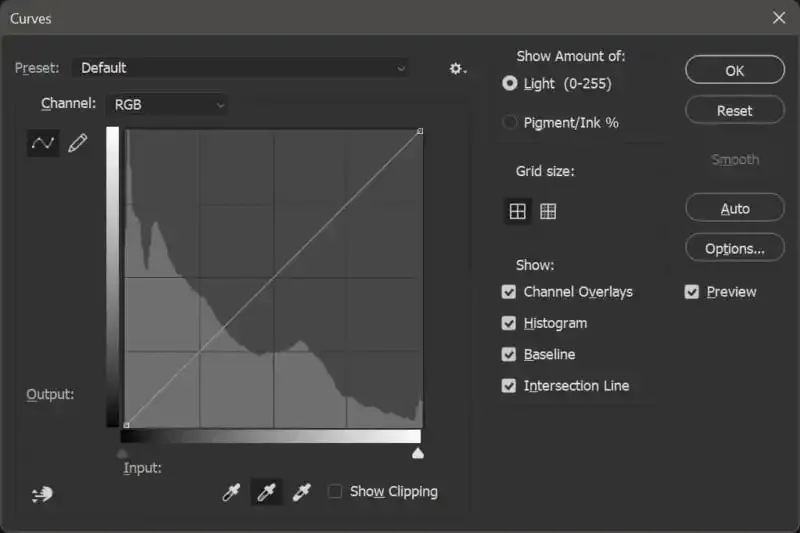
Mostrado en la Figura 1 está el panel de Curvas tal y como aparece en Photoshop v.23. Me referiré a esto como el panel de Curvas “Clásico”. Este es el que aparece al aplicar el ajuste de Curvas a una capa individual. Se accede desde el menú principal en Imagen>Ajustes o presionando [CTRL+M] en PC o [CMD+M] en Mac.
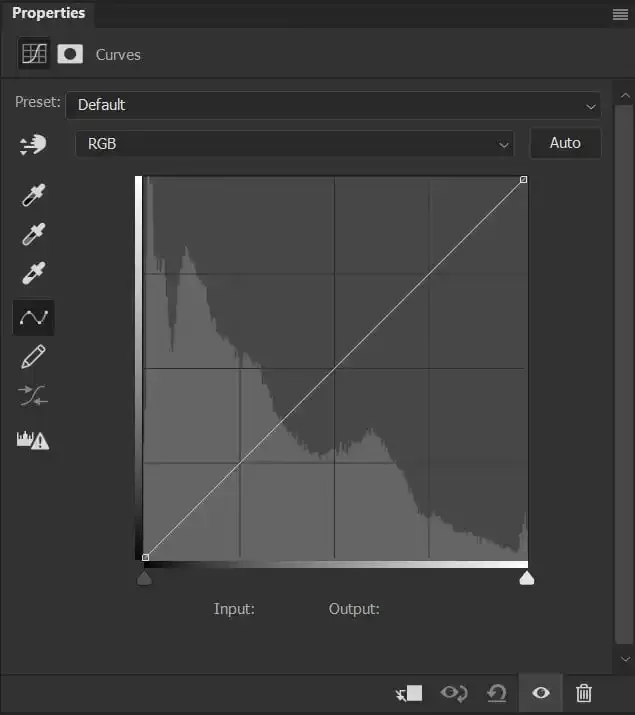
La figura 2 muestra el cuadro de diálogo de propiedades de la capa de ajuste Curvas tal como aparece cuando se llama desde el panel Ajustes. Como puedes ver, algunas opciones no son visibles en comparación con la figura 1, pero están ahí si sabes dónde buscar.
‘Nota: Cuando se utiliza la capa de ajuste de Curvas, se interactúa con los controles a través de la ventana de propiedades. La mayoría de los controles vistos en la Figura 1 son visibles. Las opciones como luz vs pigmento, cuadrícula pequeña vs grande y opciones para ver/ocultar el histograma, línea de base, etc. están disponibles utilizando el menú en la esquina superior derecha de la caja de propiedades. Es importante entender que los ajustes son los mismos, pero hay momentos en los que puede que desees usar una capa de ajuste en lugar de la implementación clásica.’
Trabajando con curvas.
Para aprovechar al máximo las Curvas, debes entender cómo funciona este ajuste. En las Figuras 1 y 2, verás una línea diagonal que corre desde la esquina inferior izquierda hasta la esquina superior derecha de la cuadrícula mostrada. Esta línea representa la relación entre los tonos presentes en la imagen/capa (entrada) y cómo deben ajustarse (salida).
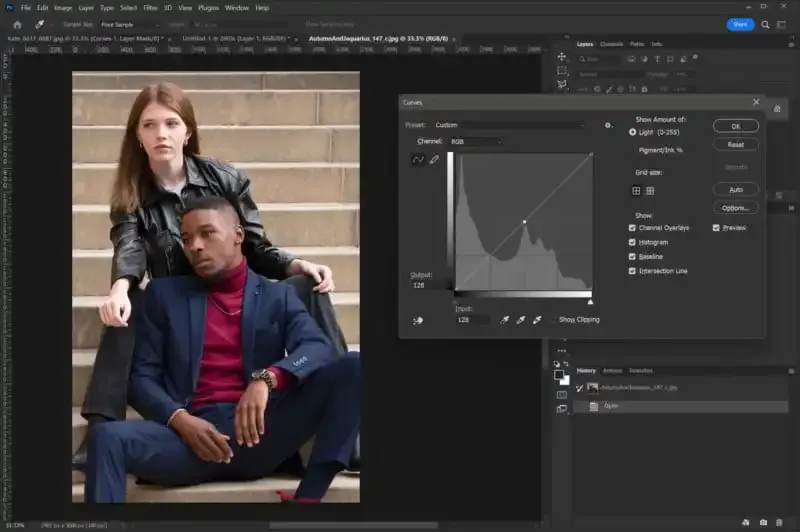
En este ejemplo (usando el modo RGB) el centro de la cuadrícula tiene un valor de 128 (de 255). Al hacer clic en ese punto central y arrastrarlo hacia arriba, los valores de salida aumentarán. Hacer este cambio tendrá el efecto de aclarar los tonos medios de la imagen como se puede ver en la Figura 3.
A medida que se realizan ajustes, los valores cercanos también se ajustan, pero en menor medida a medida que te alejas del punto de control de ajuste. Esto crea un cambio gradual que resulta en una línea curva de la cual la herramienta Curvas obtiene su nombre.
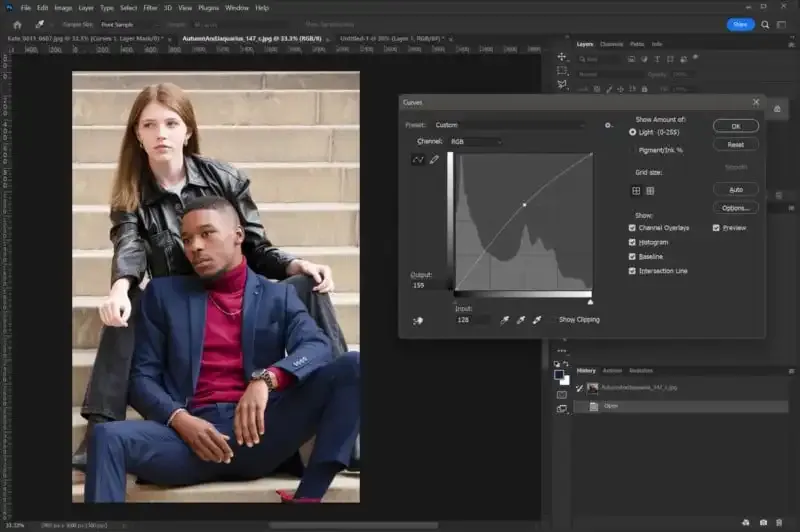
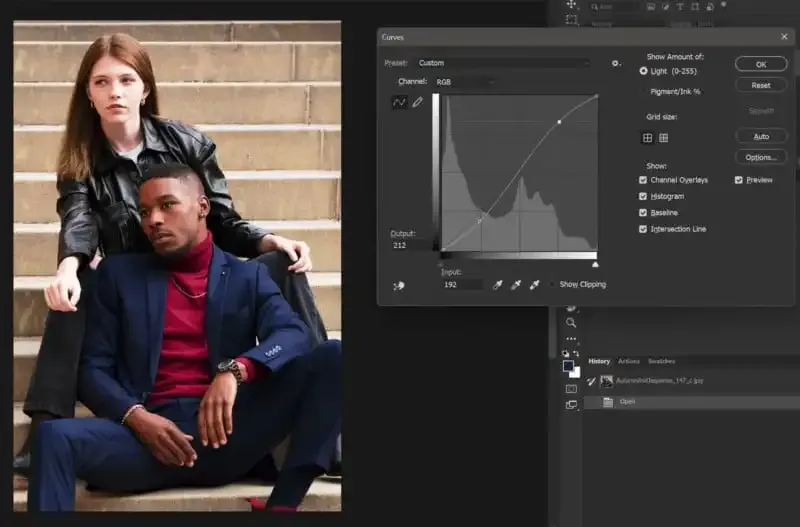
No se necesita mucho ajuste para crear cambios muy perceptibles en tu imagen. En la Figura 4 he aumentado los tonos claros y disminuido los tonos oscuros para crear una curva que resalta los puntos más brillantes y profundiza las sombras. Esta corrección se conoce comúnmente como una curva en “S” ya que la forma resultante de la curva se asemeja a una “S”.
Puedes ver que los ajustes no parecen mover los puntos de control tanto en relación a sus posiciones originales. La imagen resultante muestra cómo los tonos oscuros están muy comprimidos y los puntos más brillantes están “sobreexpuestos” y tienen poco o ningún detalle.
Dado que es muy fácil “estropear” una imagen usando Curvas, los ajustes deben hacerse en pequeños incrementos. Recomiendo usar las teclas de dirección (flechas) para hacer ajustes. Después de hacer clic en la curva y crear un nuevo punto de control, se pueden usar las teclas de flecha para mover el punto de control. Esto es muy útil para crear cambios precisos.
Cuando se crea un punto de control en una curva, ese punto se convierte en un ancla. Dondequiera que se coloque en la línea, ese punto quedará fijo y, como resultado, afectará la forma de las curvas a su izquierda y derecha, ya que se doblarán para mantener el valor en ese punto de control. Esto puede ser muy útil para proteger ciertos valores de ser modificados.
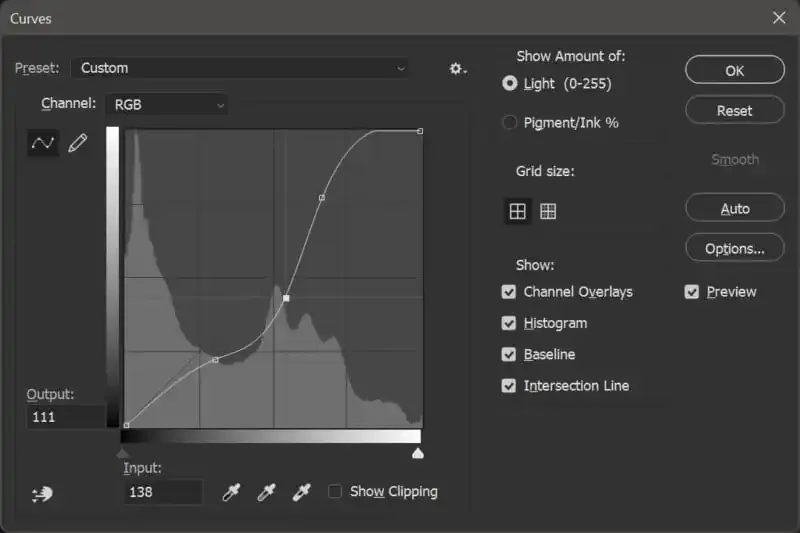
La figura 5 muestra cómo la forma de la curva se ve afectada por múltiples puntos de control. La posición del punto más cercano al centro afecta la forma general de la curva y no solo el espacio entre dos puntos a la izquierda y a la derecha del centro. Esto se hace para mantener los cambios lo más suaves posible a lo largo de toda la curva. Ten en cuenta que solo estoy usando esta curva como demostración y te aseguro que la imagen a la que apliqué esta curva se veía terrible cuando la hice.
En Photoshop, tienes la opción de dibujar los nuevos valores utilizando la herramienta de dibujo (ícono de lápiz). Esto puede crear un conjunto de cambios de tono muy específicos pero, al igual que cualquier ajuste de Curvas, puede crear cambios drásticos que resulten en una imagen final no óptima. Afortunadamente, ambos paneles de Curvas proporcionan una opción para “suavizar” una curva dibujada, lo que hace que los cambios sean menos drásticos.
En el caso del panel clásico (Figura 1), hay un botón “suavizar” que se vuelve clickable después de dibujar una curva con la herramienta de dibujo. En el panel de propiedades para la capa de ajuste de curvas (Fig 2), hay un icono debajo de la herramienta de dibujo que suavizará la curva dibujada. La función de suavizado también es acumulativa, por lo que hacer clic adicional en el botón/icono de suavizado aumenta la suavización aplicada.
Con esta vista de alto nivel de cómo funcionan las Curvas, veamos algunos usos prácticos. También señalaré algunas otras formas de interactuar con el panel de Curvas.
Nota: Antes de seguir adelante, quiero señalar que cualquier persona que haya pasado tiempo usando Photoshop probablemente sabe que a menudo hay varias formas de abordar un problema en particular. Si bien en los siguientes ejemplos estoy demostrando mi enfoque para lograr el efecto deseado, no estoy diciendo que esta sea la única o incluso la mejor manera de llegar al resultado final.
Ajustando Contraste y Brillo
Suelo usar el panel Curvas cuando necesito hacer ajustes al contraste de una imagen. Hay otras herramientas que pueden hacer esto, como el ajuste de “Brillo y Contraste” bajo el menú Imagen>Ajustes, pero esa herramienta es menos precisa en comparación con Curvas. Niveles también es más versátil que Brillo/Contraste, pero todavía se queda corta en comparación con el poder de Curvas.
Una forma fácil de pensar en los ajustes de contraste en Curvas es que los ángulos más pronunciados proporcionan más contraste y los ángulos más suaves suavizan el contraste. En la Figura 6 tenemos una imagen que desarrollé específicamente a partir de una imagen sin procesar con poco contraste para facilitar la visualización del efecto en esta demostración.
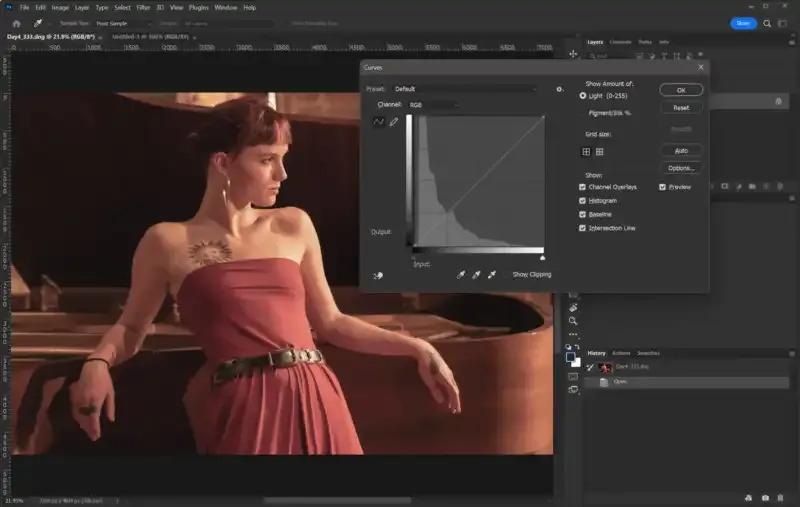
Puedes ver que el histograma muestra mucha información presente en los tonos más bajos (sombras). Esto proviene de la gran área debajo de la tapa del piano, así como de las sombras a la izquierda de la cadera de Madeline. Quiero bajar un poco esas sombras, pero la parte que me preocupa más aquí es lo plano que es la iluminación en la piel y el vestido de Madeline. Dado que esa es el área que requerirá más ajustes, quiero comenzar allí, ya que los ajustes realizados allí tendrán un efecto en las otras áreas.
Simplemente puedo hacer clic en la curva y comenzar a moverme alrededor del punto de control para encontrar dónde se encuentran esos tonos, pero hay una mejor manera, de hecho dos. Una vez que hayas abierto el panel Curvas usando [CTRL+M] en PC o [CMD+M] en Mac puedes mover el cursor dentro de la imagen y verás que tu cursor ahora es un cuentagotas. Es importante destacar que esta opción solo está disponible con la opción de Curvas clásica. Está bien, sin embargo, ya que puedes usar la herramienta de hacer clic y arrastrar para lograr el mismo resultado tanto en el panel de Curvas clásico como en la versión de Capa de Ajuste, como mostraré en breve.
Al hacer clic izquierdo (o simplemente hacer clic en Mac) en tu ratón y mantener presionado el botón, puedes moverte por la imagen. Verás que aparece un pequeño círculo en la línea de la casilla de Curvas (resaltado por el recuadro azul como referencia). En la Figura 7 he seleccionado el vestido de Madeline justo a la izquierda del centro de su estómago.
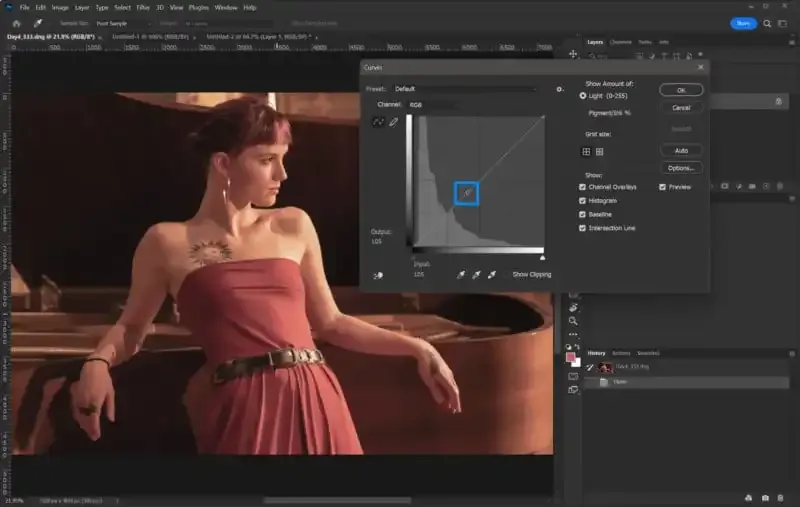
Ahora que sé dónde se encuentra ese tono en particular en la curva, puedo ir y comenzar mi ajuste en esa área. Del mismo modo, puedo arrastrar a otras áreas para encontrar los puntos en la curva que quiero ajustar. Esta es una buena manera de encontrar un punto de partida, pero dije que hay dos formas y la siguiente forma es aún más rápida.
En la esquina inferior izquierda del panel de Curvas hay un pequeño ícono de mano con flechas hacia arriba y hacia abajo. Esta herramienta te permite colocar el cursor en la imagen donde deseas hacer un ajuste y simplemente hacer clic y arrastrar para aumentar o disminuir los valores. Esto evita tener que buscar el punto de control y luego regresar al panel de curvas para hacer el ajuste. Además, esta misma opción está disponible en la capa de ajuste de Curvas, mientras que el método anterior solo está disponible en el panel de ajuste clásico de Curvas.
En la Figura 8 he realizado tres ajustes a la imagen. El punto más bajo es donde ajusté la parte inferior de la tapa del piano para intensificar las sombras. El siguiente punto hacia arriba fue muestreado en las sombras del lado izquierdo del vestido. El tercer punto, a la izquierda y justo debajo del centro, es del lado derecho del vestido donde elevé la curva para iluminar los tonos allí.
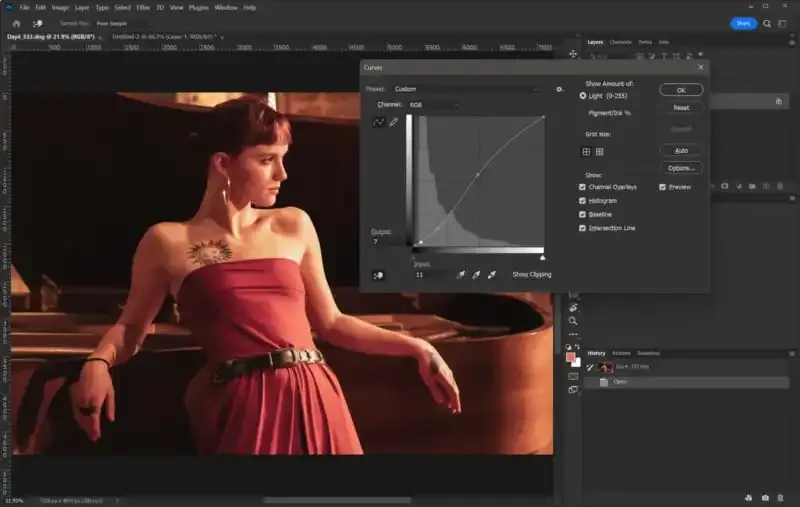
Puede ver lo que parecerían ser cambios sutiles realizados en la curva general que hacen una diferencia notable entre las Figuras 6 y 8. Personalmente uso la herramienta de ajuste de clic y arrastre para establecer un punto en la curva y luego uso las teclas de flecha para hacer el ajuste final. Esto permite un control más preciso en comparación con tratar de arrastrar un punto con un ratón o un lápiz gráfico.
El resultado en la Figura 8 tiene más “pop” que la versión plana en la Figura 7 y en general creo que se ve bien, pero creo que podría verse aún mejor. Te mostraré cómo.
Vamos al laboratorio.
En la figura 8, la imagen tiene un contraste mejorado, pero hacer ajustes de curva como este en modo RGB puede aumentar la saturación de los colores. Si bien esto puede ser aceptable para algunos temas, no me gusta la forma en que puede representar los tonos de piel. Lo que realmente quiero hacer es afectar la luminosidad/oscuridad de los tonos sin afectar el color. Para hacer esto, es necesario salir del espacio de color RGB.
Al ir a Imagen>Modo en el menú principal y seleccionar Color Lab, nos movemos a un espacio de color donde la imagen se separa en dos canales de color y un canal de luminosidad. Usando el canal de luminosidad, podemos ajustar el contraste sin afectar el color.
La Figura 9 muestra cómo he utilizado las Curvas para ajustar el canal de Luminosidad en una cantidad más drástica que en la Figura 8. El color ha permanecido más fiel a la imagen original y no ha aumentado la saturación en los rojos y naranjas. Se puede argumentar que un poco más de saturación en el color se vería bien y estoy de acuerdo. El punto es que al usar esta técnica, puedo abordar el contraste y la luminosidad por separado del color.
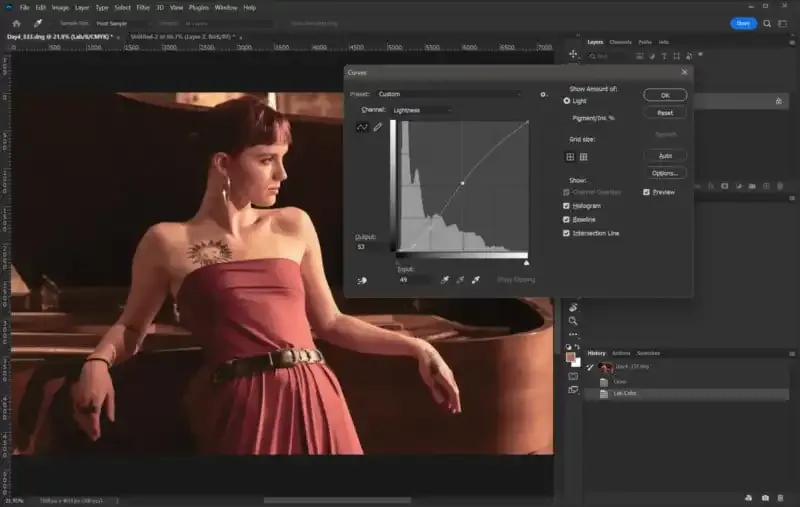
El espacio de color Lab abre nuevos y impresionantes aspectos a una herramienta de ajuste ya robusta. Debo mencionar que si utilizas herramientas de enfoque en Photoshop, puede ser que valga la pena cambiar al modo Lab y aplicar el enfoque al canal de luminosidad en lugar de usarlo en modo RGB. Esto reducirá el artefacto de color que puede ocurrir al utilizar herramientas de enfoque.
Nota: Lo anterior es solo un pequeño vistazo al mundo del color Lab y las amplias posibilidades que abre para la corrección de color y contraste. Si tu interés por el color Lab ha sido despertado, te recomiendo encarecidamente que investigues más a fondo. El tema de Lab va mucho más allá del alcance de este artículo y se podría escribir un libro entero sobre el tema.
Ajustando los canales RGB individualmente.
Ahora veamos formas de aplicar Curvas a los canales RGB individuales para corregir el color. La figura 10 es un retrato lo suficientemente bonito, pero los tonos de piel tienen un matiz rojizo. Esto podría solucionarse en Camera Raw al desarrollar por primera vez el archivo directamente de la cámara o al utilizar el filtro Camera Raw, pero eso no siempre resulta intuitivo y este artículo trata sobre Curvas.
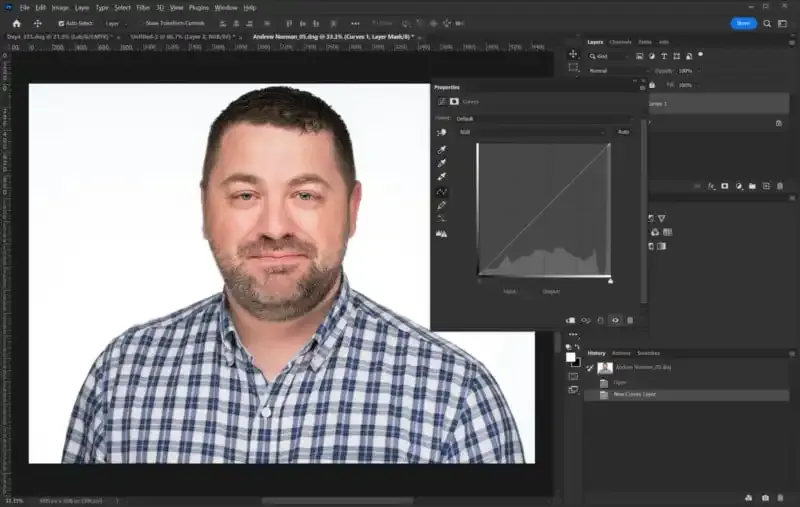
Voy a reducir el tono rojizo seleccionando el canal Rojo de la lista desplegable y luego usaré la herramienta de clic y arrastre para seleccionar el área rojiza en la mejilla. El valor seleccionado aquí es 225. Bajando la salida solo 5 puntos a 220 ha disminuido el tono rojizo pero aún deja suficiente rojo en su lugar para dar a la piel un aspecto saludable.
Debo señalar que en este ejemplo utilicé la capa de ajuste de Curvas en lugar del panel de Curvas Clásicas. Los resultados son los mismos, pero con la máscara de la capa de ajuste, pude limitar el ajuste solo a su rostro y mantener el color original de la camisa si así se desea, aprovechando la máscara.
Debería señalar que puedes duplicar la capa y usar la herramienta Clásica de Curvas para afectar este cambio y luego aplicar una máscara de capa a esa capa. Esto lograría el mismo resultado, pero si quisieras volver a esta imagen y ajustar esa curva más tarde, estarías empezando con datos previamente ajustados en lugar de poder hacer cambios libremente con los datos originales de esa capa.
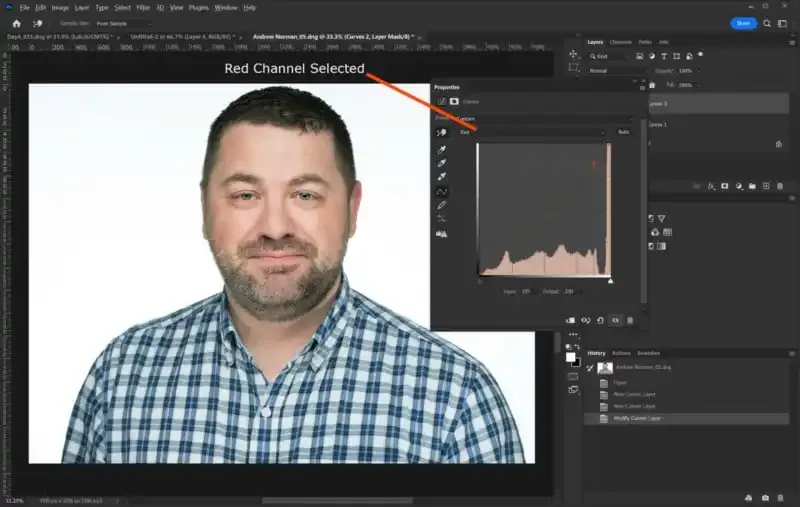
Esto es solo un ejemplo rápido de cómo puedes ajustar el color utilizando Curvas y canales individuales. Hay muchas más posibilidades, así que recomiendo explorar realizando cambios en los canales individuales en RGB, así como probar los canales en otros espacios de color.
Herramientas para cuentagotas.
El panel de Curvas para las Capas Clásicas y de Ajuste incluye tres herramientas de cuentagotas para realizar ajustes rápidos en el color y contraste general. Estos se encuentran en la parte inferior del panel de Curvas Clásicas y en el lado derecho del panel de Propiedades de la capa de Ajuste de Curvas.
Los íconos de cuentagotas se ven así:

El Muestreo de Punto Negro se utiliza para seleccionar un área en la imagen que tendrá el valor más oscuro. Del mismo modo, el cuentagotas de Muestreo de Punto Blanco se utiliza para establecer el punto más brillante en una imagen. Me ocuparé del Punto Gris de Muestreo en breve, pero quiero explicar cómo funcionan las herramientas de muestreo de negro y blanco.
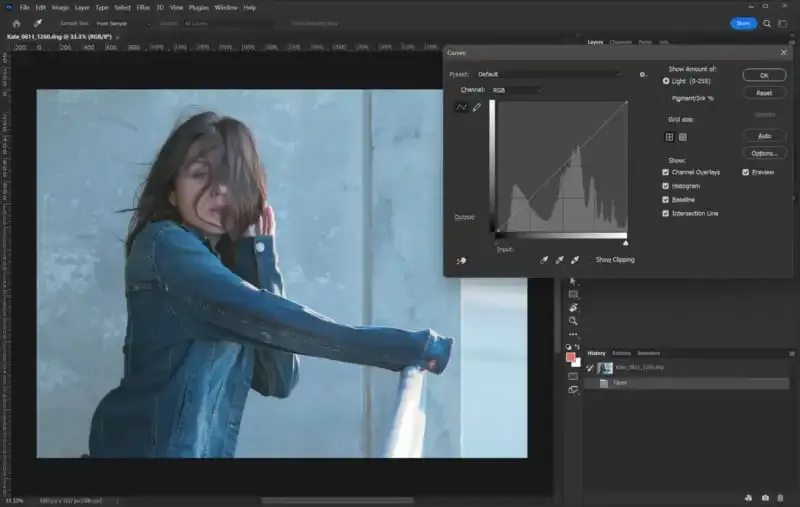
En la Figura 12 tenemos una imagen que tiene un contraste muy bajo y tiene un tono azul. La imagen se ve plana y se puede ver que los tonos más oscuros están por encima de cero al ver el histograma en la caja de Curvas. Usando el Punto Muestreador Negro, seleccionaré los tonos oscuros en el cabello de Kate justo encima de su oreja derecha. A continuación, seleccionaré el Punto Muestreador Blanco y hacer clic en la barandilla donde los aspectos más destacados están casi quemados. Esto resalta los aspectos más destacados y quema algunas áreas que ya estaban cerca del brillo máximo.
La Figura 13 muestra los resultados de estos ajustes que ahora podrían ser afinados usando lo que aprendimos anteriormente. Los lectores observadores podrían notar una ligera divergencia de los canales de color después de usar los cuentagotas Muestra de negro y blanco, como indican las líneas de color que han aparecido fuera de la línea base.
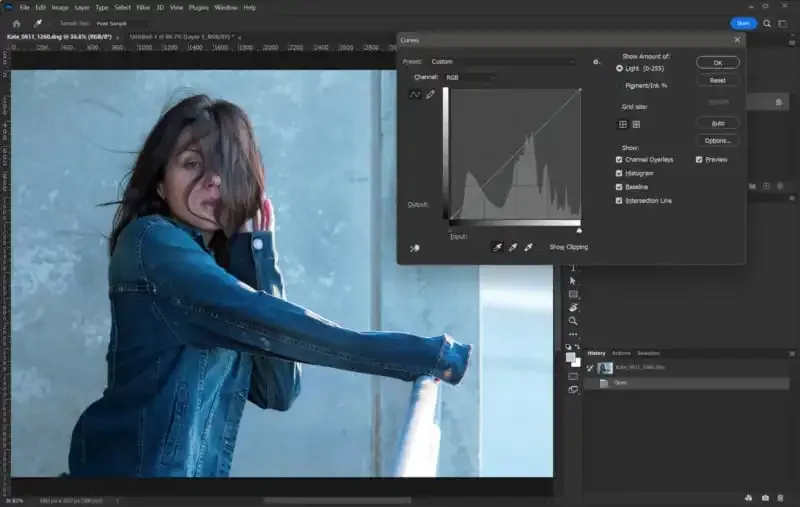
Esto se debe a que el área muestreada tenía cierto grado de tono de color. En lugar de ajustar todos los canales en la misma cantidad, el ajuste ha corregido los canales para que se combinen y creen un tono neutro en las áreas de sombra y resalte. La imagen todavía necesita más corrección, ya que el tinte azul general todavía está presente.
Voy a usar el gotero de muestra gris para equilibrar los tonos medios. Afortunadamente, esta herramienta no necesita ser colocada en un área gris “media” precisa, sino en cualquier lugar que sepas que debería ser neutral, o al menos uno que quieras que sea neutral.
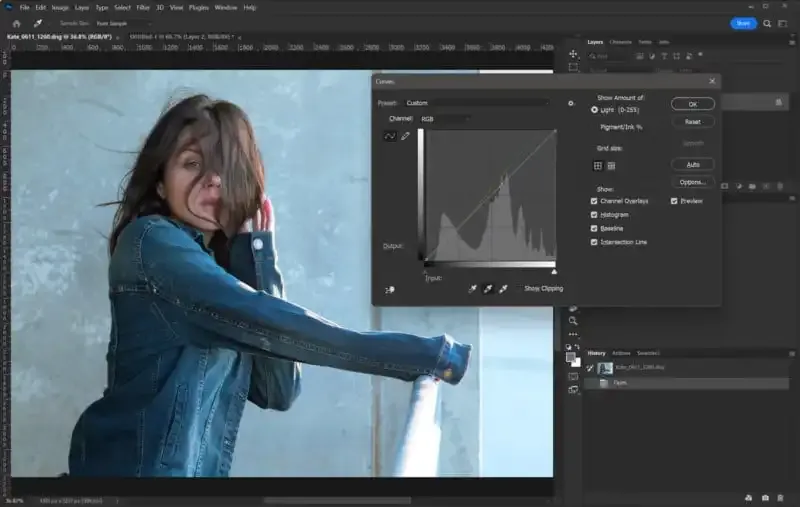
Hice clic en la pared gris detrás de la espalda de Kate primero y aunque hizo que la pared fuera gris neutral, sentí que calentaba demasiado los tonos de piel. Después de intentar en varios lugares diferentes, terminé haciendo clic en la esclerótica del ojo derecho de Kate y el resultado se puede ver en la Figura 14.
Antes de seguir adelante quiero señalar que también es posible ajustar los puntos negros y blancos sin hacer ningún cambio en el color. Haciendo clic y arrastrando los pentágonos en la parte inferior izquierda y derecha del gráfico de Curvas se puede ajustar los puntos negros y/o blancos en la misma cantidad. Si te estás preguntando si puedes simplemente arrastrar los extremos de la línea de ajuste hacia la izquierda o hacia la derecha para hacer el mismo cambio, la respuesta es sí. De hecho, verás que hacer este ajuste con cualquiera de los controles mueve el otro control.
Curvas vs Capa de ajuste de Curvas
Cuando comencé a trabajar con Photoshop en la versión 5.5, solo había una opción de Curvas y se encuentra en el menú Imagen>Ajustes o presionando [CTRL+M] en PC o [CMD+M] en Mac. Hace varias versiones, aproximadamente en Photoshop CS4, se agregó el panel de Ajustes a Photoshop. Ambas opciones pueden lograr resultados similares, pero la forma en que se aplican es diferente.
La ajuste de Curvas original o “clásica” se aplica solo a la capa seleccionada. Al seleccionar Curvas desde el panel de Ajustes, los cambios realizados a la curva se aplicarán a todas las capas debajo de esa capa de ajuste, o se puede configurar para afectar solo a la capa directamente debajo utilizando la opción “clip” resaltada en la caja amarilla en la Figura 15. Esta es una opción para todas las capas de ajuste.
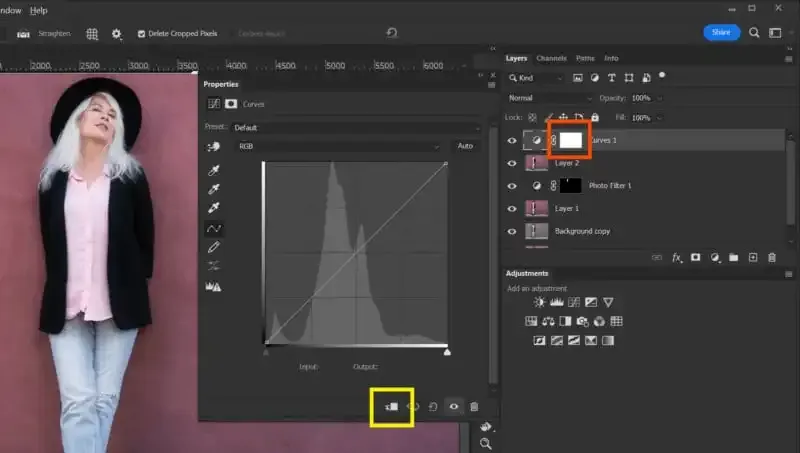
Cada vez que se implementa una capa de ajuste como Curvas, va acompañada de una máscara de capa visible en el recuadro rojo de la Figura 15. Puedes usar esta máscara para aplicar ajustes solo a ciertas partes de una imagen. Las capas de ajuste también tienen la ventaja de ser una edición no destructiva y reajustable. Esto te permite volver a una capa de ajuste y realizar cambios sin perder ninguna información original.
Aplicar un cambio a una capa utilizando la herramienta de Curvas clásica cambia permanentemente esa capa. Los ajustes adicionales de curvas partirán de la edición anterior y, por lo tanto, estarán limitados en cuanto a la cantidad de edición nueva que se puede hacer antes de que aparezcan bandas y otros artefactos. Por esta razón, recomiendo encarecidamente crear una capa duplicada, o capas, al utilizar el ajuste de Curvas clásico para que la imagen/capa original aún pueda ser accedida.
Opciones del panel de capas
Común a ambos paneles de Curvas son un conjunto de opciones que son todas visibles en el panel clásico (Figura 16), mientras que algunas están ocultas de la vista en la capa de ajuste de Curvas y se acceden desde el menú mostrado en la Figura 17. Por defecto, las Curvas se muestran con tonos oscuros a la izquierda y tonos claros a la derecha. Las personas involucradas en la impresión a menudo piensan en “densidad” o “tinta” y prefieren tener el panel mostrando el porcentaje de tinta aumentando hacia la derecha. Esto se puede cambiar usando la opción “Mostrar cantidad de:” en el panel de Curvas.
La cuadrícula mostrada en Curves se establece como una cuadrícula de 4x4 de forma predeterminada, pero esto se puede cambiar a una cuadrícula de 10x10 (mi preferencia) para tener más puntos de referencia. La configuración de la cuadrícula no afecta al resultado.
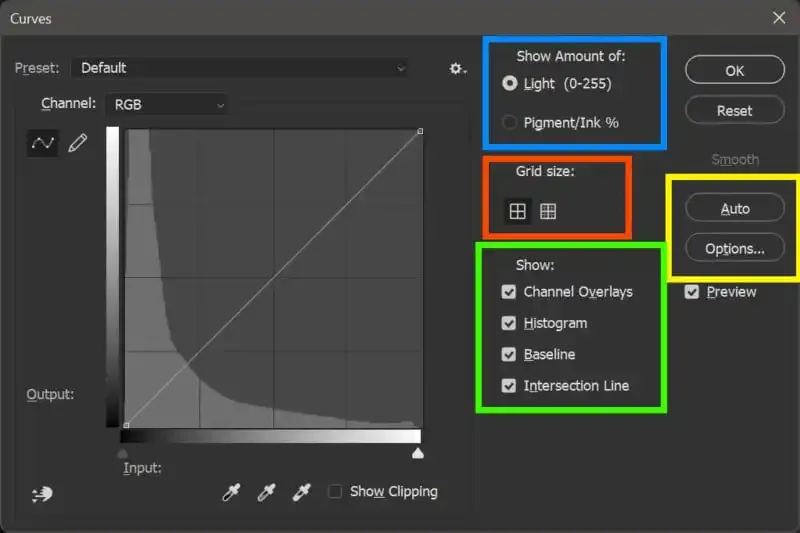
El panel de Curvas proporciona opciones para ocultar o mostrar superposiciones de canales, lo que te permite ver cualquier ajuste de canal individual que se encuentre fuera de la curva combinada. Además, se puede activar o desactivar el histograma que se muestra dentro de la rejilla, al igual que la línea de base. La línea de base es simplemente una línea negra delgada que muestra el recorrido recto y original de la curva antes de realizar ajustes. Las líneas grises delgadas que aparecen cuando se selecciona un punto de control se pueden activar o desactivar utilizando la casilla de verificación en el área de opciones del panel de Curvas clásico.
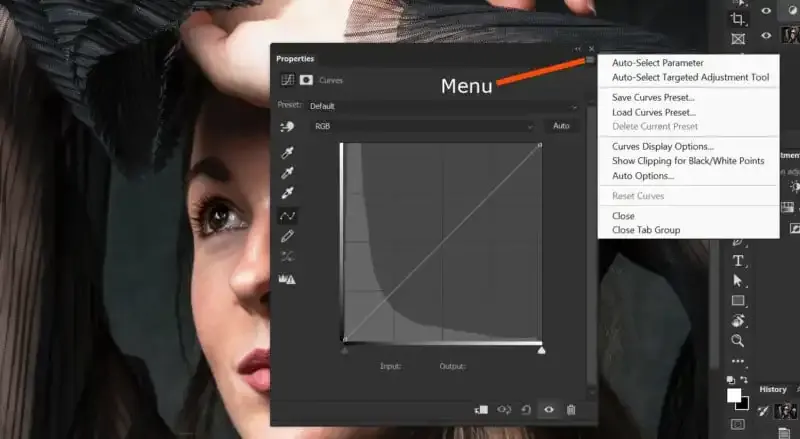
En la caja amarilla de la Figura 16 se encuentran los botones de Auto y Opciones. El botón de opciones solo se refiere a los parámetros que rodean cómo funciona la función de Auto. Haz clic en el botón Auto y Photoshop hará ajustes de Curvas basados en cómo “piensa” que se ve mejor la imagen. Siéntete libre de probarlo y cambiar las opciones para ver qué obtienes. El panel de propiedades de ajustes de Curvas tiene un botón de auto en la parte superior derecha y sus opciones están disponibles a través del menú mostrado en la Figura 17.
Conclusión
Espero que este artículo proporcione un buen comienzo para iniciar el viaje de dominar Curves, pero hay mucho más que puedes explorar: temas como combinar múltiples capas de corrección de Curves a través del enmascaramiento, utilizar el espacio de color CMYK para corregir colores y crear colores “imaginarios” en el espacio de color Lab, solo por mencionar algunos.
¡Buena suerte usando la herramienta de Curvas en Photoshop!
Contenido Relacionado