Limpieza de imágenes: Cómo eliminar fácilmente objetos de tus fotos.
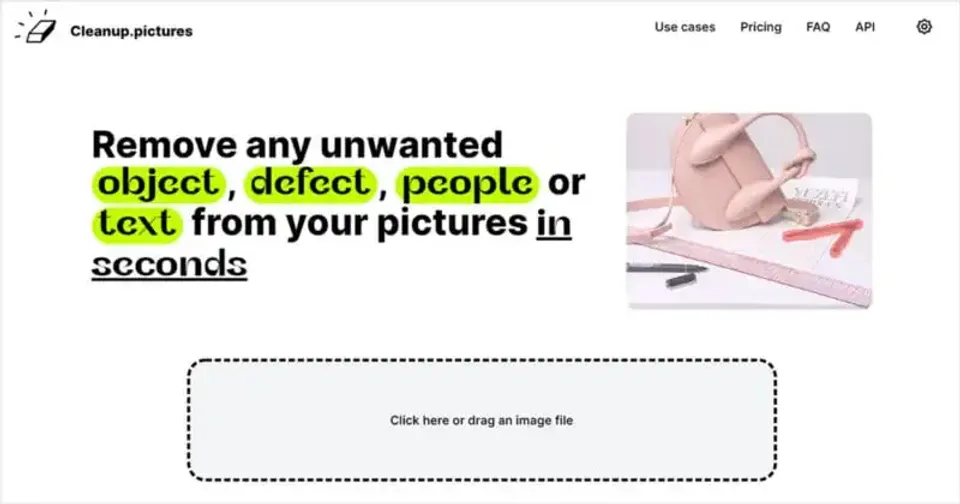
Eliminar objetos y texto no deseados de una imagen para limpiar tu foto solía requerir software y habilidades especiales, pero en estos días, la IA ha llevado a características como Content-Aware Fill en Photoshop que permite a cualquiera hacerlo con solo unos pocos clics. Si no tienes una suscripción de Photoshop, existe una aplicación web y móvil gratuita llamada Cleanup.pictures que puedes utilizar. Este artículo es un tutorial paso a paso sobre cómo puedes utilizar Cleanup.pictures para eliminar sin esfuerzo cosas como objetos, defectos, personas y texto de una foto de forma gratuita con solo unos pocos clics.
Índice
- Una introducción a Cleanup.pictures.
- Una poderosa herramienta freemium para eliminar objetos.
- Cómo usar la aplicación web Cleanup.pictures
- Cómo utilizar la aplicación Cleanup.pictures
- Más ejemplos de lo que Cleanup.pictures puede hacer.
- Soporte disponible para Cleanup.pictures.
Una introducción a Cleanup.pictures
En fotografía, hay un equilibrio cuidadoso entre los elementos que deseas en tu imagen y los elementos que deseas dejar fuera. Desarrollar tus habilidades fotográficas requiere atención a este equilibrio, pero no siempre es posible lograr la composición deseada. A menudo hay artefactos inevitables, como personas u objetos de fondo, que distraen del propósito principal de la imagen. Afortunadamente, existen herramientas poderosas como Cleanup.pictures para ayudar en el postprocesamiento de estas imágenes.
Cleanup.pictures es, en su nivel básico, un sitio web y una aplicación gratuita que te permite eliminar elementos de una imagen. El sitio web es accesible visitando “Cleanup.pictures” utilizando un motor de búsqueda, y la función también está disponible en la aplicación iOS ClipDrop.
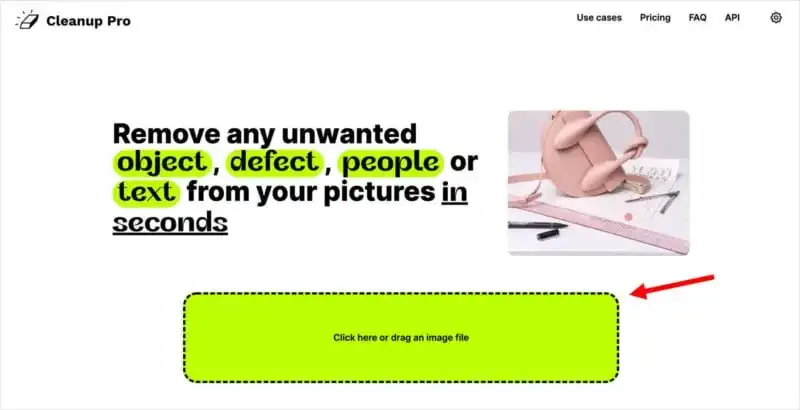
Cuando visitas por primera vez el sitio web, la facilidad de uso de la herramienta es clara. Si quieres comenzar de inmediato, simplemente puedes subir una imagen desde la pantalla de inicio del sitio arrastrando y soltando o buscando en tus archivos.
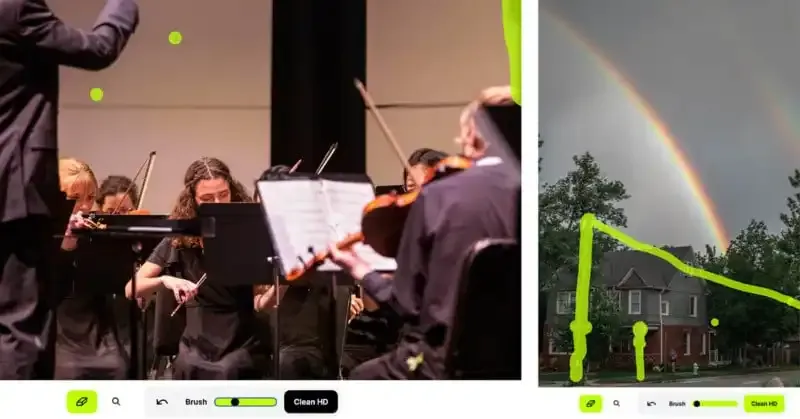
Si no tienes una imagen pero aún quieres probar su funcionalidad, Cleanup.pictures tiene algunas imágenes de ejemplo disponibles para que pruebes. La aplicación es similar en su simplicidad, y está repleta de funciones de eliminación rápidas y potentes.
Una herramienta freemium poderosa para eliminación de objetos.
La versión gratuita de Cleanup.pictures actualmente no tiene límite en el número de imágenes, y las resoluciones de exportación están limitadas a 720px en el lado más largo. Esto es adecuado para algunas plataformas de redes sociales, pero no es adecuado para imprimir a dimensiones razonables con las resoluciones de impresora actuales.
La versión de pago (Pro) cuesta $48 al año o $5 al mes, aunque a veces (como en el momento de escribir esto) se puede encontrar en oferta por $24 al año. Esto no tiene límite en el número de imágenes, no hay límite de resolución y proporciona acceso a un refinador de alta calidad.
Si quieres probar Pro en tus propias imágenes, actualmente hay una prueba gratuita de dos semanas disponible.
Sigue leyendo para obtener guías paso a paso sobre cómo usar ambas versiones de Cleanup.pictures para eliminar elementos no deseados de una imagen.
Cómo usar la aplicación web Cleanup.pictures
Veamos cómo se puede utilizar la aplicación web para eliminar la cerca blanca de esta foto del paisaje.

Paso 1. Visita la URL fácil de recordar Cleanup.pictures (o busca “limpiar imágenes” en un motor de búsqueda si se te olvida).
Paso 2. Busca la casilla que dice “Haz clic aquí o arrastra un archivo de imagen”. Utiliza esto para subir tu imagen deseada.
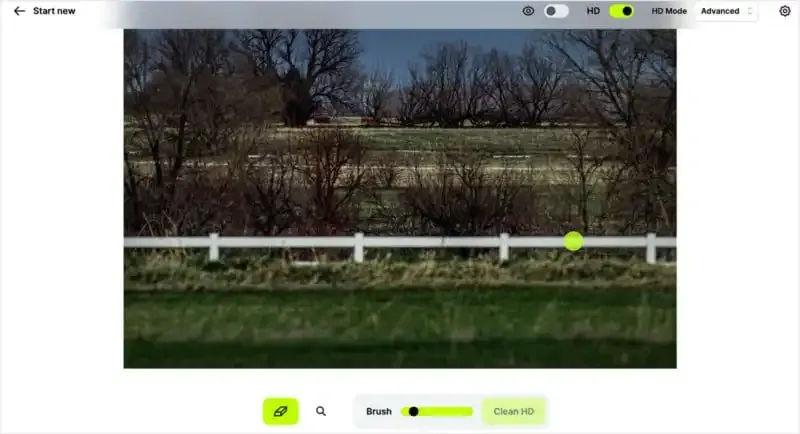
Paso 3. Una vez que hayas cargado tu imagen, se abrirá el módulo de pincel. Desde aquí, puedes cambiar el tamaño de tu pincel, acercarte para refinar objetos más pequeños, ver las versiones antes y después, y alternar entre modos de alta definición (Pro) y definición estándar.
Paso 4. Selecciona un tamaño de pincel que sea apropiado para el elemento que deseas remover. Por lo general, es buena idea tener un pincel ligeramente más grande que al menos una dimensión del elemento que estás removiendo, pero puedes experimentar para encontrar lo que es mejor.
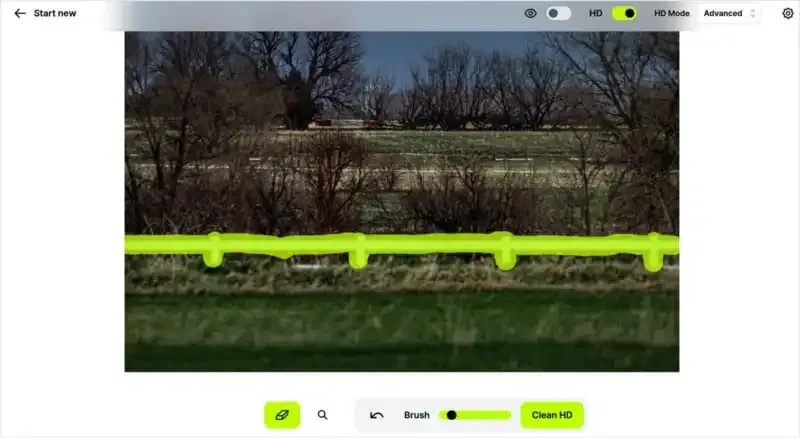
Paso 5. Pinta sobre el elemento o elementos que te gustaría eliminar y espera a que Cleanup.pictures haga su magia. (Importante: Si estás usando el modo Pro, deberás presionar el botón “Limpiar HD” a la derecha del módulo de tamaño del pincel cuando hayas terminado con tu selección). El paso de eliminación puede tomar unos momentos.
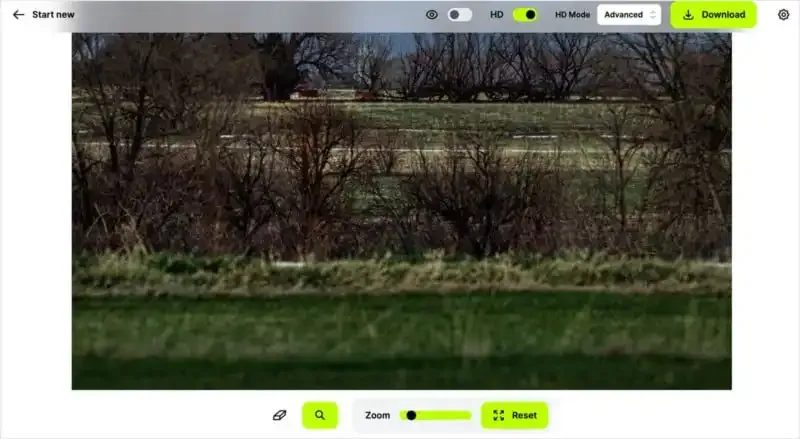
Paso 6. Ver resultados. Si no estás satisfecho con el resultado, presiona el botón “Deshacer” (flecha apuntando hacia la izquierda) junto al módulo del tamaño del pincel. Intenta hacer una selección más grande o más pequeña del elemento que deseas eliminar hasta obtener resultados con los que estés satisfecho(a). Ten en cuenta que algunos elementos son más difíciles de seleccionar y eliminar que otros (por ejemplo, eliminar un punto azul de un fondo blanco es mucho más fácil que quitar un reloj de la muñeca de alguien).
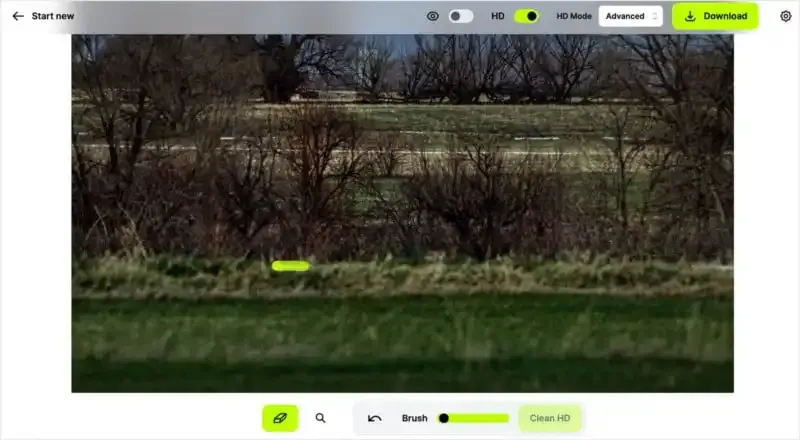
Paso 7. Una vez que hayas terminado de eliminar elementos, presiona el botón “Descargar” en la parte superior derecha para descargar tu imagen. Si estás usando la versión gratuita, ten en cuenta que el tamaño estará limitado a 720px en el lado más largo.
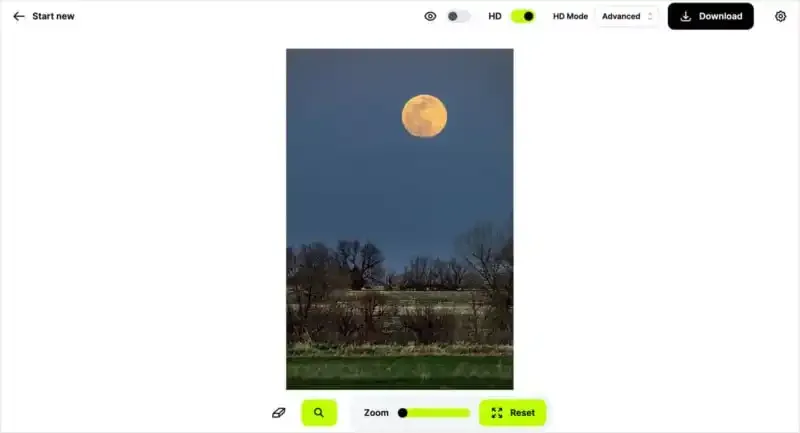
Aquí tienes una mirada antes y después.

Cleanup.pictures hizo un gran trabajo eliminando la cerca en esta imagen, y solo tomó un par de selecciones para obtener un gran resultado. La función de zoom realmente ayudó en este ejemplo, y permitió seleccionar los detalles de la cerca.
Cómo usar la aplicación Cleanup.pictures
Ahora veamos cómo podemos usar la misma tecnología en la aplicación ClipDrop para eliminar el poste y las luces de inundación de esta foto de una casa.

Paso 1. Instala la aplicación ClipDrop desde la tienda de aplicaciones de iOS.
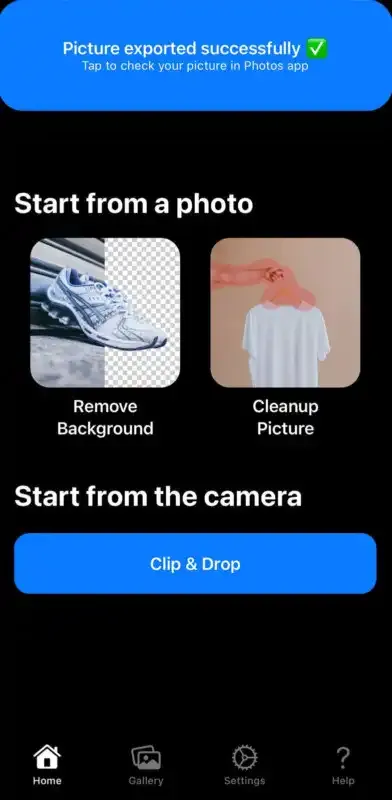
Paso 2. En “Empezar desde una foto”, selecciona “Limpiar imagen”.
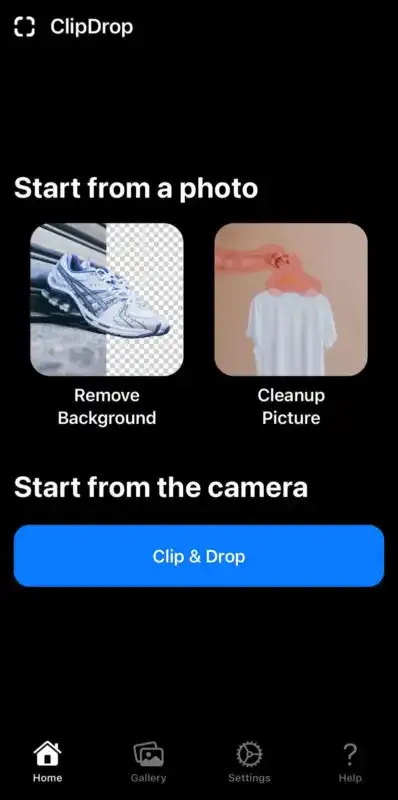
Paso 3. Elige la imagen con la que te gustaría trabajar.
Paso 4. Una vez que hayas seleccionado tu imagen, el módulo de recorte se abrirá. Usalo para recortar tu imagen si así lo deseas.
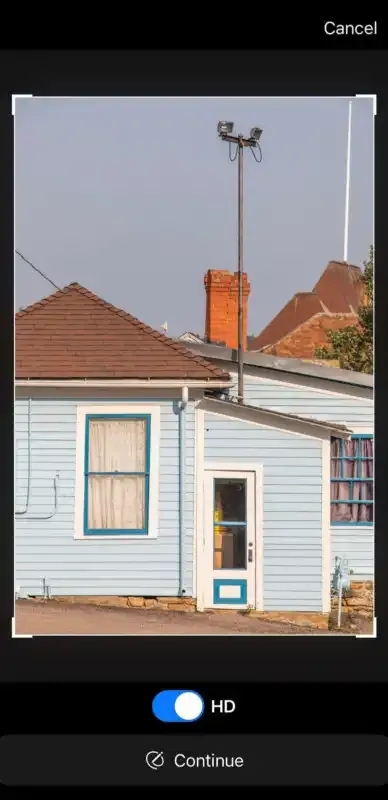
Paso 5. Alternar entre los modos HD y SD en el módulo de recorte. Según las preguntas frecuentes de Cleanup.pictures, una suscripción Pro debería funcionar tanto en la versión móvil como en la de escritorio, pero contacta al soporte si tu suscripción Pro no aparece en la aplicación móvil después de iniciar sesión.
Paso 6. Presione “Continuar” para abrir el módulo de cepillado. En este módulo, pinte sobre el elemento(s) que desea eliminar y espere a que Cleanup.pictures haga su magia. Este paso puede tardar unos momentos, así que tenga paciencia.
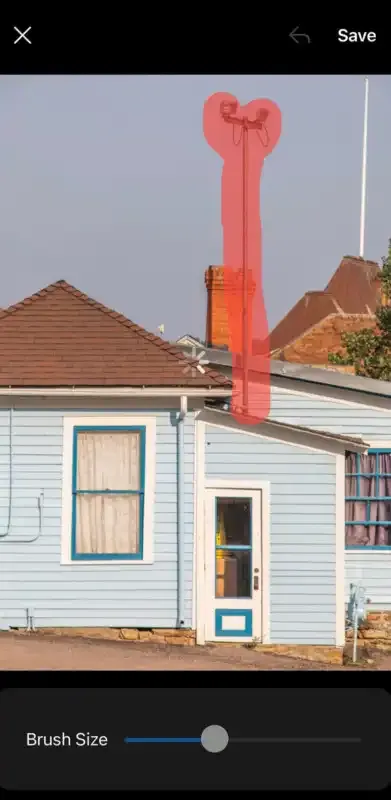
Paso 7. Ver resultados. Si no estás contento con el resultado, presiona el botón “Deshacer” (flecha apuntando hacia la izquierda) junto al botón “Guardar” en la parte superior derecha. Intenta hacer una selección más grande o más pequeña del elemento que deseas eliminar hasta que obtengas resultados con los que estés satisfecho. Ten en cuenta que algunos elementos son más difíciles de seleccionar y eliminar que otros (por ejemplo, eliminar un punto azul de un fondo blanco es más fácil que eliminar un reloj de la muñeca de alguien).
Paso 8. Una vez que hayas terminado de eliminar elementos, presiona el botón “Guardar” en la parte superior derecha para guardar la imagen en tu carrete de cámara. Si estás usando la versión gratuita, ten en cuenta que el tamaño estará limitado a 720px en el lado más largo.
Aquí hay una mirada al antes y después:

Este post-procesamiento produjo resultados fantásticos en tan solo unos minutos. La edición más increíble fue eliminar el poste de luz y mantener la mayoría de las características de la casa intactas. Esta selección se hizo utilizando un iPhone y los dedos para pintar el área deseada, pero usar una pantalla más grande como una tableta y un lápiz óptico haría que esto fuera aún más preciso.
Más ejemplos de lo que Cleanup.pictures puede hacer
Aquí hay algunos otros resultados antes y después que pudimos obtener utilizando fotos de ejemplo en Cleanup.pictures.
Deporte


En este ejemplo, se eliminaron los letreros distractivos de esta imagen de un esquiador. Este proceso fue tan simple como hacer algunas selecciones y presionar el botón “Limpiar HD”. Observa que Cleanup.pictures hizo un buen trabajo con los letreros rodeados de árboles complejos.

Orquesta


El micrófono fue el elemento más distraído en esta imagen, y se eliminó rápidamente junto con las otras motas en el fondo. Podrían hacerse ajustes adicionales para mejorar las inconsistencias en la textura del fondo, pero esta selección rápida funciona para muchas circunstancias.

Retrato de graduación.


Este es un buen ejemplo de un escenario muy difícil. Las papeleras en el lado izquierdo de la imagen son notables, pero su fondo es muy complejo, por lo que es bastante difícil eliminarlas y reemplazarlas con un fondo basado en contenido “natural”. Observa cómo Cleanup.pictures hizo un gran trabajo eliminando el soporte de bicicletas y las personas, pero las papeleras son un poco demasiado complicadas para llenarlas con un fondo de apariencia natural. Esto es un recordatorio de que los fotógrafos tienen que trabajar y aceptar los límites del software y el equipo, así como prestar atención cuidadosa a la composición.
Mochilas


En esta sesión de fotografía de producto, los modelos están caminando por una concurrida área del centro llena de elementos distractivos. Para la mayoría de los elementos que se eliminaron, se utilizó solo una ronda de selección y Cleanup.pictures hizo un trabajo fantástico. La persona más notable (que no es modelo) en la imagen fue eliminada con facilidad y precisión impresionante (aunque la selección siempre se puede refinar usando un pincel más pequeño y más iteraciones). Cleanup.pictures realmente brilla al eliminar texto, y todo el texto no deseado requirió una selección bastante áspera para limpiarlo.

Arcoíris


Este es un ejemplo fantástico de las capacidades de Cleanup.pictures. Todas estas eliminaciones se hicieron con unos cuantos clics. Esta fue una selección rápida pintando con el ratón y sólo se hizo una ronda de eliminaciones aquí. Los resultados son asombrosos, especialmente para una herramienta que se basa en el navegador y es gratuita hasta cierto punto.

Soporte disponible para Cleanup.pictures
Una de las mejores características de Cleanup.pictures es su amplio apoyo. ClipDrop, los creadores de Cleanup.pictures, han creado un canal llamado “Community Slack”. Si estás interesado en saber más sobre lo que está sucediendo en ClipDrop, hacer preguntas y más, puedes unirte a la comunidad de Slack.
Conclusión
Cleanup.pictures es fácil de usar, rápido y produce resultados fantásticos al eliminar objetos, texto y otros elementos. Es gratuito si no necesitas la resolución completa y tiene un precio razonable (incluso con descuento hasta agosto) para la versión completa. Visita Cleanup.pictures utilizando un motor de búsqueda para probar sus capacidades utilizando imágenes de ejemplo o las tuyas propias, y comienza una prueba gratuita de la versión Pro si estás interesado en probarlo aún más. La conveniencia es clave cuando se trata de post-procesamiento, y Cleanup.pictures combina conveniencia con potencia como herramienta de eliminación de objetos.
Contenido Relacionado