PhotoPills: Guía del Fotógrafo
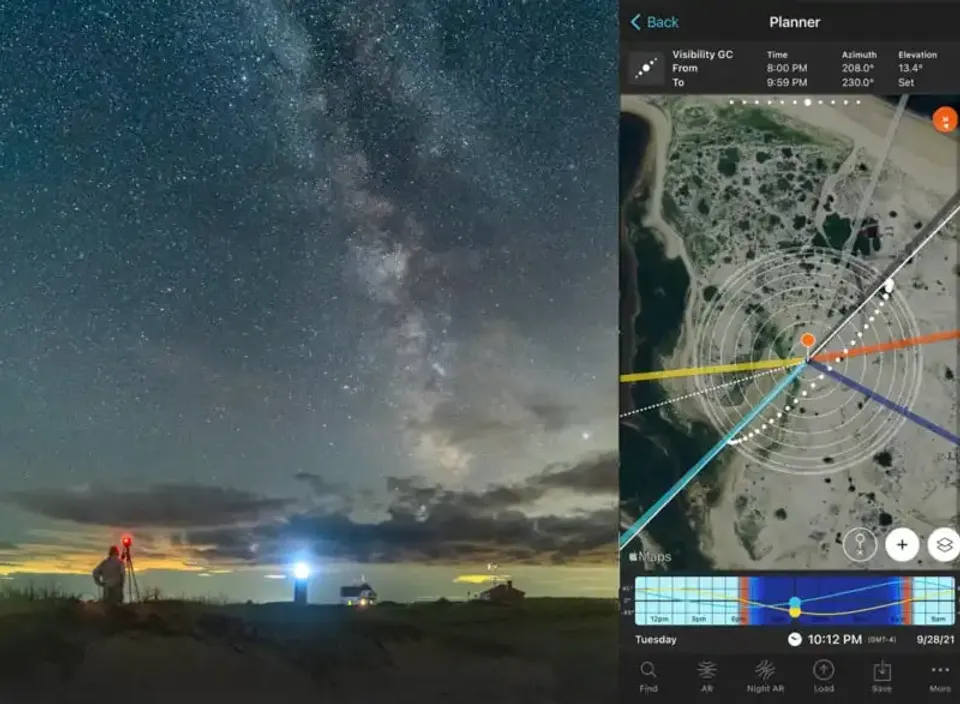
PhotoPills es una herramienta de planificación que te ayuda a crear imágenes del Sol, la Luna, las estrellas, los meteoros y más. Puede ayudarte a decidir el mejor lugar para enfocar y obtener la máxima profundidad de campo, y calcular la exposición correcta al usar un filtro de densidad neutra para difuminar el agua, las nubes y otros objetos. Además, puedes usarla desde cualquier lugar del mundo con conexión a Internet para planificar una sesión de fotos en cualquier otro lugar del mundo. De hecho, PhotoPills (disponible tanto para iOS como para Android) está tan llena de funciones que puede resultar un poco abrumadora. Me gusta adoptar un enfoque práctico en la fotografía: centrarme en lo que es importante y no preocuparme demasiado por las demás cosas. Lo mismo ocurre al usar PhotoPills. Tiene muchas características excelentes, pero no necesitas conocerlas todas en detalle para comenzar a planificar y crear imágenes increíbles.
En este artículo, me estoy enfocando en las características clave para empezar. Una vez que obtengas algo de experiencia con ellas, podrás sumergirte en el resto por tu cuenta. El artículo está dividido en tres partes.
I. Comenzando. Esto cubre una configuración rápida y navegación básica a través de PhotoPills.
II. Cómo planificar fotografías con PhotoPills. Esta sección es para personas que quieren comenzar de inmediato y aprender cómo hacer algunas de las cosas geniales que puedes hacer con PhotoPills. Te guía paso a paso a través del proceso de planificación para algunos de los tipos de fotos más populares, incluyendo la Vía Láctea, el Sol/Luna, las lluvias de meteoros, las estelas de estrellas y más.
III. El Planificador. El Planificador es el corazón de PhotoPills. El Mapa, los Paneles, la Línea de Tiempo y los Botones tienen muchas características e información útil ocultas en su interior. Esta sección detalla qué son y cómo utilizarlos.
Tabla de contenidos
-
Parte Uno: Empezando con PhotoPills.
-
Parte Dos: Cómo planificar fotografías con PhotoPills Cómo encontrar la Vía Láctea esta noche (o cualquier noche) Planificación avanzada de la Vía Láctea para el hogar y los viajes Planificación en el lugar Haz que tus estrellas parezcan puntos, no trazos Planificación de una foto del sol/luna Cómo hacer que la luna parezca grande detrás de un sujeto Cómo obtener la luna y el primer plano enfocados Cómo hacer rastros de estrellas Planifica fotografiar una lluvia de meteoros Maximiza tu profundidad de campo para paisajes diurnos y nocturnos.
-
Cómo encontrar la Vía Láctea esta noche (o cualquier noche)
-
Planificación anticipada de la Vía Láctea para el hogar y los viajes.
-
Planificación en el lugar
-
Haz que tus estrellas parezcan puntos, no guiones.
-
Planificación de una foto de sol/luna.
-
Cómo hacer que la luna parezca grande detrás de un sujeto
-
Cómo enfocar la Luna y el primer plano
-
Cómo hacer rastros estelares
-
Plan para fotografiar una lluvia de meteoros
-
Maximice su profundidad de campo para paisajes diurnos y nocturnos.
-
Parte Tres: El Planificador en PhotoPills Planificador: Paneles Superiores El Mapa Configuraciones del Mapa y Capas Línea de Tiempo Cambiando la Fecha y Hora Opciones Inferiores
-
Planificador: Paneles superiores
-
El Mapa
-
Ajustes de mapa y capas
-
‘Linea de tiempo’
-
Cambiando la Fecha y Hora
-
Opciones inferiores
-
Conclusión
-
Cómo encontrar la Vía Láctea esta noche (o cualquier noche)
-
Planificación avanzada de la Vía Láctea para el hogar y los viajes.
-
Planificación en el lugar.
-
Haz que tus estrellas parezcan puntos, no guiones.
-
Planeando una foto del Sol/Luna
-
Cómo hacer que la luna se vea grande detrás de un sujeto
-
Cómo conseguir que la luna y el primer plano estén enfocados.
-
Cómo hacer rastros de estrellas
-
Plan para fotografiar una lluvia de meteoros
-
Maximiza tu profundidad de campo para paisajes de día y de noche
-
Planificador: paneles superiores.
-
El mapa
-
Configuración de mapas y capas
-
‘Linea de tiempo’
-
Cambiando la fecha y hora
-
Opciones inferiores
Parte Uno: Empezando con PhotoPills
Te sugiero que abras PhotoPills y sigas el procedimiento. Haciendo es la mejor forma de aprender.
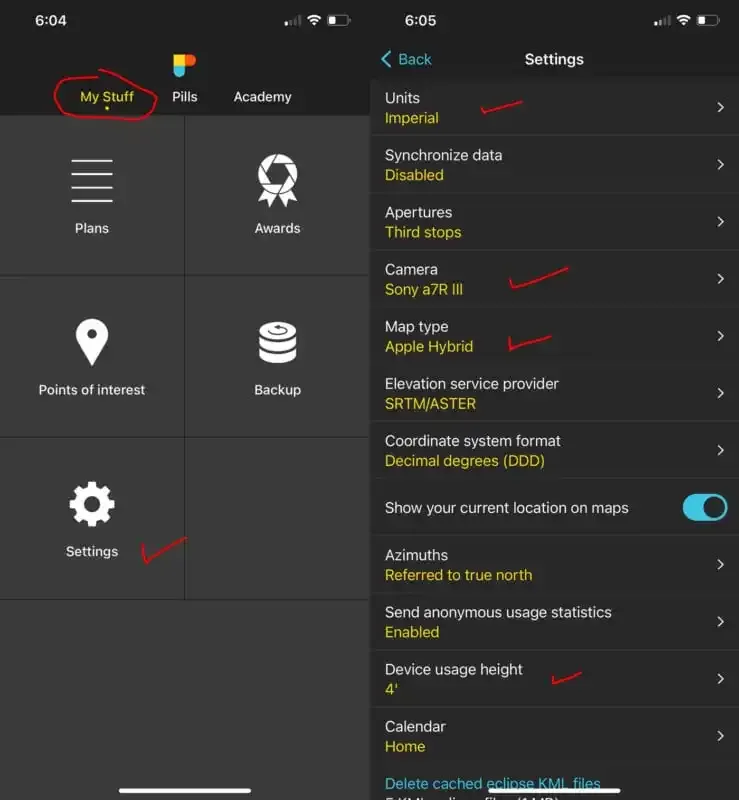
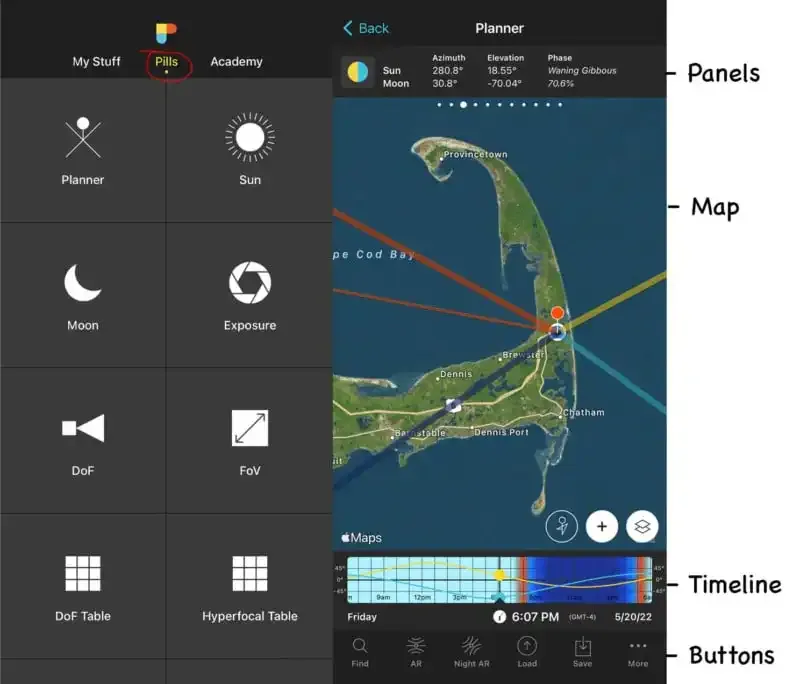
- Cuando abras PhotoPills verás el logotipo de PhotoPills en la parte superior de la pantalla y tres opciones de menú justo debajo: Mi Material, Píldoras y Academia. Haz clic en “Mi Material” y luego en “Configuración”.
Las únicas cosas que debes revisar ahora en Mis Cosas son las opciones para Unidades, Cámara, Tipo de Mapa y Altura del Uso del Dispositivo.
- Unidades. Elija entre el sistema métrico o el sistema imperial. La mayoría del mundo utiliza el sistema métrico. Estados Unidos utiliza el sistema imperial.
- Cámara. Selecciona tu cámara principal. Puedes cambiar esto al usar algunas de las otras Píldoras.
- Tipo de mapa. Elija qué mapa desea usar: Google, Apple, satélite, etc.
- Altura del dispositivo. Ingresa la altura típica de tu teléfono cuando lo estás utilizando. Esto ayuda a calibrar las opciones de realidad aumentada.
Navega por las otras opciones en Configuración, pero no hay prisa. La configuración predeterminada no te hará daño.
- A continuación, toca el botón de menú Pills debajo del logotipo de PhotoPills.
El nombre PhotoPills proviene de la idea de que hay algo que afecta a tu fotografía. Cada uno de los módulos bajo el menú de Pills se llama una Píldora, y la idea es que hay una píldora para curar cada problema.
Las píldoras clave son el Planificador, Sol, Luna, Exposición, Profundidad de campo, Lluvias de meteoros y Estelas de estrellas. Cómo usar todas ellas está explicado en la sección “Cómo planificar” a continuación y en la Parte Tres. Excepto el Planificador, las píldoras son más o menos autoexplicativas una vez que las abres. El Planificador está detallado en la Parte Tres.
Parte Dos: Cómo planificar fotografías con PhotoPills
Cada uno de los planes a continuación te muestra cómo crear un plan para fotografiar el Sol, la Luna, la Vía Láctea, senderos estelares y lluvias de meteoros. Para cada uno de esos eventos, necesitas saber dónde y cuándo ocurrirán y si podrás hacer una buena fotografía desde tu ubicación elegida. Para las imágenes de la Vía Láctea y los meteoros, también necesitas saber si la luz de la luna afectará su visibilidad.
PhotoPills hace que sea fácil obtener la información que necesitas, ten en cuenta que muchas de las Píldoras duplican información encontrada en otras Píldoras, por lo que hay más de una forma de hacer las cosas. Estos planes son solo una forma. Si estás comenzando, te guiarán a través de los pasos para planificar tu toma. Una vez que le tomes la mano, probablemente descubrirás tu propio enfoque. Si tienes experiencia, es posible que aprendas algo nuevo.
Además, el clima es un problema clave en cualquier fotografía del cielo nocturno. Desafortunadamente, PhotoPills no incluye información del clima. Hay muchas aplicaciones del clima excelentes. Normalmente uso Clear Outside, Astropheric, Weather & Radar y Dark Sky para ayudar a planificar las sesiones de fotografía nocturna. Los planes asumen que las condiciones climáticas son buenas. Obviamente, debes verificarlo por ti mismo.
Cómo encontrar la Vía Láctea esta noche (o cualquier noche)
-
Abre PhotoPills y toca “Pills” en la parte superior de la pantalla debajo del logotipo de PhotoPills.
-
Toca las “Píldoras de la Luna”. Esto muestra los horarios de salida / puesta de la luna y del sol, la fase de la luna y cuándo será visible el centro galáctico de la Vía Láctea. Si es luna nueva o luna creciente, estás listo para ir. Evita las noches con luna llena o media luna porque el cielo probablemente estará demasiado brillante para ver la Vía Láctea. Sin embargo, hay un par de excepciones. Verifica los horarios de salida y puesta de la luna. Si la luna media o llena se eleva mucho después del centro galáctico o se pone antes de que el centro galáctico se eleve, aún estás listo para ir.
-
Toca el Planificador en el menú de Píldoras. El Planificador tiene cuatro partes: los paneles en la parte superior, el mapa, la línea de tiempo y los botones en la parte inferior.
-
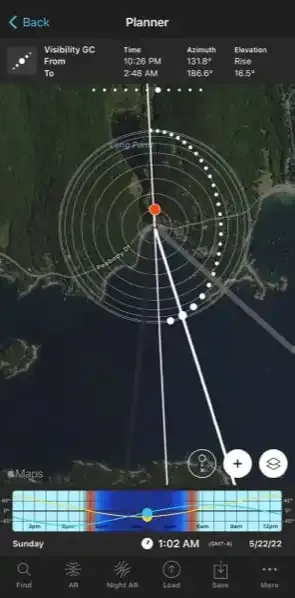
Ve a los paneles superiores y deslízate hasta el séptimo panel: el Panel de Visibilidad del Centro Galáctico (GC, por sus siglas en inglés). Muestra cuando el centro galáctico se eleva y se pone, su posición (azimut) y elevación.
Luego desliza hacia el siguiente panel, el panel de Calidad de la Vía Láctea. La barra de energía azul al lado del ícono de la Vía Láctea en el panel te dice si la luz de la luna lavará la Vía Láctea. Si la barra está totalmente azul, significa que es Luna nueva y el cielo estará oscuro y la Vía Láctea brillará. Si no hay barras azules, entonces la luna está llena y la luz de la luna lavará la Vía Láctea.
Toca el ícono de la Vía Láctea y mueve la fecha a la próxima luna nueva. Así que si la fecha es correcta, no lo toques. Este panel muestra la posición y elevación de la Vía Láctea para la fecha dada.
-
Establece el pin rojo en tu ubicación actual. Ve al mapa y toca el botón ”+” en la esquina inferior derecha. Esto muestra tus botones de pin rojo. Toca el pin de GPS en el extremo izquierdo para dejar caer un pin rojo en tu ubicación actual.
-
Establece la fecha. Ve a la línea de tiempo y tócala dos veces. Ingresa la fecha y luego pulsa en Hecho para volver al Planificador.
-
Configura la hora. Desliza hacia la izquierda hasta que llegues al momento en que el centro galáctico comienza a elevarse. Verás un arco de puntos blancos. Estos representan el arco de la Vía Láctea. El punto más grande es el CG. Si no ves los puntos blancos, estás en el día o momento equivocado.
Encuentra un buen lugar para fotografiar la Vía Láctea.
Si estás filmando en un lugar cercano, presiona nuevamente el signo ”+“. Presiona el pin Mover, que es el segundo pin desde la izquierda. El pin rojo en el mapa aparecerá y aparecerá una “X” debajo de él. Mueve el pin rojo a la ubicación que deseas utilizar arrastrando el mapa hasta que la X esté sobre el lugar. Acerca el mapa con dos dedos para hacer zoom rápidamente en el área objetivo y luego separa dos dedos para hacer zoom nuevamente. Presiona el mapa una vez para soltar el pin en el lugar elegido. Puedes decidir si parece ser un lugar para una fotografía basándote en la ubicación del pin y los puntos blancos. Básicamente has terminado, pero podrías intentar algo más para sellar el trato.
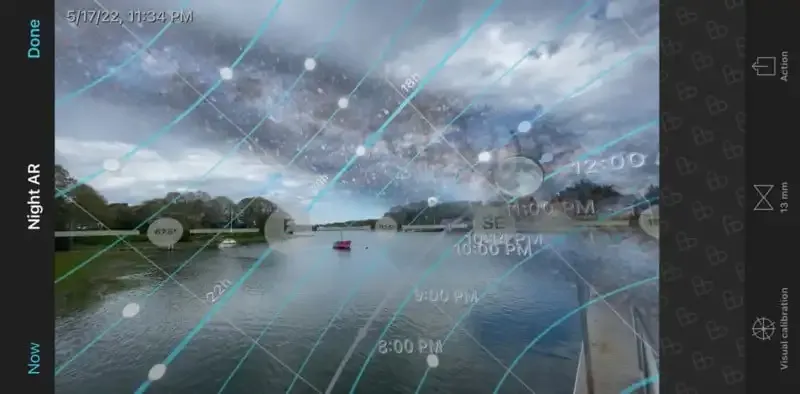
- Use Night AR para confirmar la posición de la Vía Láctea. Una vez que el marcador rojo esté en el lugar para tu sesión de fotos planificada, toca el botón Night AR en la parte inferior de la pantalla. Verás una superposición en una escena de vista en vivo de tu posición actual. No te preocupes por la vista en vivo. Presta atención a la superposición.
Calibra la vista moviendo tu teléfono en un patrón de ocho varias veces.
Ahora, observe la fecha y hora en la esquina superior izquierda. Desliza la pantalla hacia la izquierda para avanzar en el tiempo o hacia la derecha para retroceder en el tiempo y establecer la hora en la que el centro galáctico comenzará a elevarse. Ahora mira hacia la dirección en la que aparecerá por primera vez la Vía Láctea, normalmente hacia el este o sureste. Los puntos cardinales están marcados en la pantalla. La línea blanca gruesa es el horizonte. Verás la Vía Láctea cuando estés mirando en la dirección correcta. Con base en esta visualización, deberías poder confirmar que tu ubicación elegida funcionará para una foto.
Planificación Avanzada de la Vía Láctea para el Hogar y los Viajes
Digamos que quieres viajar a una parte particular del mundo y quieres asegurarte de que será un buen lugar para fotografiar la Vía Láctea y luego crear y guardar un plan para hacerlo. Esto es lo que haces.
- Carga una ubicación en el Planificador. Ve al Planificador de PhotoPills. En la parte inferior, pulsa el botón Cargar. Escribe el nombre de tu ubicación. Puede ser prácticamente en cualquier lugar del mundo. El nombre aparecerá en una lista. Pulsa en él y te llevará de vuelta al Planificador y colocará un pin rojo en el lugar.
Refina la ubicación moviendo el pin rojo a una ubicación precisa. Solo toca el signo ”+” en la esquina inferior derecha y el pin rojo en el mapa aparecerá y debajo de él aparecerá una “X”. Mueve el pin rojo al lugar que deseas arrastrando el mapa hasta que la “X” esté sobre el lugar. Pellizca el mapa con dos dedos para alejarte y llegar rápidamente al área objetivo, luego separa dos dedos para acercarte de nuevo. Toca una vez el mapa para colocar el pin en el lugar elegido.
Atajo: También podrías omitir el paso de “cargar ubicación” y simplemente mover el pin rojo a una ubicación elegida y luego activar el panel de control GC de Visibilidad (panel de la Vía Láctea) para ver si podría funcionar para una imagen. Hago esto mucho. Solo miro el mapa y coloco el pin rojo en cualquier lugar que parezca prometedor y veo qué sucede.
-
Elije una fecha. Toca la línea de tiempo del Planificador (ubicada debajo del mapa) una vez e ingresa la fecha en la que deseas tomar fotografías. Toca Listo para volver al Planificador.
-
Encuentra la Vía Láctea. Ve al panel superior y desplázate hacia la izquierda hasta llegar al panel de Visibilidad GC (séptimo panel). Te indica la hora en que el centro galáctico se levanta y se pone, su azimut (posición) y elevación. Aparecerá un arco de puntos blancos en el mapa que muestra la posición de la Vía Láctea. El punto más grande es el centro galáctico. Si no ves ningún punto blanco es porque la línea de tiempo no está configurada con la hora correcta. En ese caso, arrastra la línea de tiempo hacia la izquierda hasta llegar al momento en que aparece la Vía Láctea. La posición del pin rojo y los puntos blancos te darán una buena idea si el lugar funcionará para tomar una foto. Sin embargo, hay un paso más que puedes tomar para verificar aún más la viabilidad del lugar.
-
Visualiza la escena. Toca el botón de realidad aumentada nocturna en la parte inferior de la pantalla. Verás una superposición en una escena en tiempo real de tu posición actual. No te preocupes por la vista en tiempo real. Presta atención a la superposición. Calibra la vista moviendo tu teléfono en un patrón en forma de ocho varias veces. Ahora, toma nota de la fecha y la hora en la esquina superior izquierda. Desliza la pantalla hacia la izquierda para avanzar en el tiempo o hacia la derecha para retroceder en el tiempo y establecer la hora en la que la Vía Láctea comenzará a elevarse. Ahora gira para que estés frente a la dirección en la que la Vía Láctea aparecerá por primera vez, generalmente al este o sureste. Los puntos cardinales están marcados en la pantalla. La línea blanca gruesa en la superposición es el horizonte. Si estás mirando en la dirección correcta en el momento adecuado y la Vía Láctea está por encima del horizonte, tienes una buena oportunidad. Toma una captura de pantalla para futura referencia. Recuerda que la superposición se basa en la posición del marcador rojo, no en tu ubicación actual.
-
Guarda tu plan. Toca el botón Guardar en la parte inferior de la pantalla. A continuación, toca Plan y luego en la siguiente pantalla toca “Nuevo plan”. Dale un nombre al plan, presiona guardar y listo. Para llamar al plan, toca Cargar en la parte inferior de la pantalla y luego selecciona el plan.
-
Comparte tu plan. Si quieres enviar por correo electrónico o publicar tu plan, pulsa el botón de Más y sigue las instrucciones.
Planificación en el sitio
La mejor manera de planificar es si puedes explorar una ubicación con anticipación durante el día.
Primero, confirma que la Vía Láctea será visible durante la noche de la sesión fotográfica yendo al Moon Pill y observando la fase de la luna y cuándo estará visible el centro galáctico.
-
Ve a la ubicación de tu sesión de fotos y coloca un pin rojo en el lugar (toca el signo ”+” en la esquina inferior derecha del mapa y luego toca el pin en el extremo izquierdo).
-
Ve al Planificador y establece la fecha y hora de tu sesión de fotos. (Toca la línea de tiempo una vez, establece la fecha y después pulsa Hecho para regresar al Planificador. Luego arrastra la línea de tiempo al momento correcto de la sesión de fotos.
-
Presiona el botón AR de noche en la parte inferior de la pantalla. Mueve tu teléfono en un patrón de ocho figuras cinco veces para calibrarlo. Apunta tu cámara en la dirección de la Vía Láctea. Deberías ver que aparece en la superposición.
-
Enmarca la fotografía. Presiona el botón de Acción en la parte inferior para tomar una captura de pantalla y guardar o compartir la imagen.
-
Guarda tu plan. Vuelve al Planificador y toca Guardar en la parte inferior de la pantalla y sigue las indicaciones. Luego podrás cargar tu plan más adelante utilizando el botón Cargar.
Haz que tus estrellas parezcan puntos, no guiones.
Para que tus estrellas aparezcan como puntos de luz en lugar de pequeños guiones, necesitas calcular el mejor tiempo de exposición.
- Ve al menú de Pastillas y toca la pastilla de Estrellas Destacadas.
Ingresa la distancia focal de tu lente, apertura y declinación. La declinación es el punto al norte del ecuador celeste. No te preocupes por eso. PhotoPills tiene una forma de calcular automáticamente la declinación utilizando RA, que explico a continuación.
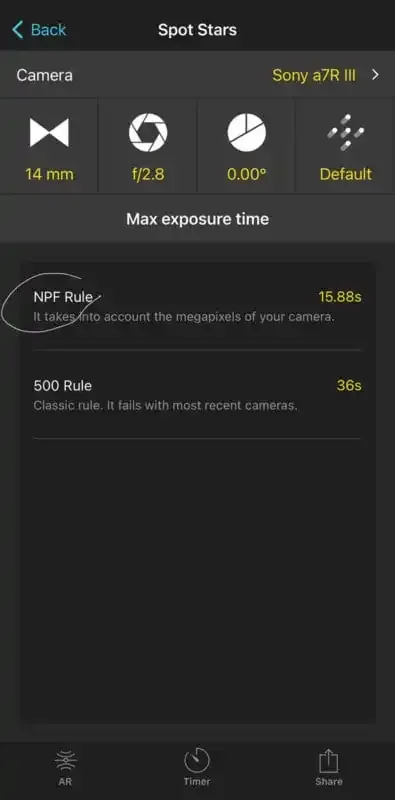
- Decide si quieres la exposición más precisa, que te dará estrellas precisas, o el cálculo predeterminado, que te dará estelas de estrellas ligeras pero apenas perceptibles. Hay una gran diferencia en el tiempo de exposición entre los métodos precisos y predeterminados. Por ejemplo, con una Sony a7R III y un objetivo de 14 mm a f/2.4, el método preciso indica que el tiempo de exposición debe ser de 7.28 segundos. El método predeterminado indica que puede ser de 14.57 segundos. Normalmente uso el método predeterminado porque el método más corto resultará en demasiado ruido.
PhotoPills también te da la opción de usar una de las dos fórmulas para calcular el tiempo de exposición. Una utiliza la regla NPF y la otra utiliza la regla de los 500. Usa la regla NPF. La regla de los 500 es para cámaras más antiguas y de menor resolución, y calcula tiempos de exposición que son demasiado largos para las cámaras actuales.
- Verifica la duración de la exposición en tiempo real con Night AR. Primero ingresa tu longitud focal y apertura en la pestaña Spot Stars. Luego toca el botón de AR en la parte inferior de la pantalla. Enmarca la toma con tu teléfono y en la parte inferior de la pantalla verás el tiempo máximo de exposición a utilizar. PhotoPills está utilizando tu teléfono para determinar la declinación.
Planeando una foto del sol/luna
Planificar una puesta de sol o una imagen es muy similar al proceso de la Vía Láctea descrito anteriormente. Solo hay algunos botones diferentes para tocar. Aquí hay un proceso utilizando una luna llena que se eleva sobre el horizonte como ejemplo. Se puede adaptar fácilmente para imágenes de la luna poniéndose, amaneceres y atardeceres.
-
Elija una fecha. Presione las píldoras de Luna y luego toque el botón del calendario en la parte inferior de la pantalla. Las lunas llenas estarán marcadas en el calendario. A veces puedes obtener una imagen más detallada si fotografías la luna justo antes o después de una luna llena porque el sol la ilumina desde un ángulo leve, creando sombras más ricas. En cualquier caso, anota la fecha en la que quieres tomar la foto. Luego ve al Planificador, toca la línea de tiempo y ingresa la fecha de tu toma.
-
Encuentra la Luna. Ve al Planificador. En la barra de paneles en la parte superior de la pantalla, desliza hacia el panel Sol/Luna (tercer panel) y pulsa el ícono hasta que aparezcan las líneas color azul claro y azul oscuro en el mapa. La línea azul claro es la dirección del amanecer lunar y la línea azul oscuro es para el ocaso lunar. Desliza el dedo por la línea de tiempo y una línea azul claro más delgada se moverá a través del mapa, mostrando la azimut de la Luna mientras se desplaza por el cielo.
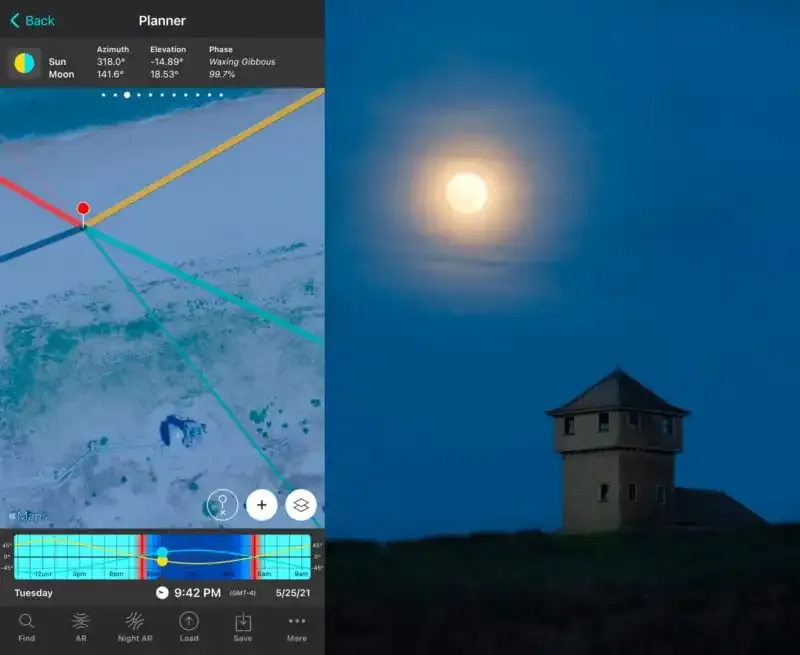
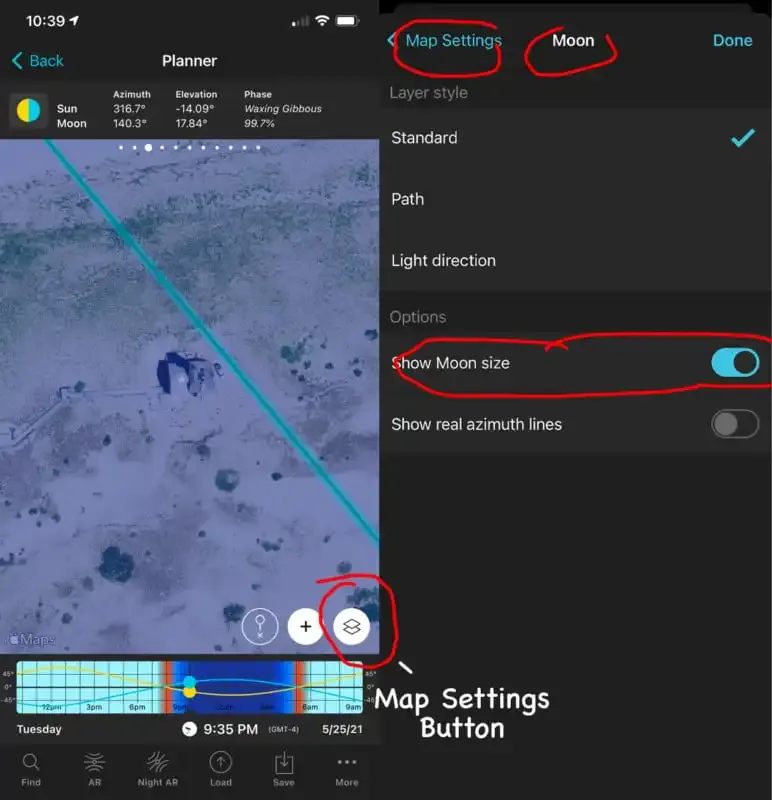
- Muestra el tamaño de la Luna. Toque el icono de configuración del mapa en la esquina inferior derecha del mapa. Bajo las capas del mapa, activa la opción “Mostrar tamaño de la Luna”. De vuelta en el mapa, la línea azimutal de color azul claro ahora también representa el tamaño de la Luna. Para ver esto, acerque la imagen a un objeto en primer plano que interseque la línea azimutal. El ancho de la línea representa el tamaño de la Luna en relación al objeto. Aleja la imagen para ver cómo la línea se ensancha con la distancia. Necesitas estar muy lejos - miles de pies - de un objeto en primer plano para que la Luna aparezca grande detrás de él. Depende, por supuesto, del tamaño del objeto en primer plano.
- Carga una ubicación en el Planificador. Ve al Planificador de PhotoPills. En la parte inferior, toca el botón de Cargar. Escribe el nombre de tu ubicación. Puede ser prácticamente cualquier lugar del mundo. El nombre aparecerá en una lista. Tócalo y te llevará de vuelta al Planificador y colocará un pin rojo en el lugar. Refina la ubicación moviendo el pin rojo a una ubicación precisa. Solo toca el signo ”+” en la esquina inferior derecha y el pin rojo en el mapa aparecerá y debajo de él aparecerá una “X”. Mueve el pin rojo al lugar que deseas arrastrando el mapa hasta que la “X” esté sobre el lugar. Pellizca el mapa con dos dedos para alejarte y llegar rápidamente al área deseada, y luego separa dos dedos para acercarte de nuevo. Toca el mapa una vez para dejar el pin en el lugar que has elegido.
También podrías omitir el paso de “cargar ubicación” y simplemente mover el pin rojo a la ubicación elegida, activar el panel de Sol/Luna para ver las líneas de azimuth de la luna y evaluar el lugar para una fotografía. Yo hago esto mucho. Solo miro el mapa y coloco el pin rojo en cualquier lugar que parezca prometedor.
- Guarda el plan. Una vez terminado, guarda tu plan. Toca el botón Guardar en la parte inferior de la pantalla y sigue las indicaciones. Puedes cargar nuevamente el plan tocando Cargar y seleccionando tu plan.
Cómo hacer que la luna se vea grande detrás de un sujeto.
Hay algunas formas de resolver esto.
-
Encienda “Mostrar tamaño de la luna”. Esto es bastante simple. Vaya al Planificador y toque el icono de configuración del mapa en la esquina inferior derecha. Toque “luna” y luego encienda “tamaño de la luna”. Vuelva al planificador y toque el panel Sol/Luna y saque las líneas de azimuth de la luna. Coloque el pin rojo en su lugar de disparo y luego deslice la línea de tiempo hasta que la luna se alinee con su sujeto. La línea azul claro muestra el tamaño aparente de la luna en relación con su sujeto. Acerque para tener una buena vista. Retroceda para que la luna parezca más grande o acérquela para que aparezca más pequeña.
-
El método del Pin Negro. Coloca el pin rojo en tu lugar de disparo. Pulsa en el panel del pin negro (segundo desde la izquierda) y coloca el pin negro en tu punto principal. Presiona y luego arrastra para mover el pin negro. El panel te muestra qué tan alto estará la luna y qué tan grande se verá en relación a tu sujeto. Si quieres que la luna sea más grande, tendrás que alejarte. Si quieres que sea más pequeña, acércate.
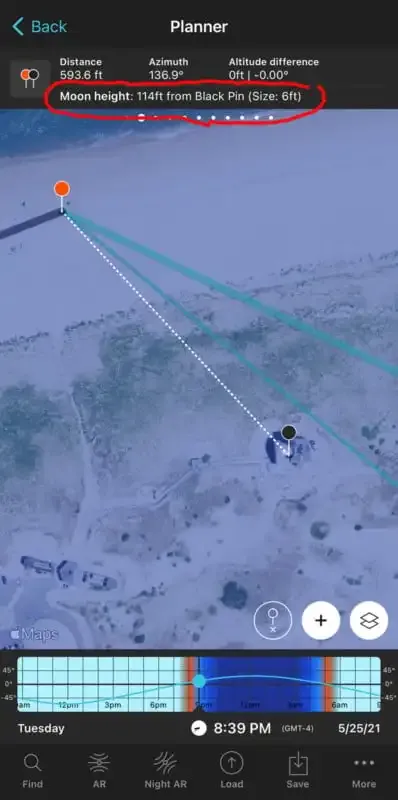
Regla de los 100 de PhotoPills. ¿Quieres saber a qué distancia debes estar de tu sujeto para que la luna aparezca del mismo tamaño que el sujeto? Multiplica el ancho del sujeto por 100 y el resultado es tu respuesta. Por ejemplo, si un edificio mide 20 pies de ancho y quieres que la luna aparezca del mismo tamaño que el edificio, multiplica 20 por 100 y obtienes 2000. Debes estar a 2000 pies de distancia para que la luna aparezca del mismo tamaño que el edificio.
Cómo obtener la Luna y el primer plano enfocados.
Uno de los grandes desafíos de la fotografía lunar, especialmente cuando se utiliza un objetivo largo, es que la atmósfera interfiere. Hay mucho aire entre tú, el primer plano y la luna, y puede suavizar tu imagen. Así que lo primero es olvidarse de “en foco” y optar por una nitidez aceptable, especialmente si estás buscando una luna grande.
La solución es usar la distancia hiperfocal. No te preocupes. Es más fácil de lo que suena.
-
Primero, utiliza el alfiler negro para determinar qué tan lejos estás de tu sujeto. Haces esto colocando el alfiler rojo en tu lugar de disparo. Toca el panel del alfiler negro (segundo desde la izquierda) y arrastra el alfiler negro hasta tu sujeto. El panel te dirá a qué distancia estás del sujeto.
-
A continuación, ve al menú principal y abre la píldora DOF. Ingresa la distancia focal y la apertura que utilizarás, y qué tan lejos estás de tu sujeto. PhotoPills calcula el punto de distancia hiperfocal, que es el lugar donde debes enfocar para maximizar tu profundidad de campo. Verifica los números para:
- Distancia hiperfocal.
- Límite cercano DoF. Esto es cuánto del área frente a tu sujeto estará aceptablemente enfocada.
- Límite lejano de la profundidad de campo. Así es hasta dónde tu sujeto estará nítido. Quieres que esto sea infinito. Si no está en infinito, necesitas acortar tu longitud focal, aumentar tu número f, y/o alejarte más de tu sujeto. Cambia los ajustes hasta que el límite cercano de tu profundidad de campo sea infinito.
Una vez establecido eso, estás listo para disparar. Concéntrate en el punto de distancia hiperfocal y todo desde ahí hasta el infinito estará aceptablemente nítido. En el campo, toca el botón de RA y la superposición mostrará dónde se encuentra el punto de distancia hiperfocal en tu campo de visión.
Cómo hacer Estelas de Estrellas
¿Qué se necesita para obtener una increíble imagen de sendero de estrellas? Puedes descubrir esto de un par de maneras con la píldora de senderos de estrellas. Ve al menú de Píldoras y toca la píldora de senderos de estrellas. En la parte superior verás tres opciones para el tiempo de exposición, la longitud del sendero en grados y tu hemisferio.
Toca el botón de tiempo de exposición y introduce el tiempo total de exposición en horas y/o minutos y la duración de cada exposición individual. Pulsa “hecho” y obtendrás una simulación de cómo se verán las estelas. No te decepciones si eliges una exposición relativamente corta y la simulación no impresiona. La simulación solo muestra un puñado de estrellas. El cielo tiene miles de millones. Aún puedes obtener fotografías de estelas de estrellas de aspecto genial con solo 30-60 minutos de exposición total.
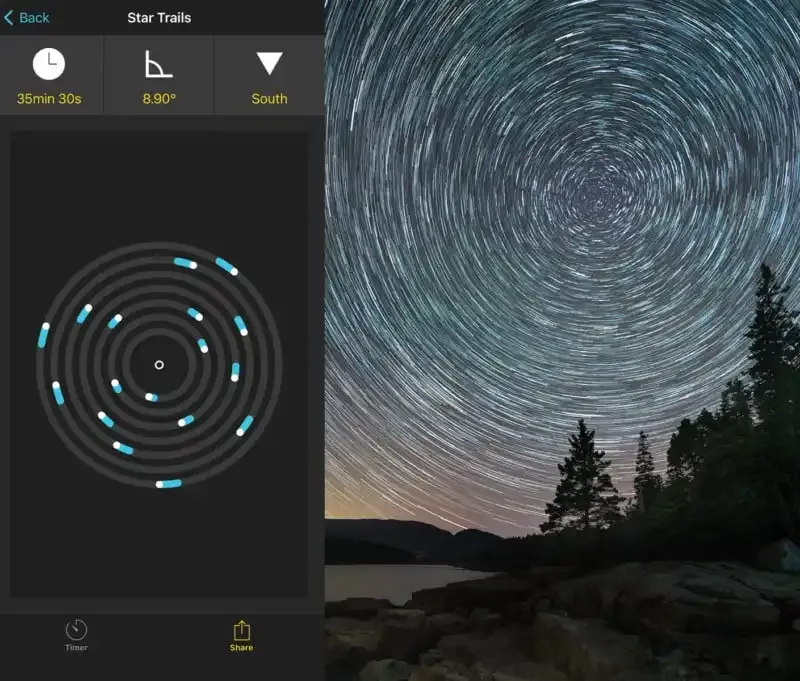
Un método alternativo para crear una simulación es ingresar la longitud de los senderos que deseas en grados de un círculo. Por ejemplo, 10 grados es un trazo corto mientras que 180 grados es a mitad de camino y 360 es un círculo completo. En lugar de ingresar un número, simplemente puedes presionar y arrastrar tu dedo alrededor de la simulación para crear los senderos que deseas y PhotoPills te dará el tiempo de exposición necesario para que suceda.
Para planificar una fotografía de sendero de estrellas, piensa en una ubicación con un buen elemento en primer plano. Si es posible, ve allí y usa la función Night AR en el Planificador para encontrar la Estrella del Norte. Toca Night AR y sostén tu teléfono hacia el cielo hasta que veas el pequeño círculo donde convergen todas las líneas. Eso es el norte celestial. No es exactamente lo mismo que la Estrella del Norte, pero es lo suficientemente cercano para los senderos de estrellas.
Plan para fotografiar una lluvia de meteoros
-
Ve al Planificador y deslízate hacia el último panel a la derecha. Toca el ícono del meteorito para obtener una lista de las lluvias de meteoros de este año. El también muestra te indica cuándo será el pico, la cantidad de meteoros por hora y la fase de la luna. Menos luna significa cielos más oscuros y verás más meteoros. También verifica los horarios de salida/puesta de la luna, ya que eso afectará el brillo del cielo. La barra de energía azul muestra el nivel de actividad. Más azul significa más meteoros.
-
Pulsa la lluvia de meteoros que desees fotografiar y cargará la información en el panel de Lluvia de Meteoros en el Planificador. Verás las fechas de la lluvia, su fecha y hora pico, la cantidad por hora, y el azimut y la elevación. También establece la Línea de Tiempo para la fecha y hora pico.
También puedes cargar la información en el panel tocando el botón de Configuración del Mapa en la esquina inferior derecha del mapa y luego seleccionando la lluvia de meteoros que deseas.
Volver al Planificador, verás un ícono de un meteorito, un arco que muestra la amplitud de la lluvia de estrellas y una línea delgada gris que indica su posición en cualquier momento. La línea de azimut gris oscuro indica dónde y cuándo desaparece la lluvia de estrellas.
- Mueva el pin rojo o use el botón de cargar para colocar el pin rojo en una ubicación para la toma.
Toca el botón de Realidad Aumentada de Noche para ver el ícono de la lluvia de meteoros en posición en el cielo para el día y hora indicados.
Maximice su profundidad de campo para paisajes diurnos y nocturnos.
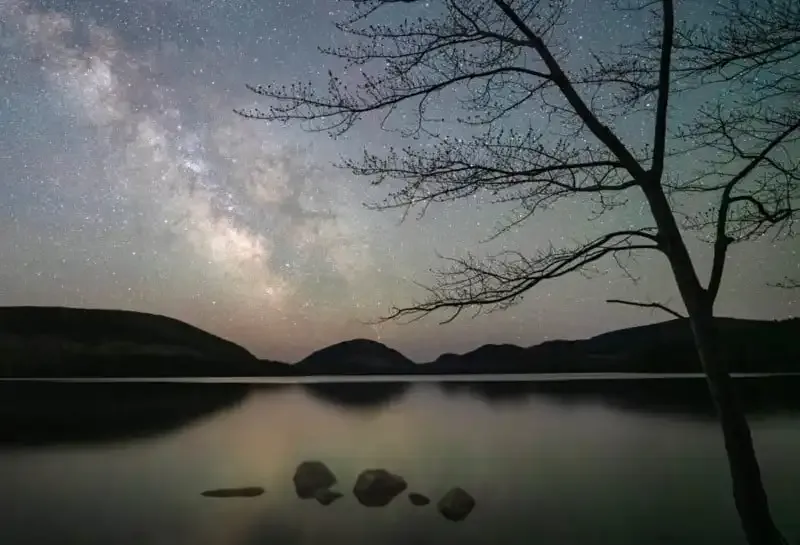
La fotografía tradicional de paisajes trata de maximizar la profundidad de campo para que la imagen esté básicamente nítida desde el frente hasta la parte de atrás. Para lograr esto, se utiliza el punto de distancia hiperfocal. El término puede ser un poco complicado de entender si no has escuchado la palabra “hiperfocal” antes. No te preocupes. PhotoPills facilita saber dónde está el punto hiperfocal, cuánta profundidad de campo obtendrás e incluso cómo verlo cuando estés tomando fotografías.
- Primero, calcula el punto de distancia hiperfocal. Toca la Píldora DOF en el menú Píldoras. Ingresa el modelo de tu cámara, la longitud focal de tu lente (incluyendo el teleconvertidor si lo usas) y la distancia a tu sujeto principal. PhotoPills luego te proporciona:
- El punto de distancia hiperfocal. Aquí es donde te enfocas para obtener la máxima profundidad de campo.
- El límite cercano hiperfocal. Este es el punto a mitad de camino entre tú y el punto de distancia hiperfocal. Todo desde aquí hasta el infinito estará aceptablemente nítido.
- El límite cercano de DoF. Este es el punto donde las cosas aparecerán aceptablemente nítidas cuando se enfoque en el sujeto.
- Límite lejano del DoF. Esto es hasta donde se extiende la profundidad de campo más allá del sujeto cuando está enfocado en el sujeto.
- Profundidad de campo. Este es el tamaño de la profundidad de campo cuando se enfoca en el sujeto.
- En el ejemplo anterior, estoy tomando fotos con una Sony a7R III con un objetivo de 14 mm a f/2.4. Mi punto de distancia hiperfocal está a 8 pies y 11 pulgadas de distancia, que es aproximadamente la distancia al árbol. Esto significa que si enfoco en ese punto, todo desde aproximadamente a la mitad entre yo y el árbol hasta el infinito estará aceptablemente nítido. Enfocar ahí significa que el árbol, las rocas, las montañas y la Vía Láctea estarán aceptablemente nítidos.
Si no tienes suficiente profundidad de campo, aléjate más de tu sujeto, usa un valor de apertura más alto y/o una lente con una longitud focal más corta.
- Para saber exactamente dónde enfocar cuando estés en el campo, toca el botón de RA. Inclina la superposición hasta que los pies estén sobre tus pies. La línea roja y la cámara sobre tu sujeto. El ícono del árbol representa el punto de distancia hiperfocal.
El botón “Inverso” cambia las cálculos para que ingreses la profundidad de campo que deseas y luego PhotoPills te indica qué ajuste utilizar. El botón “Avanzado” te permite ajustar el tamaño del Círculo de Confusión.
Experimente ingresando diferentes longitudes focales y aperturas para tener una idea de dónde se encuentra el punto de distancia hiperfocal en diversas situaciones. Pronto verá que cuando se trabaja con lentes gran angular, tiene mucha más profundidad de campo de la que podría darse cuenta y que la regla de “enfocar un tercio de la escena” para maximizar la profundidad de campo no funciona tan bien con distancias focales cortas.
Parte Tres: El Planificador en PhotoPills
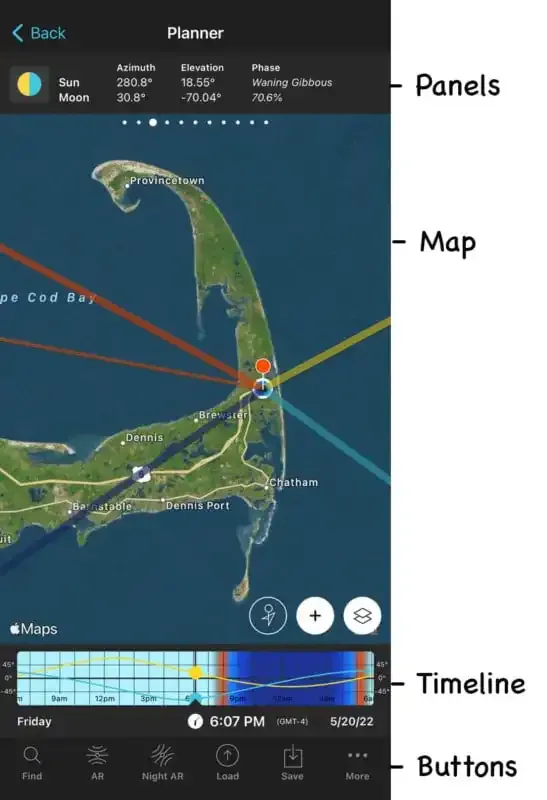
Planificador: Paneles Superiores
Estos 11 paneles te ayudan a visualizar y planificar dónde y cuándo aparecerán el sol, la luna, la Vía Láctea, las lluvias de meteoritos y los eclipses, e incluso la longitud de la sombra que proyectará un objeto en cualquier momento dado. Desliza hacia la izquierda o derecha para pasar de un panel al siguiente. Vamos a repasar los paneles uno por uno de izquierda a derecha. Desliza hasta llegar al panel de la extrema izquierda.
Calculadora de longitud de sombra del Sol/Luna. Coloca un pin rojo en un lugar como un faro, edificio, o cualquier otro. Ingresa la altura del objeto y PhotoPills te dirá cuánto tiempo será su sombra en cualquier momento del día o la noche (si hay una luna).
-
Clavija geodésica/Clavija negra. Deja caer la clavija negra en un lugar u objeto como un edificio y PhotoPills te dirá qué tan lejos estás de ese punto, la diferencia de elevación entre las clavijas roja y negra, qué tan alto aparece el sol o la luna en relación con la clavija negra y qué tan amplio se verá el sol o la luna.
-
Posición del Sol/Luna. Utiliza este panel para ver el azimut (posición) y la elevación del sol o la luna. Toca el icono de la izquierda. Aparecen líneas amarillas, naranjas, celestes y azules oscuro. Estas son las líneas de azimut para el sol y la luna. Simplemente, apuntan a la posición del sol o la luna. El azimut está representado por grados. El norte es 0 grados, el este es 90 grados, el sur es 180 y el oeste es 270. Por lo tanto, si el azimut del sol es de 135 grados, entonces el sol está en el sureste.
La línea amarilla señala donde nace el sol. La línea naranja señala donde se pone. Arrastra tu dedo a lo largo de la línea de tiempo y una delgada línea amarilla se moverá por el paisaje, siguiendo la posición del sol durante todo el día.
La línea azul claro señala donde sale la luna, y la línea azul oscuro señala donde se pone. Arrastra tu dedo a lo largo de la línea de tiempo y una delgada línea azul claro se moverá a lo largo del paisaje, rastreando la posición de la luna durante todo el día.
El panel también incluye el azimut y la elevación del sol en cualquier momento del día. Desliza tu dedo por la línea de tiempo y verás cómo los números cambian. El panel también te muestra la fase de la luna.
-
Horarios de salida y puesta del sol y la luna. Esto te dice cuándo sale y se pone el sol y la luna, así como sus azimuts para cada evento.
-
Anocheceres. Te proporciona los horarios de anochecer para el crepúsculo civil, náutico y astronómico de una fecha específica.
- El crepúsculo civil es cuando el sol está justo debajo del horizonte y a punto de salir o ponerse. El cielo tiene un resplandor rojo/naranja con un poco de azul en la parte superior.
- El ocaso náutico es cuando el sol o la luna están entre seis y 12 grados debajo del horizonte. El cielo es oscuro azul, se pueden ver estrellas brillantes, el horizonte del océano desaparece y necesitas luces artificiales para ver.
- El crepúsculo astronómico es cuando el sol está de 12 a 18 grados por debajo del horizonte, aproximadamente 90 minutos después de la puesta de sol. El cielo está básicamente oscuro y las estrellas son visibles.
-
Hora Dorada/Hora Azul. Te indica cuándo ocurre la hora dorada y la hora azul en cualquier fecha dada.
-
Visibilidad del Centro Galáctico. Esto te permite visualizar dónde y cuándo aparecerá la Vía Láctea y el centro galáctico (GC), incluyendo la azimuth y elevación. Toca el ícono de la Vía Láctea en el panel y la superposición de la Vía Láctea aparece como puntos blancos en el mapa. La línea de tiempo debe ser ajustada a un momento en el que la Vía Láctea sea visible para que aparezcan los puntos.
- Los círculos concéntricos representan la elevación de la Vía Láctea en grados. La línea exterior es cero grados (en el horizonte) y el centro son 90 grados por encima del horizonte (directamente encima).
- La línea azimut gruesa y blanca te muestra dónde aparece el centro galáctico en relación al pin rojo. La línea blanca delgada es donde la Vía Láctea se sumerge por debajo del horizonte.
- Calidad y posición de la Vía Láctea. Este panel muestra la azimut y la elevación de la Vía Láctea para la fecha dada. La barra de energía azul junto al icono de la Vía Láctea en el panel muestra cómo la luz de la luna afectará la visibilidad de la Vía Láctea. Si la barra está completamente azul, entonces es Luna nueva y el cielo estará oscuro y la Vía Láctea brillará. Si no hay barras azules, entonces la luna está llena y la luz de la luna ocultará la Vía Láctea. Toca el icono de la Vía Láctea y se cambia la fecha a la próxima Luna nueva.
‘9. Paneles de Eclipse. Los paneles 9 y 10 son los paneles de eclipse y trabajan juntos.’
El panel 9 es el panel Selector de Eclipses. Toca el ícono y te lleva a una lista de eclipses próximos que te muestra la fecha, tipo (lunar o solar) y si será un eclipse total, parcial o no visible. Toca el eclipse para cargar la información en el panel, que muestra la fecha, magnitud, fase y duración de la totalidad.
¿Dónde será visible? Aleja mucho y verás líneas onduladas azules, amarillas y naranjas que caen desde el norte o barridos desde el sur. Las líneas te muestran dónde será visible el eclipse. El ejemplo anterior es para el eclipse lunar del 15 de mayo de 2022. El eclipse será visible en cualquier ubicación entre las líneas marcadas P1 y P4. También hay una etiqueta en el área que dice “Eclipse visible”.
-
Fase del Eclipse de Tiempo. El panel 10 te muestra el tiempo de cada fase de tu eclipse seleccionado.
-
Información de la lluvia de meteoros. Toca el ícono y luego selecciona una lluvia de la lista para cargar información sobre esa lluvia en el panel. La información incluye el rango de fechas, la fecha y hora del pico, azimut, elevación y tasa de actividad.
El mapa.
Orientación. La orientación por defecto del mapa es hacia el norte en la parte superior de la pantalla. Si ves un pequeño icono de brújula con la letra “N” y una flecha, la flecha está señalando hacia el norte. Toca el icono y el mapa girará de modo que la parte superior de la pantalla sea el norte. La brújula desaparecerá.
Navegación. Coloca tu dedo en la pantalla y deslízalo para mover el mapa. Haz zoom dentro y fuera del mapa usando dos dedos. Separa tus dedos para hacer zoom o júntalos para alejar la imagen.
Botones. Hay tres botones en la esquina inferior derecha del mapa: el botón de marca, el signo ”+” y el botón de configuración del mapa. Toca el botón ”+” para abrir las diferentes opciones de marca. Lee las descripciones a continuación y toca cada botón a medida que avanzas para ver el efecto. De izquierda a derecha, las marcas son:
- GPS Pin. Pulsa esto y cae un pin rojo en tu ubicación actual. También muestra tu posición GPS y la elevación.
- Mover Pin. Toca esto y el pin rojo aparece y una pequeña “X” aparece. Usa tu dedo para mover el mapa y colocar la “X” sobre una ubicación diferente.
- Botones Deshacer y Rehacer. El botón “Deshacer” regresa el pin a su ubicación anterior. El botón “Rehacer” lo devuelve a donde estaba, deshaciendo la acción de deshacer.
- Botón de Expansión de Mapa. Toca esto para expandir el mapa ocultando los paneles superior e inferior.
- Intercambia pines. Intercambia los pines rojos y negros.
- Extender líneas de azimut del sol/luna. Agrega una línea punteada para extender la línea de azimut del sol y la luna.
- Mostrar posición actual. Toca esto y un punto azul aparece en tu posición actual.
- Cambiar tipo de mapa. Seleccionar un tipo de mapa diferente. Las opciones son estándar, satélite, terreno o híbrido.
- Compass. Auto gira el mapa para que el norte esté en la parte superior.
- Botones del mapa bloqueados. Oculta los botones.
Toca el botón nuevamente y el pin rojo cae en la nueva ubicación. Al usar esto y agregar superposiciones de sol, luna, Vía Láctea o meteoros al mapa, ayudará a planificar tomas en diferentes lugares. Botones de deshacer y rehacer. El botón “Deshacer” mueve el pin de regreso a su ubicación anterior. El botón “Rehacer” lo vuelve a mover a donde estaba, deshace el deshacer. Botón de ampliación de mapa. Toca esto para ampliar el mapa ocultando los paneles superior e inferior. Intercambiar Pins. Intercambia los pines rojos y negros. Extender líneas de azimut de sol / luna. Agrega una línea punteada para extender la línea de azimut del sol y la luna. Mostrar posición actual. Toca esto y aparece un punto azul en tu posición actual. Cambiar tipo de mapa. Selecciona un tipo de mapa diferente. Las opciones son estándar, satélite, terreno o híbrido. Brújula. Rota automáticamente el mapa para que el norte esté en la parte superior. Bloquear botones de mapa. Oculta los botones.
Configuración del mapa y capas
Toque el tercer botón en la esquina inferior derecha del mapa para abrir el panel de Configuración de Mapa y Capas. Basta con bajar por la lista y elegir la configuración y superposiciones que desee para su mapa.
Cámara o dron. Utiliza el modo de cámara al tomar imágenes con tu cámara. Selecciona el modo “Dron” cuando estés utilizando un dron. En el modo Dron, introduce el modelo del dron y la lente focal de la lente que estás utilizando. También puedes seleccionar una cuadrícula de composición. Utiliza el botón “Visible” para activar o desactivar el pin del dron y las líneas del sol/luna. También puedes seleccionar vista de paisaje o retrato. Esta opción también estima lo que necesitas para obtener el campo de visión mostrado en el mapa. Para ajustar la altura/campo de visión, utiliza tus dedos para hacer zoom sobre el mapa.
Herramientas de mapa. Este conjunto de herramientas te permite visualizar tu campo de visión, la profundidad de campo y la distancia que necesitas para que el sol o la luna tengan un tamaño específico en relación a tu sujeto principal.
Tipo de mapa. Puedes seleccionar la versión estándar, satélite, terreno o híbrido de Apple o Google. También puedes seleccionar los mapas clásicos o de paisaje estándar de OpenStreetMap.
Capas. Selecciona qué capa superpuesta quieres que aparezca en tu mapa. Las capas de sol, luna, Vía Láctea y lluvia de meteoritos mostrarán la trayectoria de esos eventos en el momento apropiado. También puedes activar estas capas utilizando los paneles superiores del módulo de planificación.
La capa del Eclipse está vinculada a los paneles 9 y 10 en el Planificador. Selecciona el eclipse solar o lunar que deseas y luego cambia al módulo de Planificador para planificar tu toma.
La capa del Crepúsculo añade una superposición de cobertura basada en la hora del día. El día es neutral, la hora dorada es naranja, el crepúsculo es azul claro y la noche es azul oscuro.
La capa de sombra te permite visualizar la sombra que un objeto proyectará en cualquier momento dado. Esta es la misma función que el Panel 1 en los paneles superiores del Planificador.
Estilos de capa. Con las capas del sol y la luna, también tienes la opción de incluir diferentes estilos: estándar, ruta y dirección de la luz. El estándar muestra la línea estándar amarilla/azul claro y naranja/azul que muestra las direcciones de salida/puesta del sol/luna. La opción de ruta añade una línea extra que muestra la trayectoria del sol/luna en cualquier momento dado. La dirección de la luz añade flechas a la superposición para mostrar la dirección de la luz proveniente del sol/luna en cualquier momento dado.
También existe la opción de seleccionar “Mostrar tamaño del Sol/Luna” y “Mostrar líneas de azimut real”. La opción de mostrar tamaño muestra el ancho del sol o la luna en comparación con los objetos en primer plano. Los objetos distantes parecerán más pequeños en comparación con el sol o la luna. Así que si quieres que algo parezca pequeño en comparación con el sol o la luna, necesitas estar lejos de ello.
Línea de tiempo
La línea de tiempo te muestra la posición del sol y la luna en relación al horizonte en cualquier momento dado. También te muestra el color de la luz. Cian es luz del día, naranja es la hora dorada, azul claro es el crepúsculo y azul oscuro es la noche.
El punto azul y la línea representan la luna y su trayectoria. El punto naranja y la línea representan el sol y su trayectoria.
La línea horizontal oscura en medio es el horizonte. La línea negra delgada que está arriba representa 45 grados por encima del horizonte o aproximadamente a medio camino entre el horizonte y directamente arriba. La barra superior está recta arriba.
Cambiando la fecha y hora
Pon tu dedo en la línea de tiempo y arrástralo hacia la izquierda para avanzar en el tiempo. A medida que haces esto, verás que el sol y la luna se mueven a lo largo de sus respectivos caminos.
La línea de tiempo muestra un período de 24 horas. Las líneas verticales delgadas y negras representan una hora. Presiona y mantén presionada la línea de tiempo y la vista cambia a un período de 15 minutos. Presiona y mantén presionada nuevamente para volver a la vista de 24 horas.
Toca la línea de tiempo una vez y podrás ingresar una fecha, hora y zona horaria específicas. Toca la línea de tiempo dos veces y se restablecerá la línea de tiempo para el día y la hora actual.
Opciones Inferiores
El panel inferior incluye opciones para Encontrar, RA (Realidad Aumentada), RA Nocturna, Cargar, Guardar y Más.
Encuentra. La opción Encuentra te permite averiguar la fecha y la hora en que el sol o la luna estarán en un lugar exacto: posición (azimut) y elevación. Por ejemplo, supongamos que quieres tomar una foto del sol poniéndose justo encima de un puente. Esto es lo que debes hacer:
- Ve al Planificador y coloca el pin rojo donde te pararás para tomar la fotografía.
- Toca el botón “Buscar”. Luego toca “sol en azimut y elevación” o “luna en azimut y elevación” si quieres hacer una foto de la luna.
- Toca el pin amarillo (azul para la luna) y colócalo donde quieras que aparezca el sol. En este caso, detrás del puente. Acabas de establecer el azimut.
- Establecer la elevación. Toca el panel de elevación. En la parte inferior de la pantalla, verás tres formas (cuatro en un iPhone) de establecer la elevación.
- Si puedes ir al sitio para una visita de planificación, utiliza la RA para configurar con precisión el azimut y la elevación. Ve al sitio y coloca el pin rojo en tu ubicación. Toca “Buscar” y luego selecciona “RA”. Levanta tu teléfono y toca la pantalla en el lugar donde deseas que aparezca el sol. Esto configurará automáticamente el azimut y la elevación.
- Guarda tu plan utilizando el botón “Guardar”.
- 2D: arrastra la línea amarilla hacia arriba o hacia abajo para establecer la elevación.
- AR: Esto funciona muy bien si estás en el lugar o no. Si estás en el lugar, selecciona AR, levanta tu teléfono para enmarcar la escena y toca la pantalla donde quieras que esté el sol. Esto establecerá tanto el azimut como la elevación.
- Numérico: Ingresa la altura que deseas para el sol. Luego ingresa tu margen de error. Es mejor no usar cero. Usar cero dará pocos resultados. Si puedes ir al lugar para una visita de planificación, usa AR para establecer con precisión el azimut y la elevación. Ve al lugar y coloca el pin rojo en tu punto. Toca “Buscar” y luego selecciona “AR”. Levanta tu teléfono y toca la pantalla en el punto donde quieres que aparezca el sol. Esto configurará automáticamente el azimut y la elevación. Guarda tu plan usando el botón “Guardar”.
Realidad Aumentada (RA). Esto crea una superposición de la posición del sol/luna en una imagen en vivo de donde sea que estés. La superposición muestra la posición del amanecer/atardecer del sol/luna en relación al pin rojo para una fecha y hora específica. También muestra el recorrido del sol/luna. Para ser claro, la escena en vivo es de lo que tienes enfrente en ese momento, pero la superposición está relacionada con la posición del pin rojo. Por lo tanto, la visualización del sol/luna puede no corresponder a tu posición actual. Por ejemplo, si estoy en Nueva York y el pin rojo está en Japón, la información del sol/luna será para Japón.
-
Fecha y hora. Para cambiar la fecha y hora, desliza el dedo por la pantalla. Desliza hacia la izquierda para avanzar en el tiempo y hacia la derecha para retroceder en el tiempo. Para avanzar un día, toca el lado derecho de la pantalla. Para volver al día actual, toca dos veces el centro de la pantalla.
-
Calibrar la pantalla. Para calibrar la pantalla, toca “Calibración visual en la parte inferior de la pantalla” y sigue las indicaciones. Actualiza la calibración moviendo tu teléfono en un patrón de ocho en cinco ocasiones.
AR nocturno. Esto funciona igual que el AR regular, excepto que también te permite visualizar la posición de la Vía Láctea y el punto radiante de las lluvias de meteoros. Al igual que en el AR regular, la escena de fondo será lo que tengas delante de ti, pero la superposición se basa en la posición de la chincheta roja. No olvides calibrar usando la rutina de ocho en figura.
Cargar. Toca el botón “Cargar”, escribe una ubicación y PhotoPills dejará caer un pin rojo en ese lugar. También puedes cargar un plan preguardado, un punto de interés guardado, una latitud/longitud, o incluso una foto geolocalizada y se dejará caer un pin rojo en ese lugar. Consulta la siguiente sección “Guardar” para saber cómo crear y guardar planes y puntos de interés.
Guardar. Toca el botón “Guardar” para guardar un plan o punto de interés. Digamos que has creado un plan para una cita cuando la luna aparecerá grande detrás de un faro. Toca “Guardar”, luego “Nuevo Plan”, escribe un nombre para tu plan y presiona “Guardar”. Toca “Acción” en la parte inferior de la pantalla y luego puedes agregarlo a tu calendario y programar una alerta para recordarte cuando se acerque.
Más. Bajo el botón “Más” puedes establecer la fecha, la altitud, el horizonte y acciones como guardar un plan en tu calendario.
Conclusión
La mejor manera de aprender cualquier cosa es haciendo, así que ve a planear algunas imágenes usando PhotoPills. Mantenlo simple al principio. Por ejemplo, un primer paso podría ser usar el Planner para averiguar cuándo y dónde saldrá la luna. Poco a poco comienza a añadir más detalles eligiendo una ubicación diferente y colocando la luna detrás de un edificio u otro sujeto.
Para obtener más información y para inspiración, visita el sitio web de PhotoPills. También hay muchos buenos videos en YouTube.
Planificación feliz.
Acerca del autor: John Tunney es un fotógrafo de arte y instructor que vive en Cape Cod, Massachusetts. Su trabajo ha sido destacado en una exposición individual en el Museo Griffin de Fotografía y en muchas exposiciones individuales y colectivas en galerías y otros centros de exposiciones. Su libro, Las Cuatro Estaciones de Cape Cod, fue publicado en 2016. Imparte programas en Cape Cod, Maine e Islandia.
Contenido Relacionado